Remarque importante
Si le port USB-C de votre portable n'est pas un port USB-C complet (avec sortie vidéo DisplayPort), vous devrez peut-être installer le pilote fourni sur la clé USB. Pour les portables professionnels ou gouvernementaux, assurez-vous d'être autorisé à installer des pilotes externes avant de continuer.
« Code QR pour le soutien technique sur l'emballage du produit »
Spécifications techniques
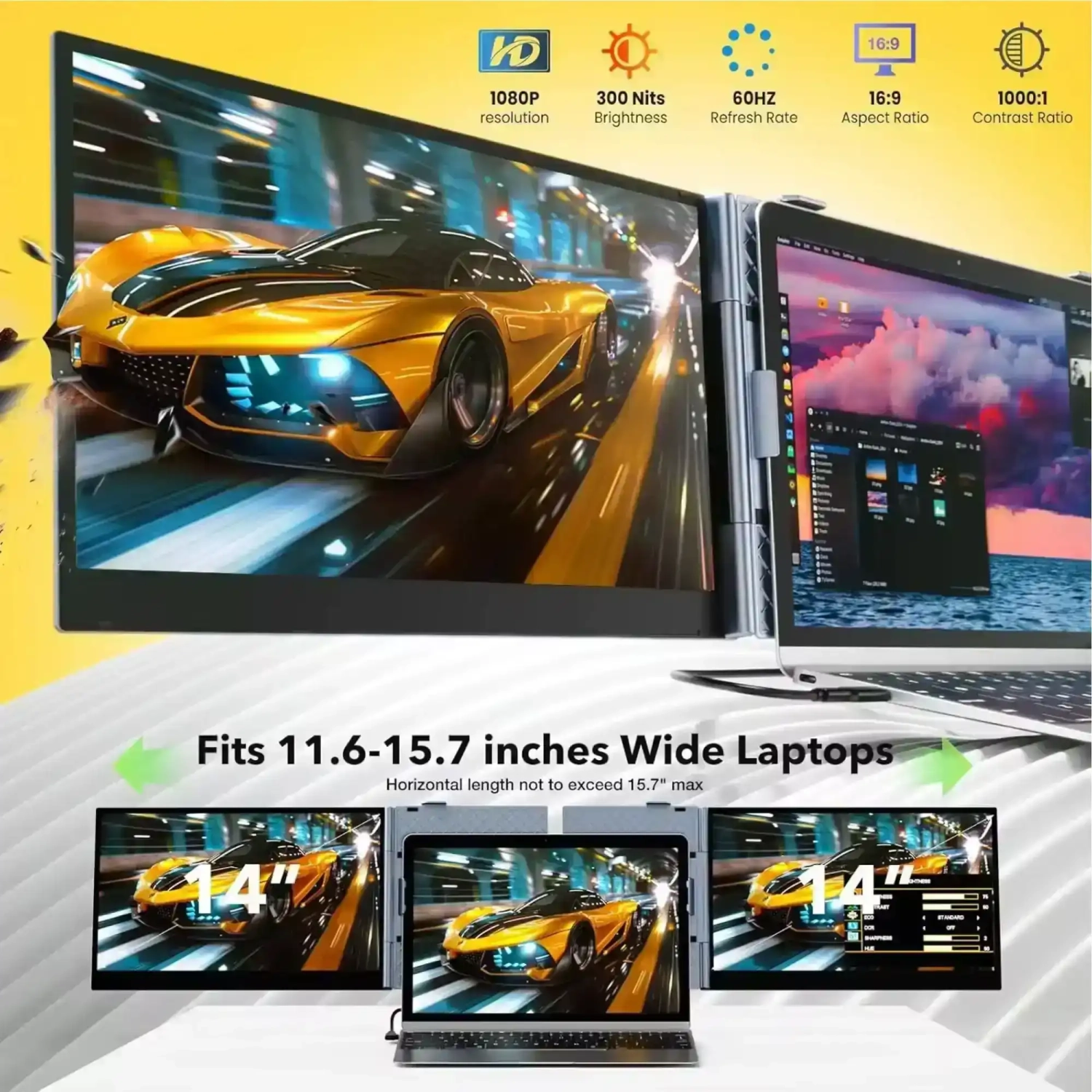
• Taille de l'écran : 14 x 2 po (extensible des deux côtés du portable)
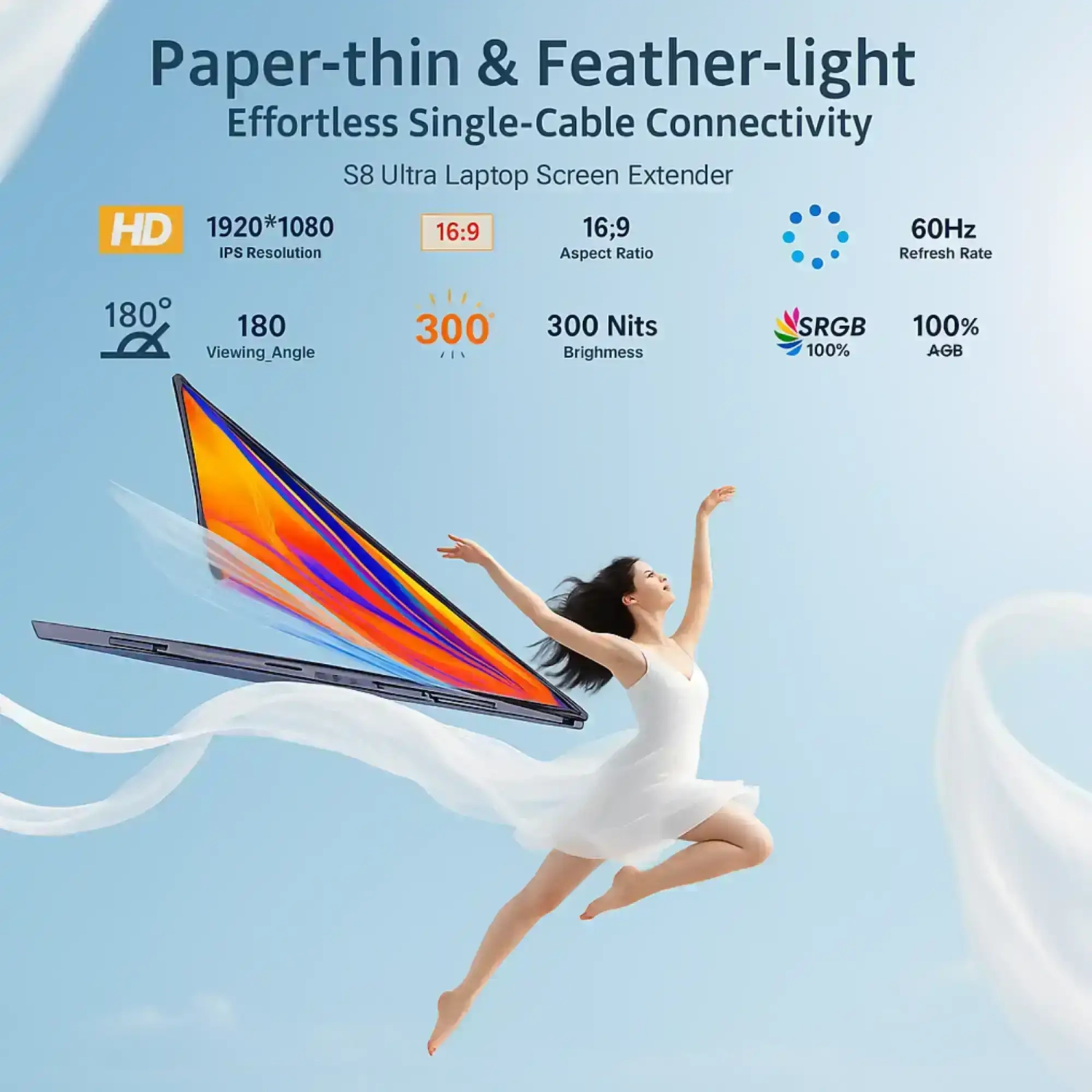
Résolution de •article : 1920 x 1080 (HD intégrale)
• Format d'image : 16:9
• Type de panneau : Grand angle de visionnement IPS
• Luminosité : 300 cd/m²
• Angle de visionnement : 178°
• Taux de rafraîchissement : 60 Hz
• Gamme de couleurs : NTSC À 72 %
• Matériau : Aluminium aérospatial + polycarbonate
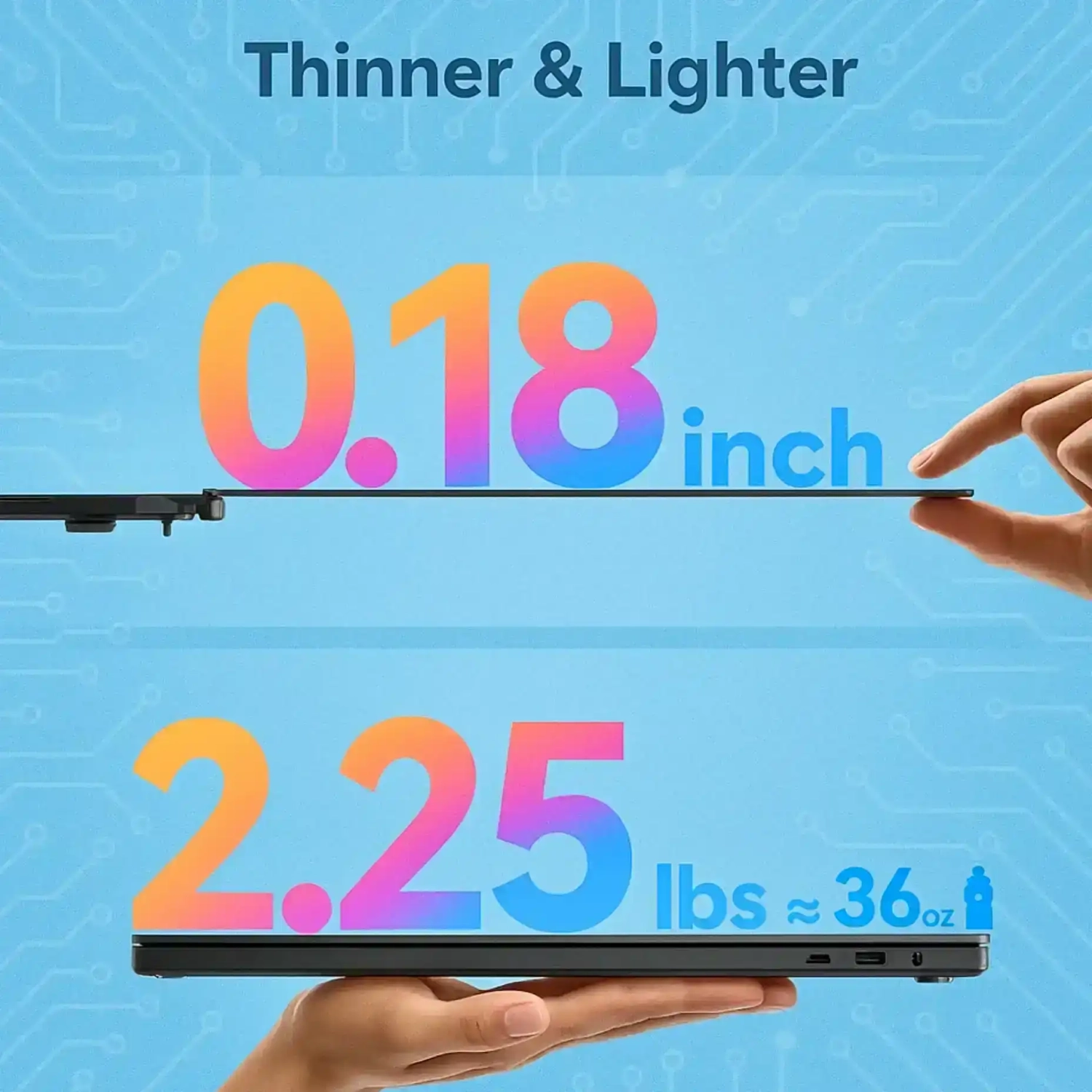
• Épaisseur : 4,5 mm (0.18 pouces)
• Poids : 1 kg (2.2 lb)
Connectivité et recharge inversée
Entrée de •article : USB-C (5 V–20 V/5 A Max)
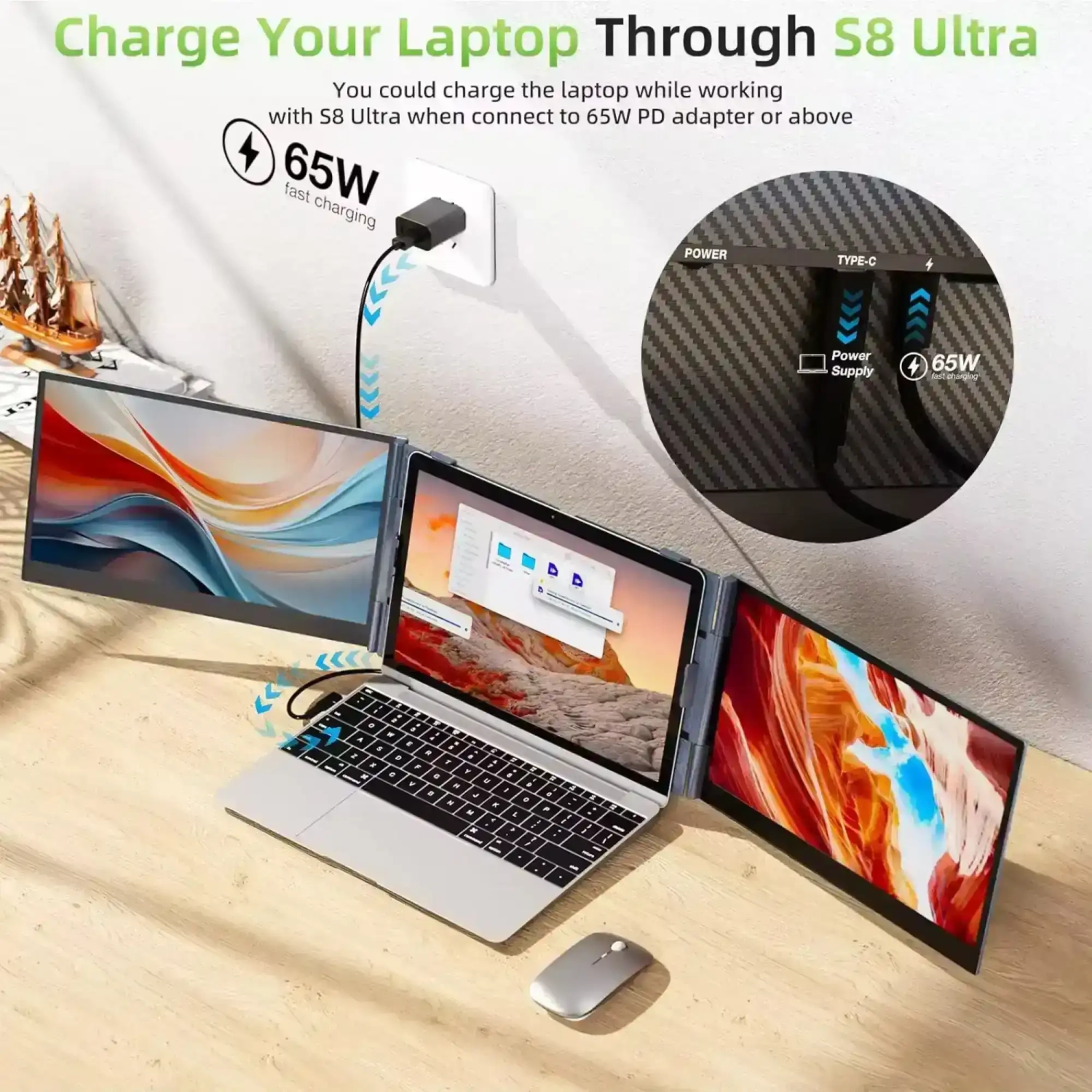
• Sortie (charge inversée) : USB-C (5 V–20 V/4,25 A Max)
• Connectivité : Plug-and-play via Type-C*2 ou Type-C + HDMI + alimentation externe
« La fonction de recharge inversée permet au moniteur portatif de recharger le portable. »
Portabilité et conception structurelle
• Format ultramince convenant aux espaces restreints
• Fabriqué en aluminium de qualité aérospatiale
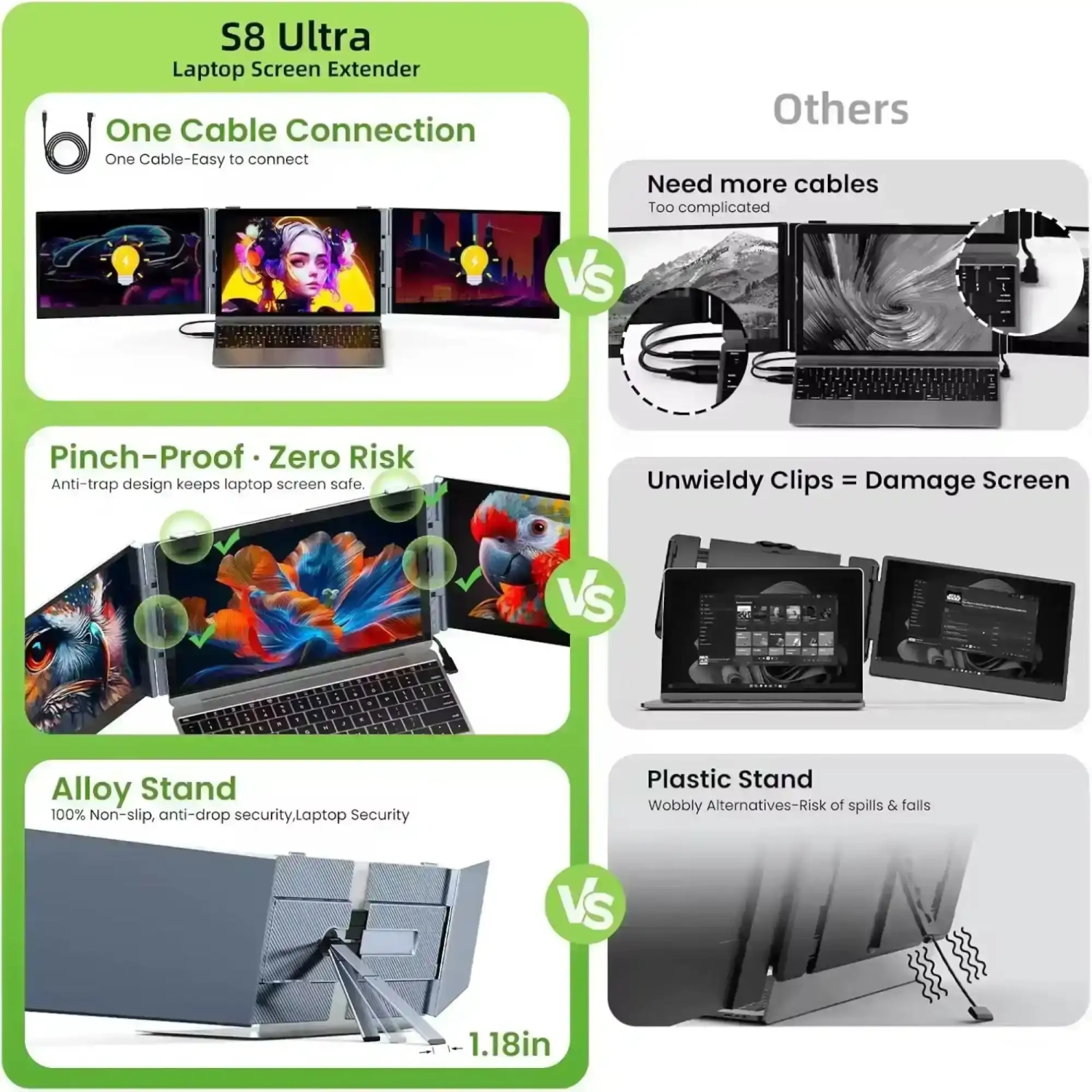
• Support réglable intégré (aluminium élargi et épaissi) pour un soutien stable
• Les oeillets en silicone absorbent les chocs et protègent les surfaces des portables
• Détachable et facile à entretenir
• Étui de transport résistant aux chutes et aux rayures
« Sac de transport multi-usage – Tapis de souris
Le sac de transport inclus est composé d'un matériau léger et doux au toucher avec un fini de style velours. Il protège le moniteur pendant le transport et peut aussi servir de tapis de souris pratique lorsqu'il est posé à plat sur un bureau. »
Affichage et commandes
• Écrans IPS antireflets et sans scintillement
• Résolution FHD de 1920 × 1080 avec grand angle de vue de 178°
• Commande manuelle via le bouton multifonction (luminosité, contraste, réglage du volume 0–100)
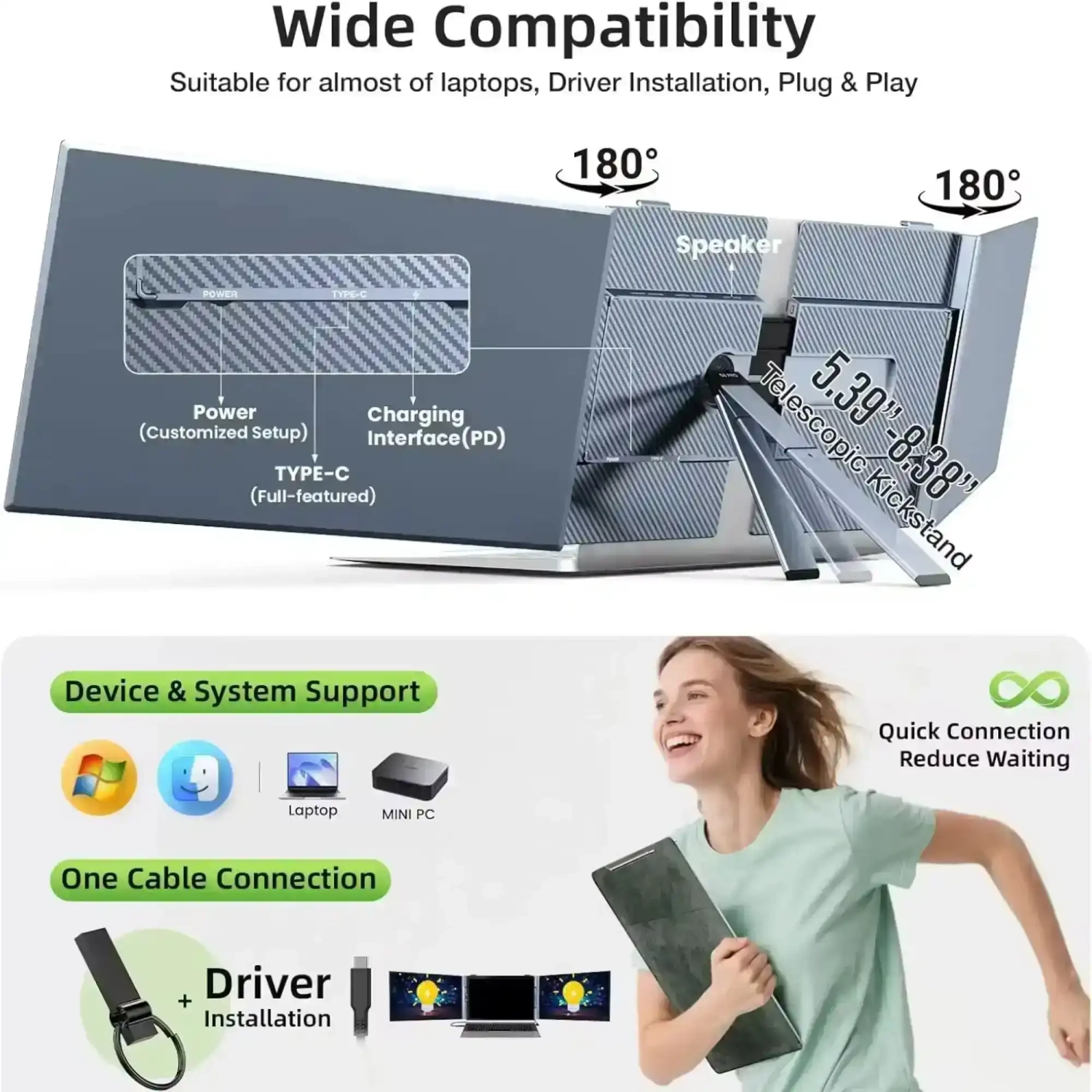
• Haut-parleurs stéréo intégrés
• Protection oculaire optimisée pour les longues séances de travail, à l'intérieur comme à l'extérieur
Modes de productivité et cas d'utilisation
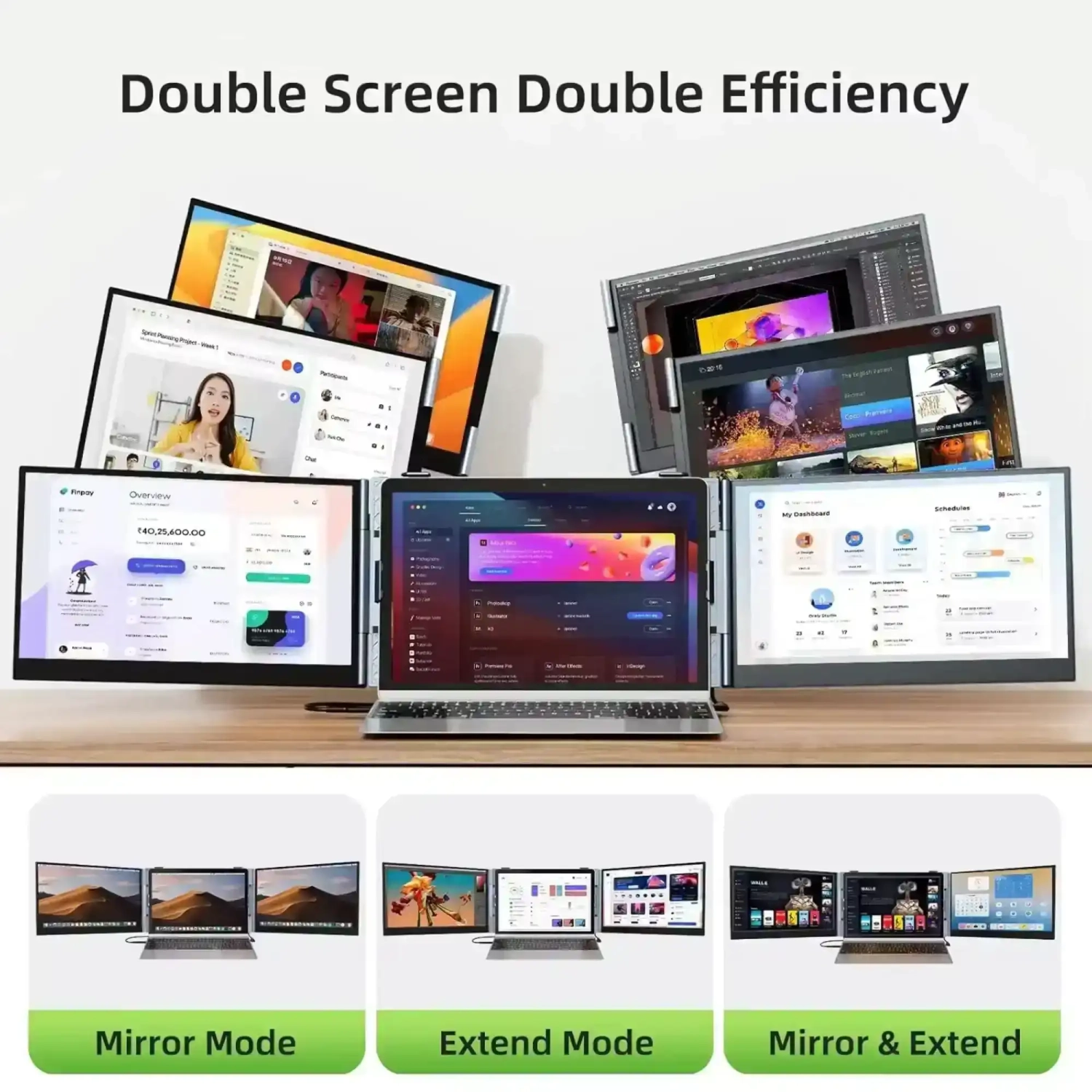
• Prend en charge les modes d'affichage étendu, miroir, double, portrait et paysage
• Permet des flux de travail à fenêtres multiples sans passer d'un onglet à l'autre
• Augmente l'efficacité au travail de 300 %
Compatibilité
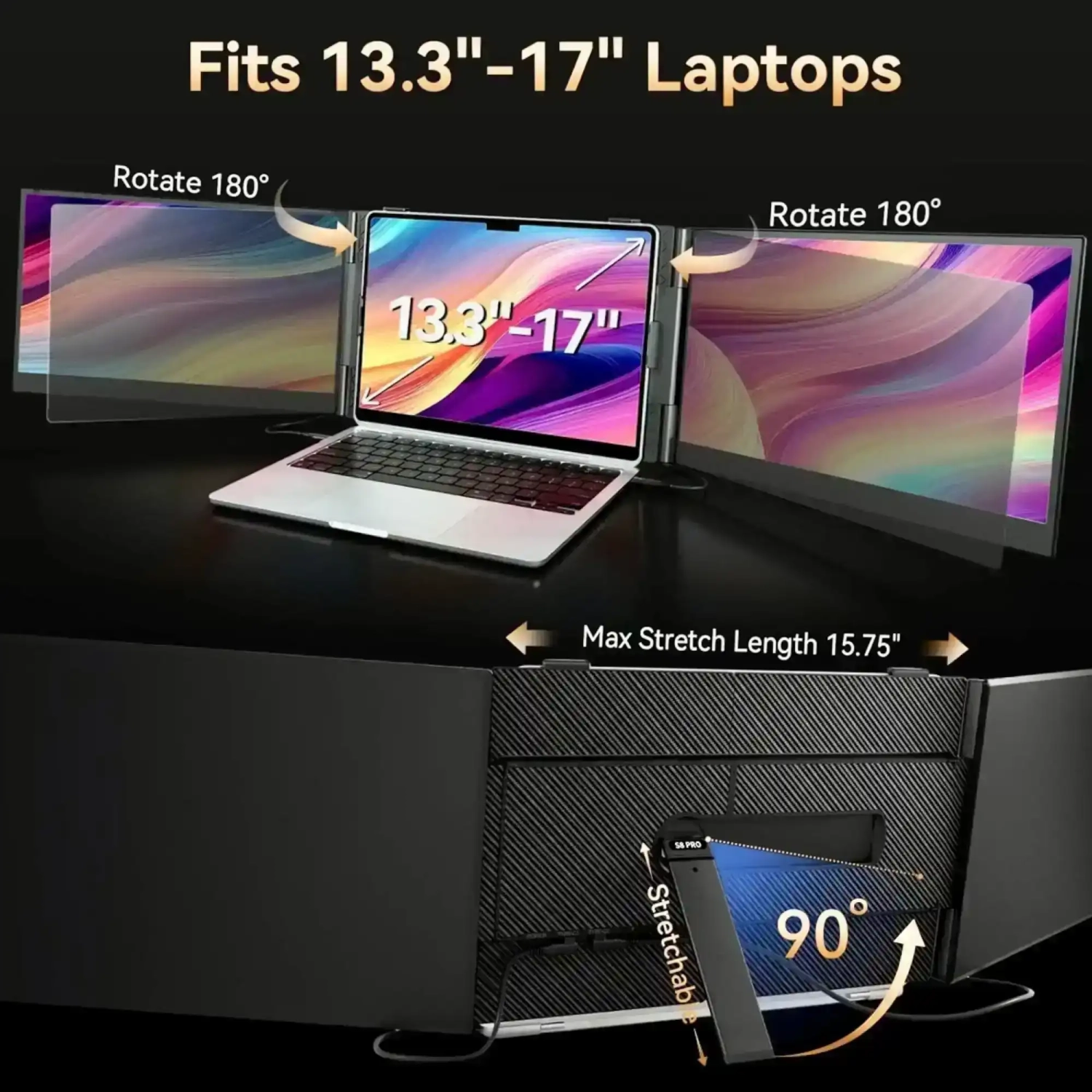
• Fonctionne avec les portables de 13 à 17 po
• Compatible avec Windows, macOS (Intel et Apple Silicon), Android, Linux, ChromeOS et DeX
• Prend également en charge les consoles de jeu (Switch, PS4, PS5) et les téléphones intelligents avec sortie vidéo
• Si “Aucun signal” apparaît, connecter à l'adaptateur d'alimentation inclus
Contenu de la boîte
Contenu de l'emballage
• Moniteur à double écran de 14 po S8Ultra
• 2 câble USB-C à USB-C.
• 1 câble USB-A à USB-C.
• 1x adaptateur d'alimentation
• 1x clé USB (pilote et manuel)
• 1x Sac de transport protecteur (tapis de souris)
• 1× Manuel de l'utilisateur
Renseignements supplémentaires
• Alimentation : via un ordinateur portable ou un adaptateur d'alimentation externe
Certifications de •équipe : CE, FCC, RoHS
TUTT S8Ultra – Guide de soutien technique et de configuration
1. Compatibilité du système
• Portables pris en charge : 13 à 17 po
• Systèmes d'exploitation : Windows 10/11, macOS (Intel et Apple Silicon), Linux, Android, ChromeOS, Samsung DeX
• Compatibilité de l'appareil : Portables, téléphones intelligents, consoles de jeu (Switch, PS4/PS5), mini-PC
• Exigence du port :
• USB-C complet (pour la configuration à un seul câble)
• USB-A (avec installation de pilote + adaptateur d'alimentation)
2. Méthodes de connexion
A. Câble USB-C simple (recommandé)
• Connectez un câble USB-C à USB-C du port de type C complet de votre portable au moniteur
• Transmet à la fois la vidéo et l'alimentation
• Aucun pilote ou alimentation externe requis
B. USB-A à USB-C + adaptateur d'alimentation (méthode alternative)
• Utilisez cette méthode si votre ordinateur portable n'a pas de port USB-C avec mode DisplayPort Alt
• Se connecter :
• USB-A à USB-C (données seulement)
• Adaptateur d'alimentation (inclus) au port PD du moniteur
• Nécessite l'installation du pilote (voir Section 3)
C. Mode de stabilité électrique
• Si l'écran indique « Pas de signal » ou est instable, branchez l'adaptateur d'alimentation externe
• Un bloc d'alimentation 10 W (5 V/2 A minimum) est requis pour l'activation
3. Installation de pilotes (pour USB-A ou USB-C non DisplayPort)
• Insérez la clé USB incluse
• Exécutez le programme d'installation de pilotes approprié pour votre système d'exploitation
• Suivez les invites à l'écran
• Redémarrez le système si vous y êtes invité
Remarque : Aucun pilote n'est requis pour la plupart des portables USB-C avec prise en charge DisplayPort (USB-C complet).
4. Configuration du moniteur et modes d'affichage
Modes d'affichage pris en charge
• Prolonger : Utilisez les écrans comme espaces de travail indépendants
• Miroir/double : Cloner l'écran principal
• Portrait/Paysage : Faites pivoter les écrans selon vos préférences
• Disposition automatique : Les écrans peuvent être disposés pour une productivité optimale
Réglage de l'écran
• Les deux écrans pivotent jusqu'à 180°
• Idéal pour la visualisation partagée (présentations, réunions)
• Béquille réglable en aluminium intégrée pour le contrôle de l'angle et de l'élévation
5. Configuration de la sortie audio
Windows 10/11
1.Cliquez avec le bouton droit de la souris sur l'icône > Ouvrez Paramètres audio
2.Sous « Sortie », sélectionnez S8 ULTRA – Haut-parleur
3.Réglez le volume principal et les paramètres audio
MacOS (Ventura et versions ultérieures)
1.Allez dans Paramètres système > Son
2.Sélectionnez S8 ULTRA sous Périphériques de sortie (DisplayPort Audio).
3.Configurez les paramètres de sortie à l'échelle du système ou par application, au besoin
6. Paramètres d'affichage
Fenêtres
1.Cliquez avec le bouton droit de la souris sur le bureau > Paramètres d'affichage
2.Sous « Réorganiser les écrans », glissez-déposez les écrans en fonction de la position physique
3.Sous « Écrans multiples », sélectionnez :
• Étendre le bureau
• Dupliquer
4.Réglez la résolution (1920 × 1080 recommandée) et l'orientation par écran
MacOS
1.Allez dans Paramètres système > Présentoirs
2.Sélectionnez Affichage > Définir la résolution et le taux de rafraîchissement (60 Hz)
3.Utilisez l'onglet Arrangement pour faire glisser les affichages dans la bonne position
4.Maintenez la touche Option enfoncée et faites-la glisser pour faire un miroir
5.Déplacer la barre de menus pour modifier l'affichage principal
7. Directives d'utilisation et de manutention
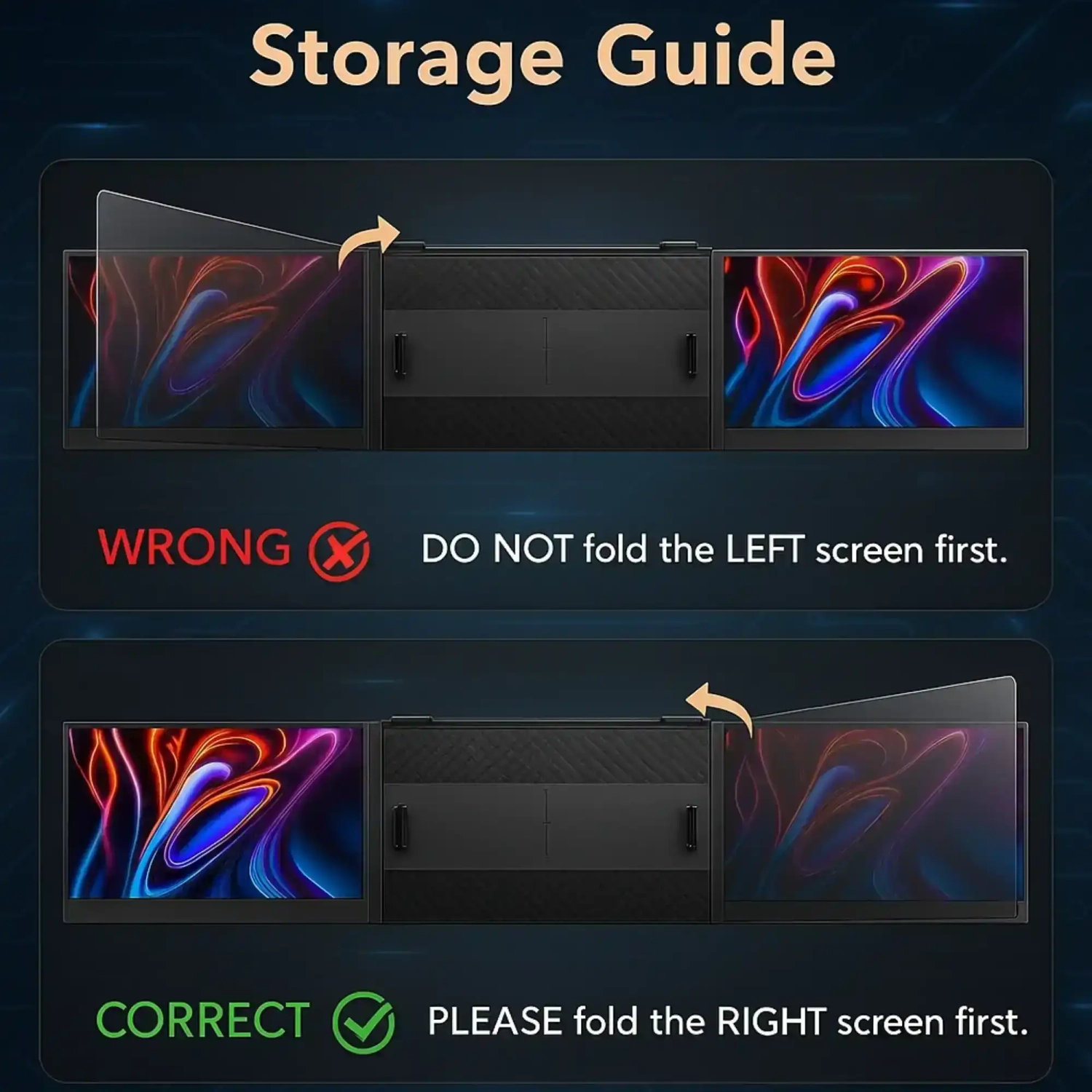
Séquence •ouverture du magasin :
1.Ouvrez d'abord l'écran de gauche
2.Ouvrez ensuite l'écran droit
3.Étendre les deux bras vers l'extérieur
Fermeture •un magasin : Inversez soigneusement la séquence
• Éviter de forcer les charnières pour éviter les dommages structurels
• Utilisez l'étui de protection lors du transport
8. Commandes et fonctionnalités à l'écran
• Bouton multifonction :
• Appuyez sur cette touche pour ouvrir le menu OSD
Réglage de •article : Luminosité, contraste, volume (0–100)
• Appuyez longuement sur (5 secondes) pour éteindre l'écran
• Touches de volume/rétroéclairage : Basculez avec les boutons latéraux « + » et « – »
• Haut-parleurs intégrés : Sortie audio stéréo pour la lecture vidéo, les réunions ou le contenu multimédia
• Charge inversée : Moniteur pouvant alimenter votre portable par le port USB-C PD (jusqu'à 4,25 A)
9. Accessoires inclus
Moniteur portatif double de 14 po d'• (S8Ultra)
• 2 câble USB-C à USB-C.
• 1 câble USB-A à USB-C
• 1 adaptateur d'alimentation 10 W
• 1 × Clé USB Flash (pour pilotes/manuels)
• 1 × Sac de protection
• 1 × Manuel d'utilisation (Imprimer)
10. Conseils importants sur la sécurité et l'utilisation
• Tenez toujours la tête de la fiche lorsque vous insérez ou retirez des câbles
• N'utilisez que l'adaptateur d'alimentation fourni lorsque l'alimentation externe est requise
• N'ouvrez pas les deux écrans en même temps—suivez la séquence étape par étape
• Éviter de mettre une pression sur les écrans pendant la fermeture ou le stockage
• Ne pas utiliser à des températures extrêmes (inférieures à 0 °C ou supérieures à 40 °C