Moniteur portatif double TUTT S3 de 14 po | IPS HD intégrale | Support et haut-parleurs intégrés | Tous les appareils compatibles
Principales caractéristiques
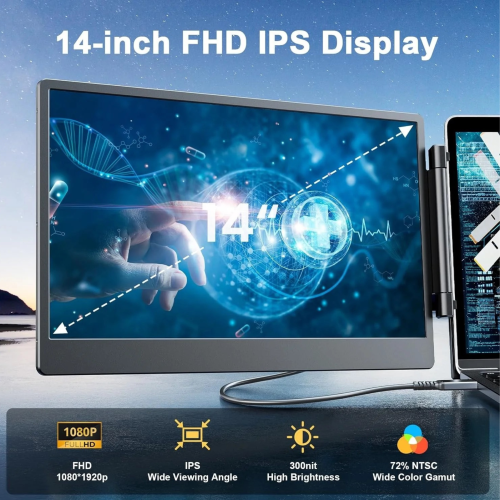
• Deux écrans IPS FHD de 14 po : résolution de 1920 x 1080 avec luminosité de 300 nits pour des images nettes et uniformes
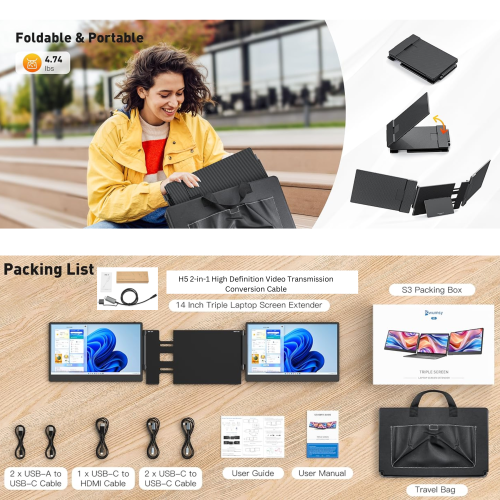
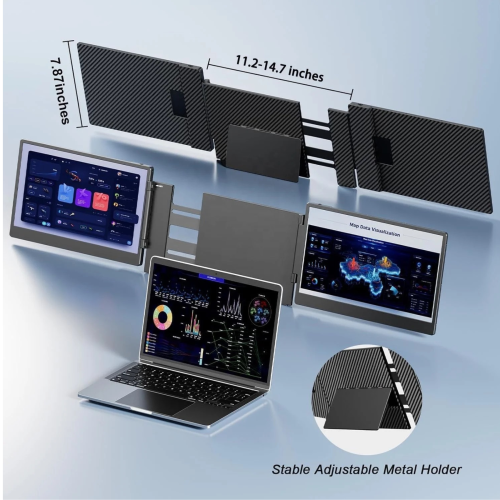
• Conception pliable portative : Ultramince et ne pèse que 3.57 lb, parfait pour les professionnels et les voyageurs hybrides
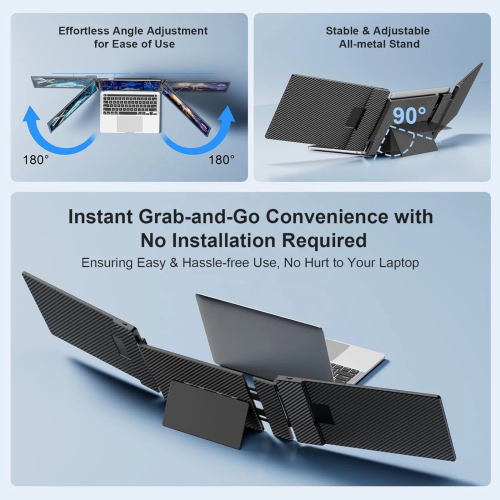
• Support intégré : La béquille intégrée assure un positionnement stable dans différents angles
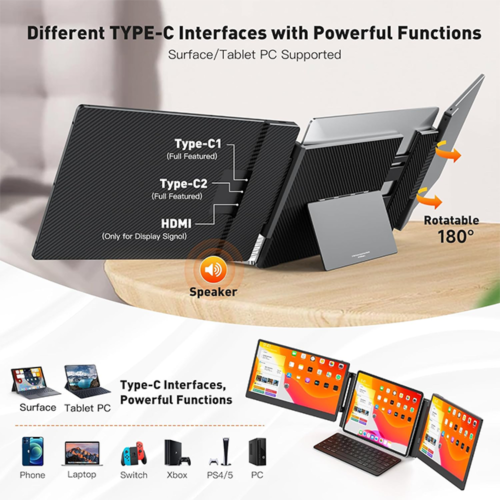
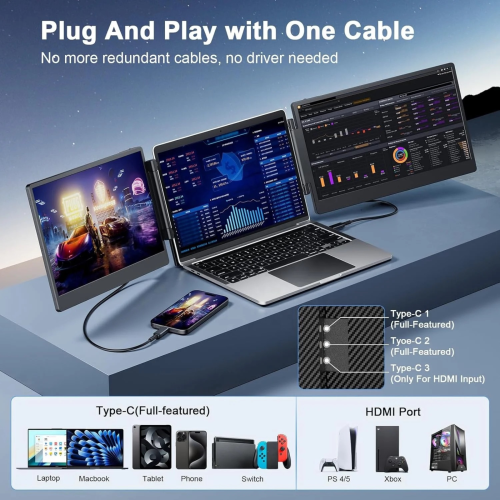
• Plug and Play : Aucun pilote requis; connectez-le par USB-C, USB-A ou HDMI
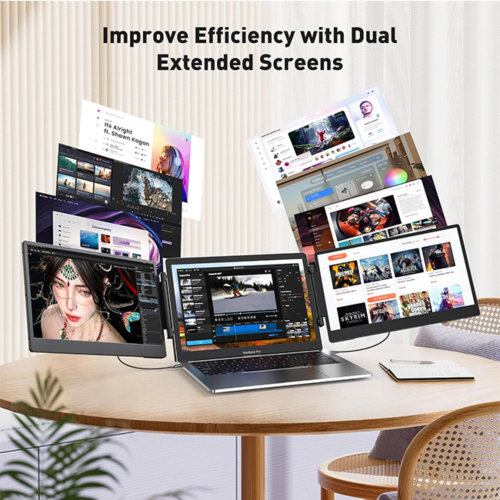
• Plusieurs modes d'affichage : Mode miroir, extension, portrait pour des flux de travail personnalisés
• Compatibilité étendue : Fonctionne avec Windows, macOS (y compris M1/M2/M3), Android, Linux, ChromeOS, et les consoles de jeu
• Haut-parleurs stéréo intégrés : Son clair pour les présentations, la diffusion en continu et les appels vidéo
Spécifications techniques
• Taille de l'écran : 14 po x 2 (deux moniteurs)
Résolution de •article : 1920 x 1080 (HD intégrale)
• Panneau : IPS antireflet
• Luminosité : 300 nits
• Format d'image : 16:9
• Taux de rafraîchissement : 60 Hz
• Angle de rotation : 180°
• Audio : 2 × haut-parleurs stéréo intégrés
• Tailles de portables compatibles : 13 à 19 po
• Connectivité : USB-C à USB-C, USB-A à USB-C, HDMI à type C.
• Poids : 3.57 lb
Contenu de la boîte
• 1 × TUTT S3 – Prolongateur de moniteur portatif
• 2 câbles USB-A à USB-C.
• 2 câbles USB-C à USB-C.
• 1 câble HDMI à type C.
• 1 × Sac de transport
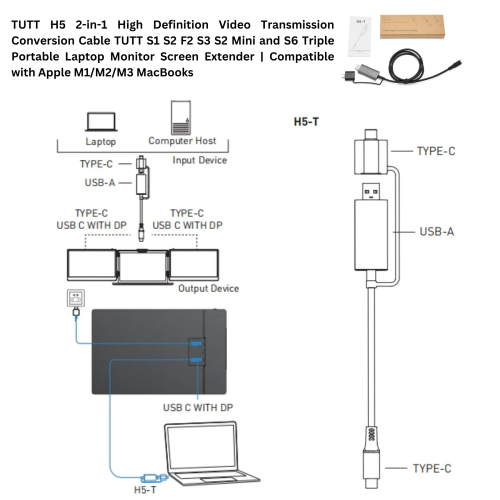
• 1 × câble de transmission vidéo 2-en-1 H5 (pour MacBook M1/M2/M3)
• 2 × Guides de l'utilisateur
Conçu pour la productivité en déplacement
Utilisez le TUTT S3 comme moniteur à deux écrans avec des portables Mac ou Windows. Agrandissez votre espace de travail lorsque vous voyagez, présentez ou collaborez. Idéal pour les personnes qui exécutent plusieurs tâches à la fois, les professionnels et les équipes à distance qui ont besoin d'un deuxième écran fiable pour un portable.
Que ce soit pour passer en revue des feuilles de calcul ou modifier du contenu multimédia, cet écran portatif pliable ajoute de la performance sans compromettre la portabilité.
Soutien à la configuration en temps réel
Chaque moniteur TUTT inclut l'accès à un support technique rapide. Simplement :
• Suivez les instructions sur l'emballage.
Un technicien certifié communiquera avec vous dans les 90 minutes pour vous guider tout au long de la configuration et de la compatibilité.
————-
Comment se connecter :
Modèles compatibles : TUTT S3 | S6 | F3 | S2 Mini – Moniteurs portatifs à deux écrans
Les instructions de connexion varient en fonction des ports disponibles de votre portable. Veuillez passer en revue les options ci-dessous :
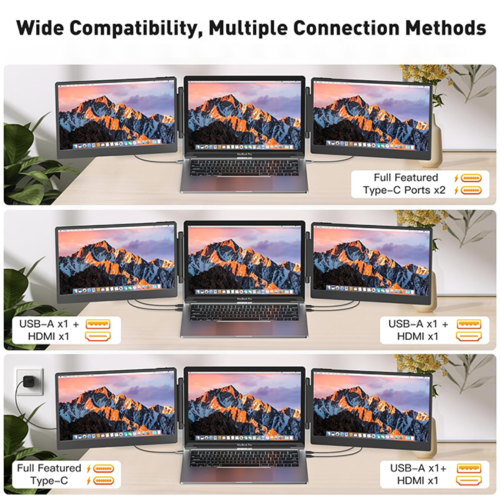
1. HDMI + USB-C complet (Thunderbolt)
Configuration recommandée pour une meilleure performance
Premier écran
• Connectez un câble USB-C complet directement de votre portable au port USB-C sur le premier écran.
• Aucune alimentation externe n'est requise.
Deuxième écran
• Connectez le port HDMI de votre ordinateur portable au port HDMI/DP (typiquement marqué en rouge) du deuxième écran.
• Utilisez un câble USB-C pour alimenter le deuxième écran.
Remarque : Bien que le deuxième écran puisse être alimenté par le portable, l'alimentation externe est fortement recommandée pour une performance stable.
—————————————————————— -
2. HDMI + USB-C ordinaire ou USB-A
Lorsque votre portable ne prend pas en charge Thunderbolt USB-C
Premier écran
• Connectez le port HDMI de votre ordinateur portable au port HDMI/DP (typiquement marqué en rouge) de l'écran.
• Allumez l'écran à l'aide d'un câble USB-C connecté à une source d'alimentation externe (recommandé).
Il est possible de l'alimenter à partir d'un portable, mais il n'est pas recommandé pour les longues séances de jeu.
Deuxième écran
• Connectez le câble de conversion H5 inclus (têtes USB-C + USB-A) à votre ordinateur portable.
• Connectez l'extrémité USB-C du câble H5 au port HDMI/DP (rouge) du deuxième écran.
• Utilisez un câble USB-C externe pour alimenter le deuxième écran.
• Un écran bleu avec des icônes de connexion devrait apparaître.
• Localisez et installez le pilote « Display » sur votre ordinateur portable.
– Si aucun affichage n'apparaît, redémarrez votre système après l'installation du pilote.
—————————————————————— -
3. MacBook avec un port USB-C complet + un port USB-C ordinaire
Pour les Mac de la série M1, M2, M3 et les modèles plus récents
Premier écran
• Connectez un câble USB-C tout équipé directement sur le premier écran.
• Aucune alimentation externe requise.
Deuxième écran
• Connectez le câble de conversion H5 inclus (têtes USB-C + USB-A) à votre MacBook.
• Branchez l'extrémité USB-C du câble H5 dans le port HDMI/DP (rouge) du deuxième écran.
• Allumez l'écran à l'aide d'un câble USB-C séparé connecté à une source d'alimentation externe.
• Un écran de connexion bleu devrait apparaître.
• Localisez et installez le pilote « Display » sur votre Mac.
– Redémarrez votre Mac si le deuxième écran ne s'active pas immédiatement