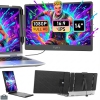
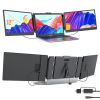
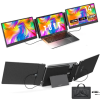
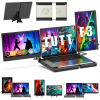
Portable portatif à deux écrans de 14 po TUTT S3 | IPS HD intégrale | Supports et haut-parleurs intégrés | Tous les appareils compatibles
Principales caractéristiques
• Deux écrans IPS HD intégrale de 14 po : résolution de 1920 x 1080 avec luminosité de 300 nits pour des images nettes et uniformes
• Modèle pliable portatif : Ultramince et ne pèse que du 3,57 lb, ce qui est idéal pour les professionnels hybrides et les voyageurs
• Support intégré : La béquille intégrée assure un positionnement stable dans différents angles
• Prêt à l'emploi : Aucun pilote requis; connectez-le par USB-C, USB-A ou HDMI
• Plusieurs modes d'affichage : Mode miroir, extension, portrait pour des flux de travail personnalisés
• Compatibilité étendue : Fonctionne avec Windows, macOS (y compris M1/M2/M3), Android, Linux, ChromeOS et les consoles de jeu
• Haut-parleurs stéréo intégrés : Un son clair pour les présentations, la diffusion en continu et les appels vidéo
Spécifications techniques
• Taille de l'écran : 14 x 2 po (deux moniteurs)
• Résolution : 1920 x 1080 (HD intégrale)
• Panneau : IPS antireflet
• Luminosité : 300 nits
• Rapport de forme : 16:9
• Taux de rafraîchissement : 60 Hz
• Angle de rotation : 180°
• Audio : 2 x haut-parleurs stéréo intégrés
• Tailles de portables compatibles : 13 à 16,8"
• Connectivité : USB-C à USB-C, USB-A à USB-C, HDMI à type C.
• Poids : 3,57 lb
Contenu de la boîte
• Prolongateur de moniteur portatif TUTT S3 1 ×
• 2 câbles USB-A vers USB-C.
• 2 câbles USB-C vers USB-C.
• 1 câble HDMI à type C.
• 1 × Sac de transport
Câble de transmission vidéo 2-en-1 1 x H5 de • (pour MacBook M1/M2/M3)
• 2 × Guides de l'utilisateur
Conçu pour la productivité en déplacement
Utilisez le TUTT S3 comme moniteur à deux écrans avec les portables Mac ou Windows. Agrandissez votre espace de travail lorsque vous voyagez, présentez ou collaborez. Idéal pour le multitâche, les professionnels et les équipes à distance qui ont besoin d'un deuxième écran fiable pour un portable.
Que ce soit pour réviser des feuilles de calcul ou modifier du contenu multimédia, cet écran portatif pliable ajoute de la performance sans compromettre la portabilité.
Soutien à la configuration en temps réel
Chaque moniteur TUTT comprend un accès à un soutien technique rapide. Simplement :
• Suivez les instructions sur le colis.
Un technicien certifié communiquera avec vous dans les 90 minutes pour vous expliquer la configuration et la compatibilité.
———-
Comment se connecter :
Modèles compatibles : TUTT S3 | S6 | F3 | S2 Mini – Moniteurs portatifs à deux écrans
Les instructions de connexion varient en fonction des ports disponibles de votre portable. Veuillez passer en revue les options ci-dessous :
1. HDMI + USB-C (Thunderbolt) complet
Configuration recommandée pour une meilleure performance
Premier écran
• Connectez un câble USB-C complet directement de votre ordinateur portable au port USB-C du premier écran.
• Aucune alimentation externe n'est requise.
Deuxième écran
• Connectez HDMI de votre ordinateur portable au port HDMI/DP (généralement marqué en rouge) du deuxième écran.
• Utilisez un câble USB-C pour alimenter le deuxième écran.
Remarque : Bien que le deuxième écran puisse être alimenté par le portable, une alimentation externe est fortement recommandée pour une performance stable.
———————————————————-
2. HDMI + USB-C ou USB-A standard
Lorsque votre portable ne prend pas en charge Thunderbolt USB-C.
Premier écran
• Connectez HDMI de votre ordinateur portable au port HDMI/DP (généralement marqué en rouge) de l'écran.
• Allumez l'écran à l'aide d'un câble USB-C connecté à une source d'alimentation externe (recommandé).
Il est possible d'utiliser un portable, mais il n'est pas conseillé pour les longues séances.
Deuxième écran
• Connectez le câble de conversion H5 inclus (têtes USB-C + USB-A) à votre ordinateur portable.
• Connectez l'extrémité USB-C du câble H5 au port HDMI/DP (rouge) du deuxième écran.
• Utilisez un câble USB-C externe pour alimenter le deuxième écran.
• Un écran bleu avec des icônes de connexion devrait apparaître.
• Localisez et installez le pilote “Display” sur votre ordinateur portable.
– Si aucun affichage n'apparaît, redémarrez votre système après l'installation du pilote.
———————————————————-
3. MacBook avec un port USB-C complet et un port USB-C normal
Pour les Mac des séries M1, M2, M3 et modèles plus récents
Premier écran
• Connectez un câble USB-C complet directement au premier écran.
• Aucune alimentation externe requise.
Deuxième écran
• Connectez le câble de conversion H5 inclus (têtes USB-C + USB-A) à votre MacBook.
• Branchez l'extrémité USB-C du câble H5 dans le port HDMI/DP (rouge) du deuxième écran.
• Allumez l'écran à l'aide d'un câble USB-C distinct connecté à une source d'alimentation externe.
• Un écran bleu de connexion devrait apparaître.
• Localisez et installez le pilote “Display” sur votre Mac.
– Redémarrez votre Mac si le deuxième écran ne s'active pas immédiatement