Description longue BB (anglais)
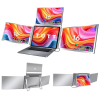
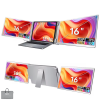
• Deux écrans IPS Full HD de 16 pouces (1920×1200)
Le rapport de forme 16:10 amélioré offre un espace de travail plus vertical, ce qui est idéal pour les feuilles de calcul, les outils de conception ou le codage.
• Aucun serrage requis – Entièrement autonome
Se place solidement derrière votre portable avec une béquille intégrée et un support dorsal. Configuration simple et stable.
• Mécanisme d'affichage rotatif (des deux côtés)
• Écran gauche : Rotation horizontale et verticale pour une flexibilité totale
• Écran droit : Rotation horizontale et verticale : idéale pour le visionnement en miroir ou les présentations de groupe
• Convertisseur USB à HDMI H5 inclus
Augmente la compatibilité aux portables sans sortie vidéo USB-C native.
Remarque : Installation du pilote DisplayLink requise.
• Prêt à l'emploi par USB-C ou HDMI
Aucun pilote requis pour les portables avec sortie vidéo native par USB-C ou HDMI.
• Optimisé pour les voyages
Modèle pliable et léger avec étui de transport inclus, idéal pour les affaires et les voyages.
• Performance stable
La barre de soutien intégrée assure un positionnement ferme sur n'importe quelle surface.
⸻
Caractéristiques – Moniteur portatif double 16 po S11 de TUTT
• Nom du modèle : TUTT S11
• Taille de l'écran : Deux écrans IPS de 16 po
• Résolution : 1920 × 1200
• Rapport de forme : 16:10
• Type de panneau : IPS
• Taux de rafraîchissement : 60 Hz
• Gamme de couleurs : NTSC À 72 %
• Angle de visionnement : ultra-grand-angle de 178°
• Rotation de l'écran gauche et droit : rotation horizontale et verticale de 360°
• Tailles de portables compatibles : 12 à 17 po
⸻
Compatibilité du système
• Fenêtres
• MacOS (M1/M2/M3 Pro et Max)
• Linux
• Android
• Chromebook
• Surface de Microsoft
• Consoles de jeu (Nintendo Switch / Xbox / PS4 par HDMI)
⸻
Ports
• 2 × USB-C complet
• 1 x mini HDMI
⸻
Compatibilité avec les câbles H5
• 1 x USB-A et convertisseur USB-C vers HDMI
• Permet la prise en charge des appareils plus anciens sans sortie vidéo USB-C (Full Featured)
• Nécessite le pilote DisplayLink
⸻
Construction et dimensions
• Type de monture : Autonome
• Stabilité : Béquille intégrée + barre de soutien arrière
• Pliable : Oui
• Poids : 1,8 kg
• Certifications : FCC, RoHS, CE
⸻
Contenu de l'emballage
• 1 × Moniteur portatif TUTT S11
• 1 × Sac de transport
• 1 × Manuel de l'utilisateur
• 1 × Boîte cadeau
• 1 x câble convertisseur USB à HDMI H5
1 câble USB-C avec adaptateur USB-A d'• (90 cm)
1 câble HDMI à mini HDMI de • (90 cm)
• 2 câbles USB-C à USB-C (60 cm)
⸻
Soutien technique
Veuillez consulter les instructions sur l'emballage. Un technicien vous contactera dans les 90 minutes.
Comment connecter un moniteur portatif à deux écrans à un portable
Modèles compatibles : TUTT S7 | S10 | S11 – Moniteurs portatifs à deux écrans
Les instructions de connexion varient en fonction des ports disponibles de votre portable. Veuillez passer en revue les options ci-dessous :
1. HDMI + USB-C (Thunderbolt) complet
Configuration recommandée pour une meilleure performance
Premier écran
• Connectez un câble USB-C complet directement de votre ordinateur portable au port USB-C du premier écran.
• Aucune alimentation externe n'est requise.
Deuxième écran
• Connectez HDMI de votre ordinateur portable au port HDMI/DP (généralement marqué en rouge) du deuxième écran.
• Utilisez un câble USB-C pour alimenter le deuxième écran.
Remarque : Bien que le deuxième écran puisse être alimenté par le portable, une alimentation externe est fortement recommandée pour une performance stable.
——————————————————— -
2. HDMI + USB-C ou USB-A standard
Lorsque votre portable ne prend pas en charge Thunderbolt USB-C.
Premier écran
• Connectez HDMI de votre ordinateur portable au port HDMI/DP (généralement marqué en rouge) de l'écran.
• Allumez l'écran à l'aide d'un câble USB-C connecté à une source d'alimentation externe (recommandé).
Il est possible d'utiliser un portable, mais il n'est pas conseillé pour les longues séances.
Deuxième écran
• Connectez le câble de conversion H5 inclus (têtes USB-C + USB-A) à votre ordinateur portable.
• Connectez l'extrémité USB-C du câble H5 au port HDMI/DP (rouge) du deuxième écran.
• Utilisez un câble USB-C externe pour alimenter le deuxième écran.
• Un écran bleu avec des icônes de connexion devrait apparaître.
• Localisez et installez le pilote “Display” sur votre ordinateur portable.
– Si aucun affichage n'apparaît, redémarrez votre système après l'installation du pilote.
——————————————————— -
3. MacBook avec un port USB-C complet et un port USB-C normal
Pour les Mac des séries M1, M2, M3 et modèles plus récents
Premier écran
• Connectez un câble USB-C complet directement au premier écran.
• Aucune alimentation externe requise.
Deuxième écran
• Connectez le câble de conversion H5 inclus (têtes USB-C + USB-A) à votre MacBook.
• Branchez l'extrémité USB-C du câble H5 dans le port HDMI/DP (rouge) du deuxième écran.
• Allumez l'écran à l'aide d'un câble USB-C distinct connecté à une source d'alimentation externe.
• Un écran bleu de connexion devrait apparaître.
• Localisez et installez le pilote “Display” sur votre Mac.
– Redémarrez votre Mac si le deuxième écran ne s'active pas immédiatement