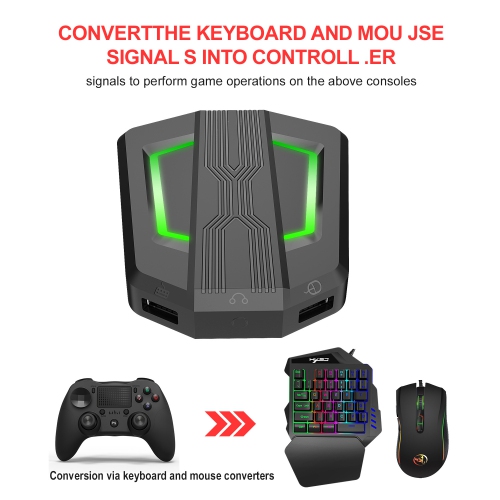
Méthode de connexion
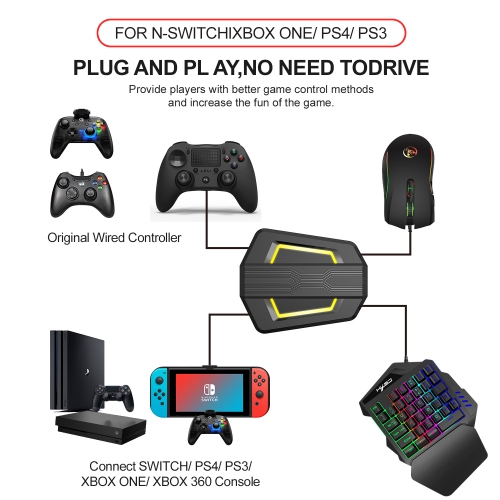
1) Démarrez l'hôte, connectez l'adaptateur via le câble de données USB-C (l'interface USB se connecte à l'hôte, l'interface DE TYPE C se connecte au convertisseur) et le voyant LED est blanc.
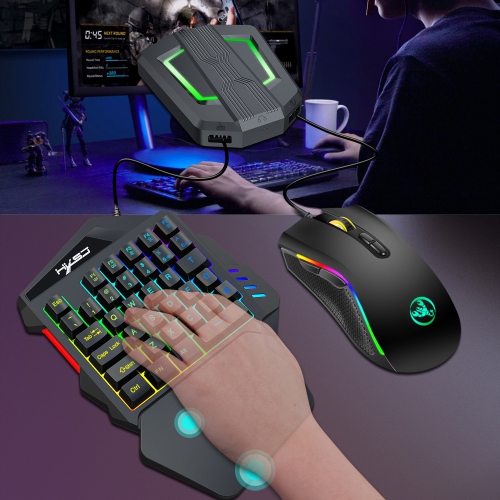
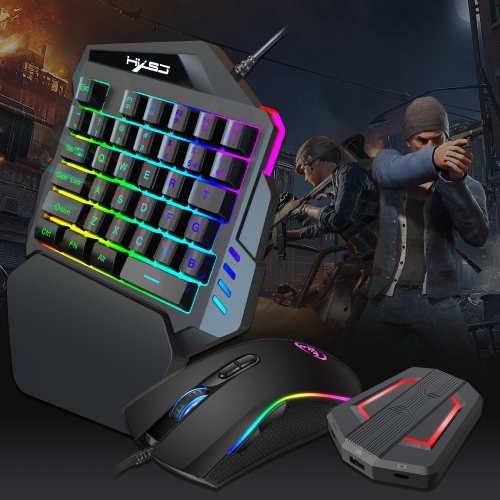
2) Insérez la commande de fil d'origine, le voyant LED est jaune. Insérez le clavier, le voyant LED est rouge; insérez la souris, le voyant LED est vert. Une fois la connexion terminée, le voyant LED clignote dans un cycle et les couleurs sont jaune, cyan, violet et rose.
Consoles de jeu admissibles : PS4, Xbox One, PS3, Xbox 360, N-Switch
Précautions pour l'utilisation de diverses consoles de jeu :
1 : Schéma de connexion du clavier et de la souris À N-SWITCH
Remarque :
① Lors de l'utilisation de ce produit, l'hôte du COMMUTATEUR peut utiliser le contrôleur normalement sans connecter le câble d'origine. Seulement lorsque vous devez modifier les boutons, vous devez guider la manette d'origine. (Avant d'utiliser ce produit, veuillez éteindre la manette.)
Si le courant est supérieur à 650 mA, vous devez connecter un périphérique externe ②If.
2 : Schéma de connexion du clavier et de la souris PS4
Remarque :
Si vous utilisez ce produit sur une console PS4, veuillez noter que la manette ①When origine doit être éteinte. Après avoir inséré le câble de connexion dans le convertisseur du clavier et de la souris, le voyant orange de la manette s'allume, puis appuyez sur le bouton PS pour réussir la connexion. (Lorsque vous utilisez le convertisseur clavier et souris, ne débranchez pas le contrôleur, sinon il ne peut pas être utilisé.)
Si le courant est supérieur à 650 mA, vous devez connecter un périphérique externe ②If.
3 : Schéma de connexion du clavier et de la souris PS3
Remarque :
Si vous utilisez ce produit sur une console PS3, veuillez noter que la poignée ①When origine doit être tournée sur la Gear 0. Après avoir inséré le câble de connexion pour connecter le clavier et le convertisseur de la souris, le voyant de la poignée clignote 1-4, puis appuyez sur le bouton PS pour la connexion réussie. (Lorsque vous utilisez le convertisseur clavier et souris, ne débranchez pas la poignée, sinon elle ne peut pas être utilisée.)
Si le courant de ②Ifappareil externe est supérieur à 650 mA, vous devez connecter le bloc alimentation.
4 : Schéma de connexion du clavier et de la souris de la Xbox One
Remarque :
Si vous utilisez ce convertisseur de clavier et de souris sur une console XBOX ONE, ne débranchez pas la poignée, sinon elle ne peut pas être utilisée ①When. (Avant d'utiliser ce produit, passez à la vitesse 0.)
② Si le courant de l'appareil externe est supérieur à 650 mA, vous devez connecter le bloc d'alimentation.
5 : Schéma de connexion du clavier et de la souris Xbox 360
Remarque :
① Lorsque vous utilisez ce convertisseur de clavier et de souris sur la console XBOX 360, ne débranchez pas la manette. Sinon, il ne peut pas être utilisé. (Avant d'utiliser ce produit, veuillez éteindre la manette.)
② Si le courant de l'appareil externe est supérieur à 650 mA, vous devez connecter le bloc d'alimentation.
6 : Réglez la fonction clavier et souris
1) Appuyez simultanément sur ESC + ESPACE (barre d'espacement) sur le clavier pour accéder au mode de fonction de réglage des boutons du clavier et de la souris (le voyant LED est bleu).
2) Maintenez enfoncé le bouton de fonction à régler sur le contrôleur d'origine, puis appuyez sur le bouton du clavier ou de la souris pour être réglé, puis relâchez enfin le bouton de la manette d'origine et le bouton du clavier ou de la souris.
3) Une fois le réglage terminé, appuyez sur la touche ESC + ESPACE DU clavier pour enregistrer le réglage actuel et quitter le mode de réglage.
4) Par exemple : appuyez sur ESC + ESPACE (barre d'espace) pour accéder au mode de réglage, maintenez enfoncé le bouton de la manette d'origine, puis appuyez sur le bouton F du clavier pour relâcher le COMMUTATEUR d'origine et manipuler Un bouton pour restaurer la fonction du bouton A d'origine.
7 : Remarques sur les fonctions de réglage du clavier et de la souris
1) Pendant le processus de réglage, si la touche de fonction de poignée d'origine n'est pas enfoncée ou si le manipulateur est enfoncé jusqu'au bas, la fonction de clavier ou de souris précédemment définie sera effacée.
2) Lors du réglage des fonctions de manette gauche et droite de la poignée d'origine sur le clavier, la direction de la manette doit être poussée vers le bas, et seul le joystick peut être réglé dans quatre directions : haut, bas, gauche et droite.
3) Lors du réglage de la souris, le sens de la poignée d'origine doit être poussé vers le bas, et la souris glissera dans la direction correspondante. La souris ne prend en charge que les fonctions correspondant aux directions gauche et droite du manipulateur.
5) La touche croisée de poignée d'origine supporte 8 réglages de direction
8 : Réglage de la vitesse de la souris
1) Ce produit prend en charge le réglage de la vitesse de déplacement de la souris, avec trois rapports par défaut.
2) Réglage de la vitesse de l'axe : ESC + CAPSLOCK + A/ S/ D/ F/ G
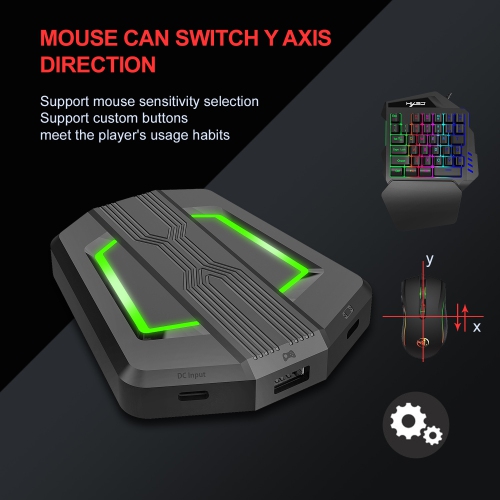
4. Commutateur de direction de l'axe Y de la souris
Le contrôle de direction de l'axe des Y de certains jeux est opposé à la valeur définie
E. L'opérateur du jeu peut appuyer sur ESC + R pour régler la direction de l'axe Y de la souris au besoin.
9 : Instructions de l'interrupteur de fonction
1) Entrez le mode de réglage : ESC + ESPACE
2) Entrez le mode de réglage : ESC + ESPACE
3) Page par défaut 1 : SC + CTRL + Q
4) Quitter le mode de réglage : ESC + ESPACE
5) Commutateur de vitesse de la souris : ESC + CAPSLOCK + A/ S/ D/ F / G
6) Axe Y plus marche arrière : ÉCHAP + R
7) Sélection de la zone de page : ESC + TAB + Q / W / E/ R/ T
8) Valeur de clé Restaurer par défaut : SC + CTRL + ALT (maintenez-le enfoncé pendant 3 secondes)
10 : Instructions de mise à niveau
(Sans le bon programme de mise à niveau, vous ne pouvez pas effectuer de mise à niveau à votre guise)
1) Sur un ordinateur Windows, ouvrez le logiciel de mise à niveau. Lorsque le convertisseur n'est pas en mode de mise à niveau, « Mettre à jour rmware » s'affiche en gris clair.
2) Connectez le convertisseur à l'ordinateur via un câble de données USB. À ce moment, le LED blanc du convertisseur s'allume et le LED rouge s'allume lorsque le clavier est inséré. Maintenez enfoncées les touches SC+CTRL+ALT+ESPACE du clavier pendant 3 secondes. Pour le moment, "Mettre à jour rmware" s'affiche en noir, puis cliquez sur le bouton "Mettre à jour rmware" pour mettre à jour le micrologiciel du convertisseur.
4) La fenêtre OK s'affiche et affiche "Mise à jour réussie", indiquant que la mise à niveau est terminée. Cliquez sur OK.
11 : Directives d'installation
1) Le boîtier convertisseur est connecté à l'hôte, et aucun périphérique externe n'est connecté, et il est affiché en blanc.
2) Insérez le contrôleur d'origine, le voyant est jaune, insérez le premier périphérique à s'allumer en rouge, puis insérez un autre périphérique pour qu'il s'allume en vert. La couleur de la lumière jaune s'allume avec succès, la couleur de la lumière respiratoire change en séquence : lumière jaune, lumière verte, lumière violette, lumière rose.
3) Chaque couleur respire 4 fois, et une couleur est changée. Appuyez sur la touche de réglage et le voyant de respiration s'allume en bleu.