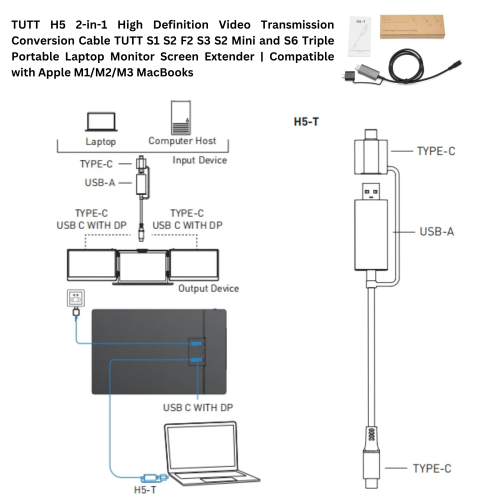
- - Câble de conversion de transmission vidéo haute définition TUTT H5 2-en-1 pour TUTT S1 S2 S3 F2, 1/2 mini S6, mini prolongateur d'écran portatif pour ordinateur portatif triple | Compatible avec les MacBook Apple M1/M2/M3 (câble H5 inclus)
Triple prolongateur d'écran portatif de moniteur de 14 po S3 FHD de TUTT
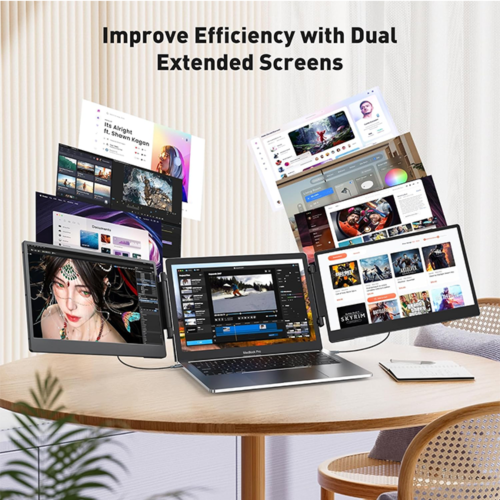
Productivité accrue grâce au prolongateur d'écran pour portable TUTT S3 :
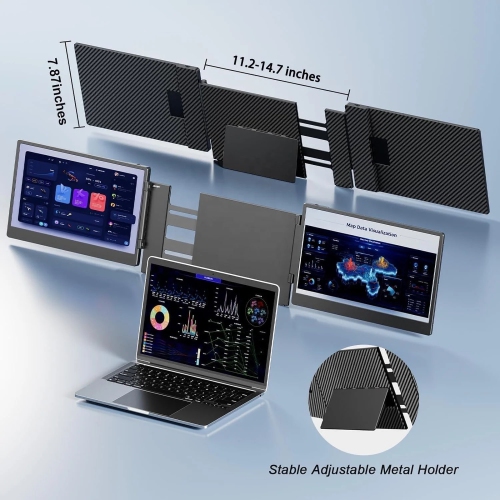
Le TUTT S3 est un prolongateur à deux écrans polyvalent et prêt à l'emploi conçu pour améliorer votre espace de travail efficacement. Avec une augmentation de 50 % de la productivité grâce à l'affichage simultané à plusieurs écrans et aux options d'affichage différentiel, il permet d'effectuer facilement plusieurs tâches à la fois sans compromettre l'espace.
Compagnon sans effort et portatif :
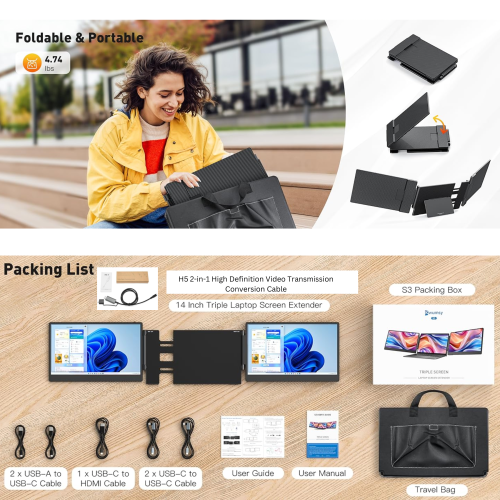
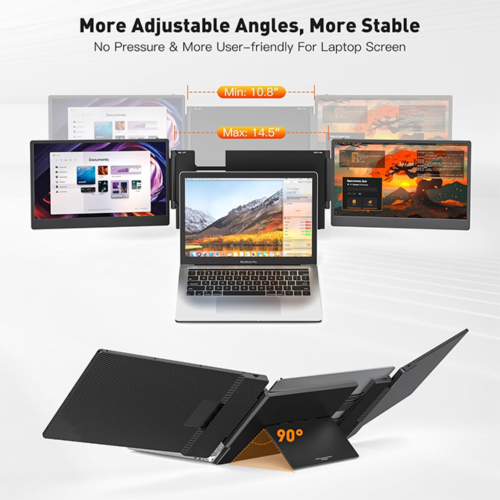
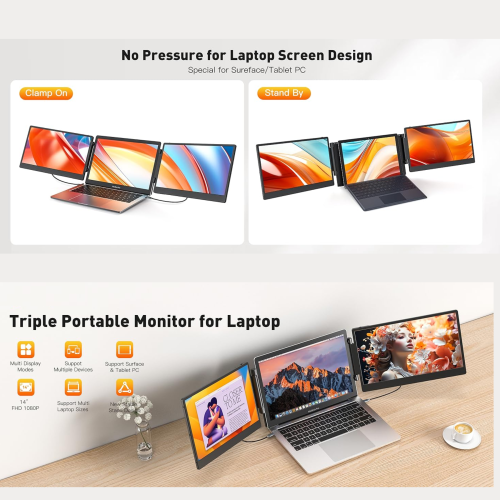
Pesant seulement 3,57 lb, le moniteur portatif triple TUTT S3 est très facile à transporter et comprend un sac de transport pratique, ce qui le rend idéal pour les voyages. Il prend en charge les écrans de portable jusqu'à 19 pouces, et son support amélioré offre une stabilité accrue. Ce modèle mince tient facilement dans votre sac, ce qui vous permet de rester productif pendant vos déplacements.
Connectivité fluide entre les systèmes :
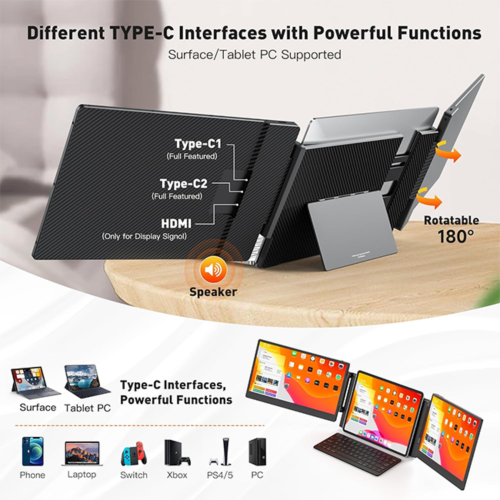
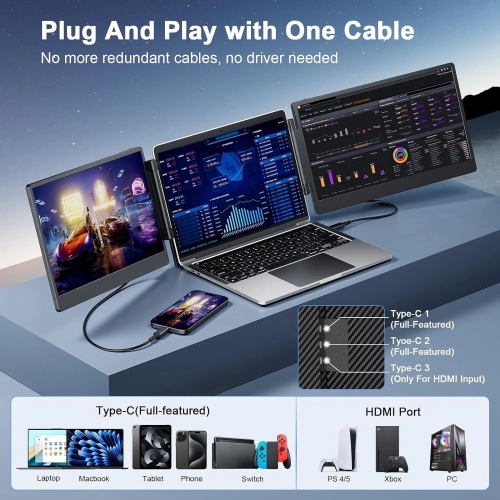
Ce prolongateur d'écran de portable est un véritable appareil prêt à l'emploi, ne nécessitant aucun pilote et est compatible avec Windows, Mac OS, Linux et Android. Il offre plusieurs options de câble, y compris USB-C à USB-C, USB-C à USB-A et USB-C à HDMI (pour les signaux vidéo), ce qui le rend compatible avec les portables prenant en charge deux sorties de signal vidéo.
Qualité et flexibilité d'affichage haut de gamme :
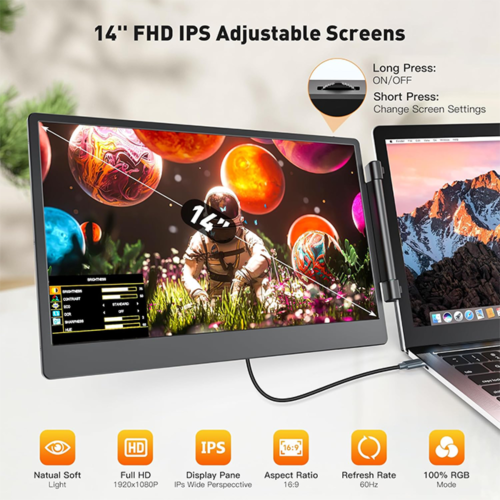
La TUTT S3 est dotée de deux écrans IPS HD intégrale 1080p de 14 po avec une luminosité de 300 nits, offrant une qualité d'affichage exceptionnelle. Les deux écrans peuvent être tournés de 180 degrés vers l'avant, ce qui permet des angles de visionnement personnalisés. Il prend en charge plusieurs modes d'affichage, comme le miroir et l'extension, ce qui améliore votre flexibilité dans diverses tâches.
Foire aux questions
Comment puis-je déterminer si l'interface DE TYPE C de mon portable est complète s'il n'y a pas de symbole sur l'interface?
Normalement, si l'interface DE TYPE C a des symboles comme « DP » ou si l'interface est étiquetée comme Thunderbolt 3 ou Thunderbolt 4, elle est entièrement équipée. S'il n'y a pas de symboles, veuillez consulter le manuel d'utilisation ou consulter les ressources en ligne pour connaître les spécifications de votre portable.
Comment connecter mon ordinateur portable à TUTT S3?
Assurez-vous que votre ordinateur portable prend en charge le transfert de deux signaux vidéo pour permettre aux deux écrans du S3 de fonctionner correctement. Votre portable devrait être doté de deux interfaces de type C complètes (prenant en charge le signal vidéo et le bloc d'alimentation) ou d'une interface de type C complète, ainsi que d'un port HDMI et d'une interface USB-A. Les câbles HDMI et USB-C vers USB-A doivent être utilisés simultanément.
Pourquoi l'écran clignote-t-il et disparaît-il lorsque j'utilise TUTT S3 avec mon portable?
Ce problème survient généralement parce que l'alimentation de l'interface de votre ordinateur portable est insuffisante ou instable pour le TUTT S3. Pour assurer un bon fonctionnement, utilisez un adaptateur externe avec une puissance de sortie stable de 5 V/2 A ou supérieure.
Comment connecter TUTT S3 si mon portable n'a pas de ports HDMI ou de type C?
Si votre portable n'a pas d'interface HDMI ou de type C, vous pouvez connecter la TUTT S3 au moyen des interfaces HDMI et USB-A à l'aide d'un concentrateur étendu, d'une station d'accueil ou d'un adaptateur à plusieurs ports.
Contenu de la boîte :
• 1 x TUTT S3 Monitor Extender-Host
• 2 câbles USB-A à USB-C.
• 2 câbles USB-C à USB-C.
• 1 câble HDMI à type C.
• 1 sac de transport
• 2 x guides de l'utilisateur
Remarque : Certains portables peuvent ne pas prendre en charge une puissance supplémentaire par USB-C.
• Pour les MacBook M1/M2/M3 d'Apple ou d'autres modèles, vous pourriez avoir besoin d'un câble de conversion de transmission vidéo haute définition 2-en-1 H5. (Inclus)
—————— -
Comment se connecter :
Modèles compatibles : TUTT S3 | S6 | F3 | S2 Mini – Moniteurs portatifs à deux écrans
Les instructions de connexion varient en fonction des ports disponibles de votre portable. Veuillez passer en revue les options ci-dessous :
1. HDMI + USB-C complet (Thunderbolt)
Configuration recommandée pour une meilleure performance
Premier écran
• Connectez un câble USB-C complet directement de votre portable au port USB-C sur le premier écran.
• Aucune alimentation externe n'est requise.
Deuxième écran
• Connectez le port HDMI de votre ordinateur portable au port HDMI/DP (typiquement marqué en rouge) du deuxième écran.
• Utilisez un câble USB-C pour alimenter le deuxième écran.
Remarque : Bien que le deuxième écran puisse être alimenté par le portable, l'alimentation externe est fortement recommandée pour une performance stable.
—————————————————————— -
2. HDMI + USB-C ordinaire ou USB-A
Lorsque votre portable ne prend pas en charge Thunderbolt USB-C
Premier écran
• Connectez le port HDMI de votre ordinateur portable au port HDMI/DP (typiquement marqué en rouge) de l'écran.
• Allumez l'écran à l'aide d'un câble USB-C connecté à une source d'alimentation externe (recommandé).
Il est possible de l'alimenter à partir d'un portable, mais il n'est pas recommandé pour les longues séances de jeu.
Deuxième écran
• Connectez le câble de conversion H5 inclus (têtes USB-C + USB-A) à votre ordinateur portable.
• Connectez l'extrémité USB-C du câble H5 au port HDMI/DP (rouge) du deuxième écran.
• Utilisez un câble USB-C externe pour alimenter le deuxième écran.
• Un écran bleu avec des icônes de connexion devrait apparaître.
• Localisez et installez le pilote « Display » sur votre ordinateur portable.
– Si aucun affichage n'apparaît, redémarrez votre système après l'installation du pilote.
—————————————————————— -
3. MacBook avec un port USB-C complet + un port USB-C ordinaire
Pour les Mac de la série M1, M2, M3 et les modèles plus récents
Premier écran
• Connectez un câble USB-C tout équipé directement sur le premier écran.
• Aucune alimentation externe requise.
Deuxième écran
• Connectez le câble de conversion H5 inclus (têtes USB-C + USB-A) à votre MacBook.
• Branchez l'extrémité USB-C du câble H5 dans le port HDMI/DP (rouge) du deuxième écran.
• Allumez l'écran à l'aide d'un câble USB-C séparé connecté à une source d'alimentation externe.
• Un écran de connexion bleu devrait apparaître.
• Localisez et installez le pilote « Display » sur votre Mac.
– Redémarrez votre Mac si le deuxième écran ne s'active pas immédiatement