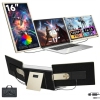
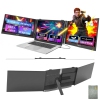
Le moniteur portatif S7 Pro de TUTT pour portable est conçu pour les professionnels et les créateurs qui ont besoin d'une configuration à plusieurs écrans précise et adaptable. Doté de deux écrans IPS 16 po HD intégrale (1920 × 1200) avec un rapport de forme 16:10, il offre environ 11 % plus d'espace vertical que les disques durs 16:9 mois traditionnels. Cette hauteur supplémentaire améliore la visibilité lorsque vous travaillez avec des documents, des feuilles de calcul ou des environnements de codage tout en conservant la clarté de la résolution 1200p.
À l'attention de : Pour utiliser le câble H5, l'installation d'un pilote est requise. Si vous utilisez un portable appartenant au gouvernement ou à l'entreprise, veuillez vous assurer d'avoir la permission du service informatique pour installer le pilote.
Soutien technique :
Pour de l'aide directe pour la configuration, balayez l'étiquette de code QR incluse sur votre emballage. Entrez votre numéro de commande et fournissez un numéro de téléphone. Un technicien communiquera avec vous dans les 90 minutes pour vous guider pendant l'installation ou le dépannage
Prolongateur d'écran triple pour portable
Le S7 transforme un portable standard en un poste de travail à trois écrans. Chaque panneau pivote jusqu'à 235° horizontalement et 90° verticalement, ce qui permet de les placer côte à côte, empilés, en miroir ou en mode portrait. Les écrans peuvent également être détachés et utilisés indépendamment, prenant en charge une vaste gamme de flux de travail.
Support flexible
Le cadre léger entièrement en aluminium permet des réglages ergonomiques de la hauteur, du pivot, de l'inclinaison et du pivot. Chaque panneau ne pèse que 689 g et présente un profil 9 mm mince, ce qui rend l'ordinateur portatif sans en compromettre la durabilité. L'ensemble complet pèse le 5,7 lb plastique ABS et peut être transporté avec le sac de transport inclus.
Puissance de charge inversée
Avec la technologie d'alimentation bidirectionnelle 65 W+, le S7 peut être connecté à une prise de courant externe pour alimenter simultanément le système de moniteur et le portable. Cela élimine la limitation des ports de chargement insuffisants pendant une utilisation prolongée.
Plusieurs options de connexion
Le moniteur prend en charge les entrées USB-C et HDMI, et est fourni avec un câble de conversion H5 pour une plus grande compatibilité avec les appareils. Elle est compatible avec les MacBook (y compris la série M1–M3), les portables Windows, les systèmes Linux et les consoles de jeu comme la Switch et la PS4. Pour les portables sans Thunderbolt USB-C, le câble H5 et les pilotes inclus permettent une fonctionnalité complète.
Sept modes de visionnement
Les modes miroir, étendu, portrait et paysage sont tous pris en charge, ce qui donne aux utilisateurs la possibilité d'adapter leur disposition à différentes applications, du montage vidéo aux présentations.
Audio intégré
Les haut-parleurs stéréo intégrés avec 60 Hz taux de rafraîchissement TrueSpace offrent une expérience audiovisuelle équilibrée, sans accessoires supplémentaires.
⸻
Spécifications
• Taille de l'écran : Écran IPS HD intégrale double de 16 po (1920 × 1200, 16:10)
Rotation de •article : 235° à l'horizontale, 90° à la verticale
• Connectivité : USB-C, HDMI et H5 de StarTech
• Audio : Haut-parleurs stéréo intégrés
• Poids : 5,7 lb total | 689 g par écran
Profil •emploi : épaisseur de 9 mm par écran
• Power Delivery : Recharge inversée PD 65 W+
Ajustements de •inventaire complet : Hauteur, inclinaison, pivotement, rotation
⸻
Contenu de l'emballage
• 1 × Hôte TUTT S7 Pro Monitor (avec 2 écrans)
• 2 câbles USB-A à USB-C.
• 2 câbles USB-C à USB-C.
• 1 câble HDMI à USB-C.
1 câble vidéo haute définition 2-en-1 H5 de •
• 1 × support + 1 × support pour un écran
• 1 × Sac de transport
• 2 x manuels de l'utilisateur
⸻
✅ Meilleur scénario d'utilisation : Un prolongateur d'écran de portable pour le travail à distance, la création de contenu et les jeux. La combinaison du rapport de forme 16:10, du chargement inversé et des nombreuses configurations d'écran assure une efficacité professionnelle dans n'importe quel environnement.
Comment connecter un moniteur portatif à deux écrans à un portable
Modèles compatibles : TUTT S7 Pro | S3 | S6 | F3 | S2 Mini – Moniteurs portatifs à deux écrans
Les instructions de connexion varient en fonction des ports disponibles de votre portable. Veuillez passer en revue les options ci-dessous :
1 HDMI et USB-C complet (Thunderbolt)
Configuration recommandée pour une meilleure performance
* Premier écran
* Branchez un câble USB-C complet directement de votre portable au port USB-C sur le premier écran.
* Aucune alimentation externe n'est requise.
* Deuxième écran
* Connectez le port HDMI de votre portable au port HDMI/DP (généralement marqué en rouge) du deuxième écran.
* Utilisez un câble USB-C pour alimenter le deuxième écran.
Remarque : Bien que le deuxième écran puisse être alimenté par le portable, une alimentation externe est fortement recommandée pour une performance stable.
2 HDMI + USB-C ou USB-A standard
Lorsque votre portable ne prend pas en charge Thunderbolt USB-C.
* Premier écran
* Connectez le port HDMI de votre portable au port HDMI/DP (généralement marqué en rouge) sur l'écran.
* Allumez l'écran avec un câble USB-C connecté à une source d'alimentation externe (recommandée).
* Il est possible de l'alimenter à partir d'un portable, mais ce n'est pas recommandé pour les longues séances de jeu.
* Deuxième écran
* Connectez le câble de conversion H5 inclus (têtes USB-C et USB-A) à votre portable.
* Branchez l'extrémité USB-C du câble H5 au port HDMI/DP (rouge) sur le deuxième écran.
* Utilisez un câble USB-C externe pour alimenter le deuxième écran.
* Un écran bleu avec des icônes de connexion devrait s'afficher.
* Trouvez et installez le pilote « Display » sur votre portable.
* Si aucun écran ne s'affiche, redémarrez votre système après l'installation du pilote.
3 MacBook avec un port USB-C complet et un port USB-C standard
Pour les Mac M1, M2, M3 et les modèles plus récents
* Premier écran
* Branchez un câble USB-C complet directement sur le premier écran.
* Aucune alimentation externe requise.
* Deuxième écran
* Connectez le câble de conversion H5 inclus (têtes USB-C + USB-A) à votre MacBook.
* Branchez l'extrémité USB-C du câble H5 dans le port HDMI/DP (rouge) du deuxième écran.
* Allumez l'écran à l'aide d'un câble USB-C distinct connecté à une source d'alimentation externe.
* Un écran de connexion bleu devrait s'afficher.
* Trouver et installer le pilote « Display » sur votre Mac.
* Redémarrez votre Mac si le deuxième écran ne s'active pas immédiatement.