Cartes mémoire pour mac
Cartes mémoire pour Mac offrent une solution pratique pour augmenter la capacité de stockage et faciliter le transfert de fichiers sur vos appareils Apple. Que ce soit pour sauvegarder des photos, des vidéos ou des documents importants, ces accessoires essentiels s’adaptent parfaitement aux besoins des utilisateurs Mac. Découvrez une vaste sélection de cartes mémoire compatibles avec différents modèles afin d’optimiser la performance et la gestion de vos données au quotidien.
Trier
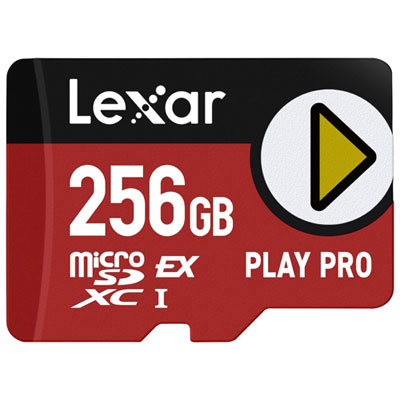
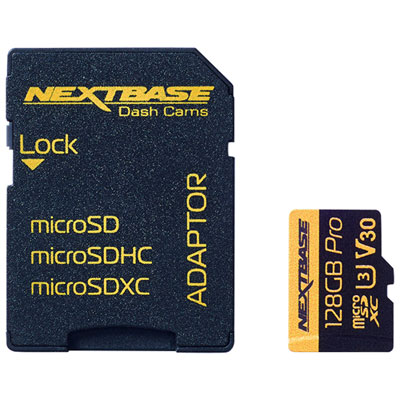
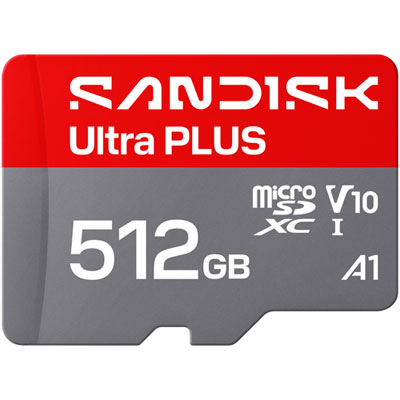

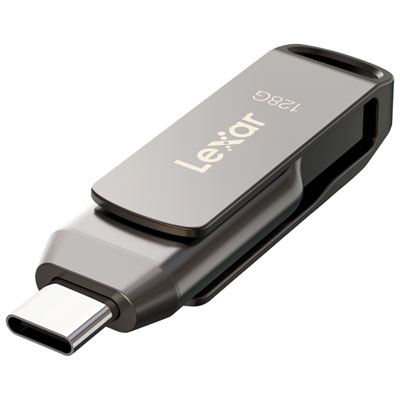
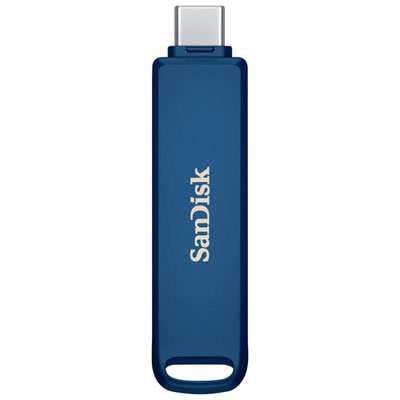
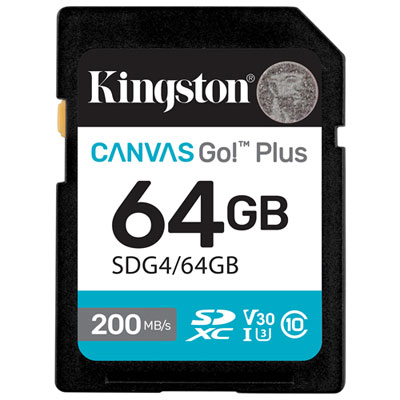
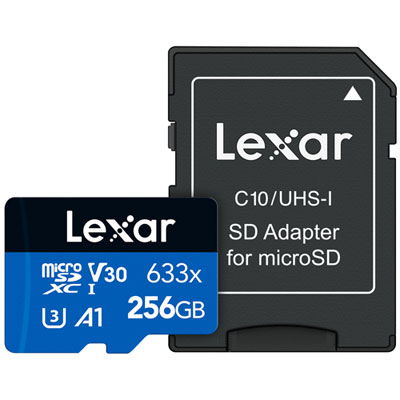
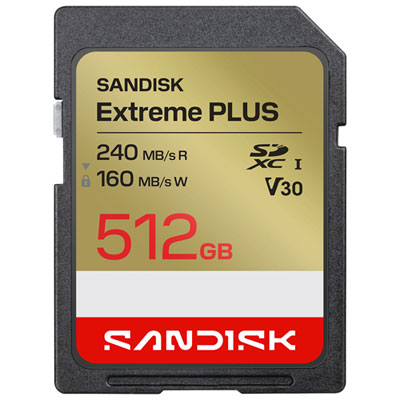
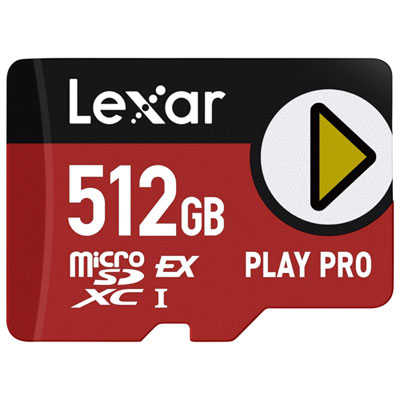
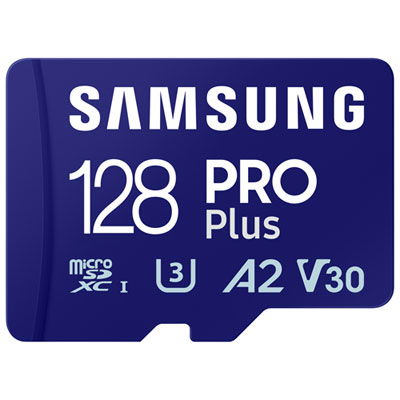
Cartes mémoire pour mac
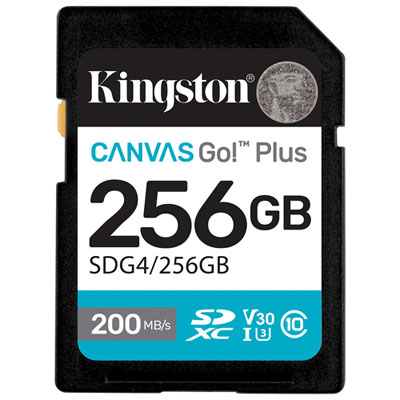
Les cartes mémoire pour Mac sont des supports pratiques pour transférer, enregistrer et conserver des photos, des vidéos, des documents et d’autres fichiers entre différents appareils. Elles conviennent particulièrement aux personnes qui utilisent un appareil photo, une caméra, un drone, un enregistreur audio ou tout autre équipement compatible avec une carte SD, SDHC ou SDXC, puis qui souhaitent consulter leurs fichiers sur un ordinateur Mac. Certains modèles de Mac comprennent un lecteur de carte intégré, tandis que d’autres nécessitent un lecteur de cartes externe ou un adaptateur USB-C. Avant de choisir une carte, il est donc important de vérifier les ports disponibles sur l’ordinateur ainsi que le format accepté par l’appareil qui servira à l’enregistrer. Les cartes SD sont offertes dans différents formats et capacités, alors que les cartes microSD, plus petites, peuvent être utilisées avec un adaptateur de format SD standard lorsque l’équipement l’exige. Une carte de faible capacité peut convenir à la sauvegarde de documents ou à la prise de photos occasionnelle, tandis qu’une capacité plus élevée est souvent préférable pour les vidéos haute résolution, les longues randonnées ou les voyages durant lesquels il n’est pas toujours possible de transférer les fichiers. La vitesse d’écriture mérite aussi une attention particulière : une carte rapide peut aider à enregistrer des séquences vidéo fluides et plusieurs photos en rafale, alors qu’une carte plus lente peut davantage convenir au stockage de fichiers courants. Pour les photographes qui rapportent des images d’un sentier boisé, d’un paysage enneigé ou d’une réunion familiale, une carte fiable et suffisamment spacieuse facilite le travail dès le retour à la maison. Elle peut également constituer un cadeau utile pour une personne qui commence la photographie, qui crée du contenu ou qui souhaite mieux organiser ses souvenirs numériques.
La compatibilité entre la carte, l’appareil d’enregistrement et le Mac est l’un des principaux éléments à considérer. Les cartes SD, SDHC et SDXC ne se distinguent pas seulement par leur capacité; les appareils plus anciens peuvent avoir des limites quant au type ou à la taille maximale prise en charge. Il est recommandé de consulter les indications du fabricant de l’appareil photo, de la caméra ou du drone avant l’achat, surtout pour les cartes de grande capacité et les enregistrements vidéo exigeants. Une fois la carte insérée dans un lecteur compatible, le Mac l’affiche normalement dans le Finder, sous la section « Emplacements » de la barre latérale. Pour éviter de corrompre les fichiers, il vaut mieux attendre que les données soient complètement copiées et éjecter la carte à partir du Finder avant de la retirer physiquement. Sur un Mac doté d’un lecteur intégré, insérez généralement la carte SD avec les contacts métalliques orientés vers le bas, sans forcer si la résistance semble inhabituelle. Un adaptateur peut être nécessaire pour une carte microSD, et un lecteur externe peut simplifier le transfert sur les ordinateurs qui ne possèdent pas de lecteur intégré. La vitesse du lecteur et la connexion utilisée, comme USB ou USB-C, peuvent également influencer la rapidité de copie. Pour les personnes qui travaillent avec de nombreux fichiers, un lecteur offrant une connexion adaptée à leur Mac peut rendre le transfert de dossiers volumineux beaucoup plus agréable, particulièrement après une journée passée à filmer ou à photographier. Les utilisateurs qui partagent des fichiers avec un ordinateur Windows devraient aussi porter attention au système de fichiers. Le format exFAT est souvent pratique pour les cartes de grande capacité et les fichiers volumineux lorsqu’une utilisation entre Mac et Windows est prévue, tandis que d’autres formats peuvent être choisis selon l’appareil ou le besoin de compatibilité. Il faut toutefois se rappeler que le formatage efface les données présentes sur la carte : sauvegardez les fichiers importants avant de commencer.
Pour effacer ou reformater une carte sur un Mac, ouvrez l’application Utilitaire de disque, accessible dans Applications, puis dans Utilitaires. Sélectionnez soigneusement la carte correspondant au support amovible, choisissez l’option d’effacement et vérifiez le format proposé avant de confirmer. Le choix dépend de l’usage prévu : une carte destinée principalement à un appareil photo devrait habituellement être formatée selon les recommandations de cet appareil, alors qu’une carte utilisée pour échanger des fichiers entre plusieurs systèmes peut nécessiter un format favorisant cette compatibilité. Après le formatage, il est prudent de tester la carte avec quelques fichiers avant de l’emporter en voyage ou de l’utiliser pour une activité importante. La capacité annoncée peut aussi varier légèrement de l’espace réellement disponible, puisque le système de fichiers et les données de gestion en utilisent une partie. Pour protéger les souvenirs et les projets, une carte mémoire ne devrait pas remplacer une véritable stratégie de sauvegarde. Copiez les fichiers sur le Mac, un disque externe ou un espace de stockage en ligne avant de supprimer les originaux de la carte, et évitez de remplir complètement le support lorsque cela est possible. Les cartes mémoire sont également utiles pour les tablettes et les appareils mobiles compatibles; pour explorer des solutions destinées à cet usage, consultez les Cartes mémoire pour tablettes. Que la carte serve à conserver des images prises pendant une escapade, à déplacer des présentations professionnelles ou à offrir un espace supplémentaire à un proche créatif, le bon choix repose sur la capacité, la vitesse, le format, la compatibilité et la façon dont les fichiers seront transférés. Une carte bien adaptée au Mac et à l’appareil utilisé permet de garder les données accessibles, de simplifier l’organisation des fichiers et de profiter pleinement des moments capturés durant les saisons plus fraîches comme lors des journées plus douces.
La compatibilité entre la carte, l’appareil d’enregistrement et le Mac est l’un des principaux éléments à considérer. Les cartes SD, SDHC et SDXC ne se distinguent pas seulement par leur capacité; les appareils plus anciens peuvent avoir des limites quant au type ou à la taille maximale prise en charge. Il est recommandé de consulter les indications du fabricant de l’appareil photo, de la caméra ou du drone avant l’achat, surtout pour les cartes de grande capacité et les enregistrements vidéo exigeants. Une fois la carte insérée dans un lecteur compatible, le Mac l’affiche normalement dans le Finder, sous la section « Emplacements » de la barre latérale. Pour éviter de corrompre les fichiers, il vaut mieux attendre que les données soient complètement copiées et éjecter la carte à partir du Finder avant de la retirer physiquement. Sur un Mac doté d’un lecteur intégré, insérez généralement la carte SD avec les contacts métalliques orientés vers le bas, sans forcer si la résistance semble inhabituelle. Un adaptateur peut être nécessaire pour une carte microSD, et un lecteur externe peut simplifier le transfert sur les ordinateurs qui ne possèdent pas de lecteur intégré. La vitesse du lecteur et la connexion utilisée, comme USB ou USB-C, peuvent également influencer la rapidité de copie. Pour les personnes qui travaillent avec de nombreux fichiers, un lecteur offrant une connexion adaptée à leur Mac peut rendre le transfert de dossiers volumineux beaucoup plus agréable, particulièrement après une journée passée à filmer ou à photographier. Les utilisateurs qui partagent des fichiers avec un ordinateur Windows devraient aussi porter attention au système de fichiers. Le format exFAT est souvent pratique pour les cartes de grande capacité et les fichiers volumineux lorsqu’une utilisation entre Mac et Windows est prévue, tandis que d’autres formats peuvent être choisis selon l’appareil ou le besoin de compatibilité. Il faut toutefois se rappeler que le formatage efface les données présentes sur la carte : sauvegardez les fichiers importants avant de commencer.
Pour effacer ou reformater une carte sur un Mac, ouvrez l’application Utilitaire de disque, accessible dans Applications, puis dans Utilitaires. Sélectionnez soigneusement la carte correspondant au support amovible, choisissez l’option d’effacement et vérifiez le format proposé avant de confirmer. Le choix dépend de l’usage prévu : une carte destinée principalement à un appareil photo devrait habituellement être formatée selon les recommandations de cet appareil, alors qu’une carte utilisée pour échanger des fichiers entre plusieurs systèmes peut nécessiter un format favorisant cette compatibilité. Après le formatage, il est prudent de tester la carte avec quelques fichiers avant de l’emporter en voyage ou de l’utiliser pour une activité importante. La capacité annoncée peut aussi varier légèrement de l’espace réellement disponible, puisque le système de fichiers et les données de gestion en utilisent une partie. Pour protéger les souvenirs et les projets, une carte mémoire ne devrait pas remplacer une véritable stratégie de sauvegarde. Copiez les fichiers sur le Mac, un disque externe ou un espace de stockage en ligne avant de supprimer les originaux de la carte, et évitez de remplir complètement le support lorsque cela est possible. Les cartes mémoire sont également utiles pour les tablettes et les appareils mobiles compatibles; pour explorer des solutions destinées à cet usage, consultez les Cartes mémoire pour tablettes. Que la carte serve à conserver des images prises pendant une escapade, à déplacer des présentations professionnelles ou à offrir un espace supplémentaire à un proche créatif, le bon choix repose sur la capacité, la vitesse, le format, la compatibilité et la façon dont les fichiers seront transférés. Une carte bien adaptée au Mac et à l’appareil utilisé permet de garder les données accessibles, de simplifier l’organisation des fichiers et de profiter pleinement des moments capturés durant les saisons plus fraîches comme lors des journées plus douces.
Produits les plus vendus et populaires
-
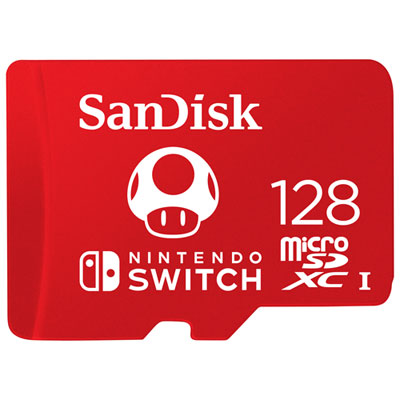
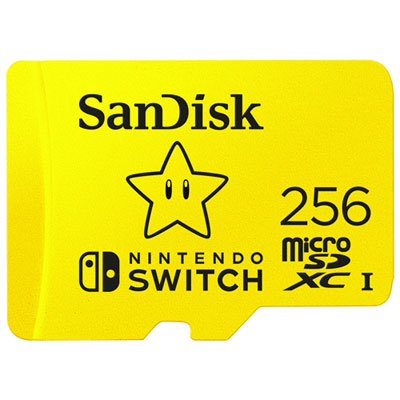
Carte Mémoire Microsdxc 100 Mo/s 128 Go De Sandisk Pour Nintendo Switch
Your price for this item is $69.99 -
-
-
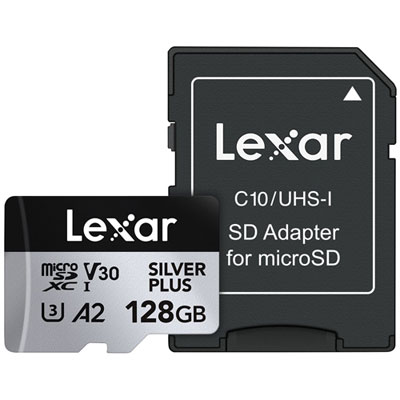
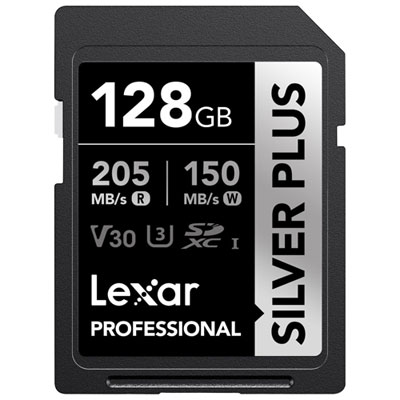
Carte Mémoire Microsdxc Uhs-I De 128 Go Et De 205 Mo/s Professional Silver Plus De Lexar
Your price for this item is $89.99 -
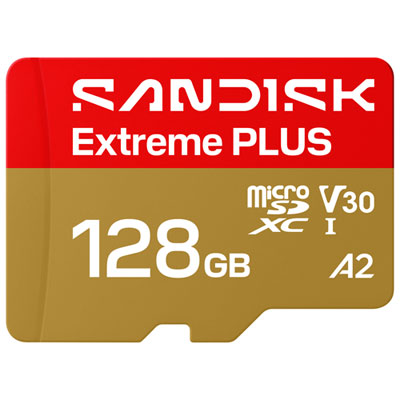
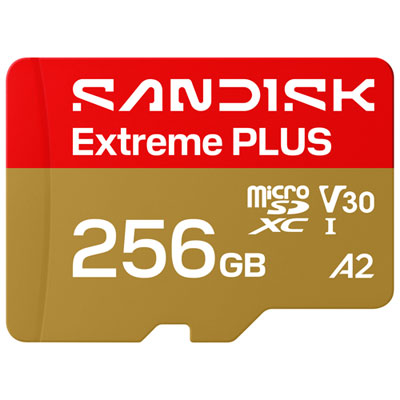
Carte Mémoire Microsd Uhs-I 128 Go 250 Mo/s Extreme Plus De Sandisk
Your price for this item is $79.99 -
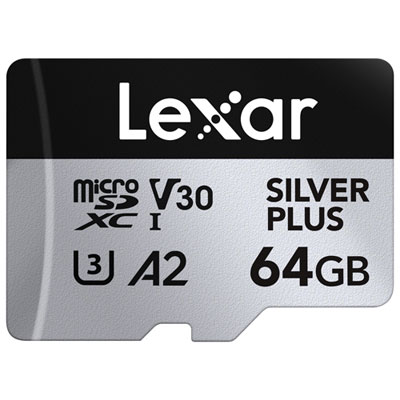
Carte Mémoire Microsdxc Lexar Pro Silver Plus De 64 Go À 255 Mo/s
Your price for this item is $57.99 -
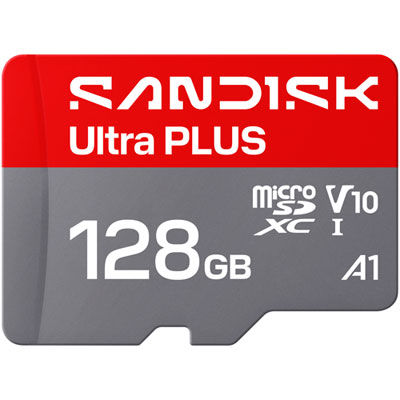
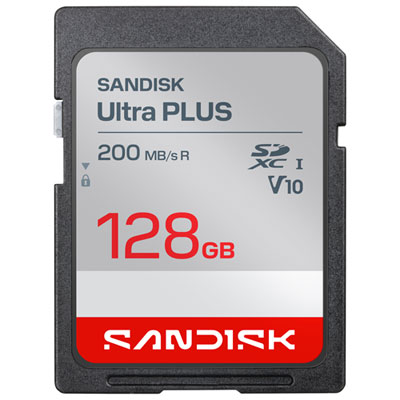
Carte Mémoire Microsd Uhs-I 128 Go 200 Mo/s Ultra Plus De Sandisk
Your price for this item is $69.99 -
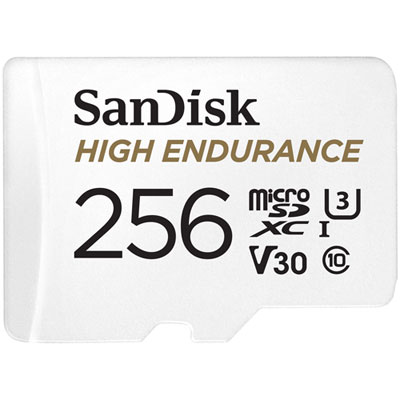
Carte Mémoire Microsdxc High Endurance 100 Mo/s 256 Go De Sandisk
Your price for this item is $99.98
Idées de shopping liées à Cartes mémoire pour mac
Meilleures collections:
Fire stick TV, Meilleurs moniteurs 27 pouces, Micro ondes panasonic, Meilleurs ordinateurs portables, Meilleurs ordinateurs portables pour le télétravail, Meilleurs casques audio, Tablettes abordables pour enfants, TV LG 65 pouces, Ordinateurs portables légers pour étudiants, Casques a conduction osseuse
Certains produits peuvent être soumis à des frais de gestion
environnementale (EHF) en fonction de votre province.
En savoir plus sur
les frais EHF.
Trier & filtrer
Trier par:
Meilleure correspondance
Meilleure correspondance
Prix Ascendant
Prix Descendant
Mieux notés