Entrée HDMI Pour Ordinateur Portable
Pour connecter facilement votre ordinateur portable à un moniteur, un projecteur ou un téléviseur, explorez notre sélection d’options d’entrée HDMI pour ordinateur portable. Que ce soit pour le travail, les études ou le divertissement à la maison, trouver la bonne solution d’entrée HDMI pour ordinateur portable vous permet de profiter d’une expérience visuelle optimale et d’une connectivité fluide avec vos appareils préférés. Découvrez des modèles adaptés à vos besoins et facilitez l’intégration de votre technologie au quotidien.
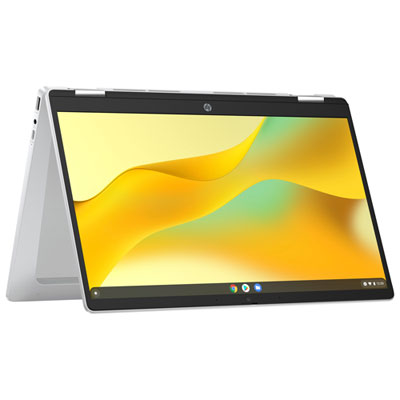
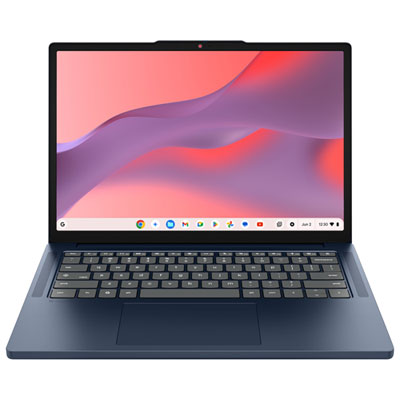
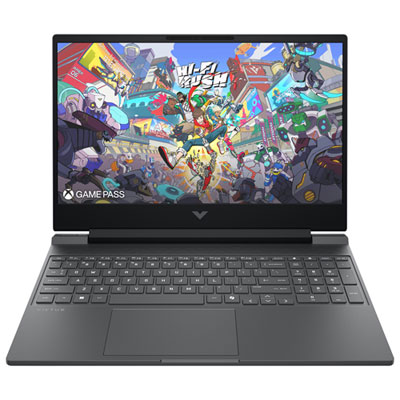

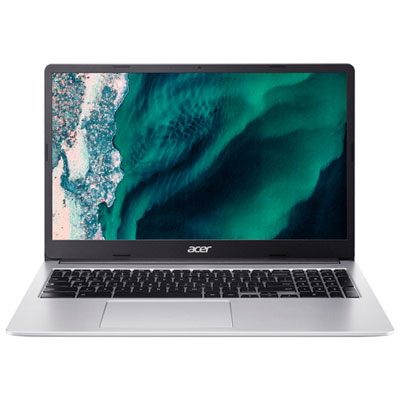
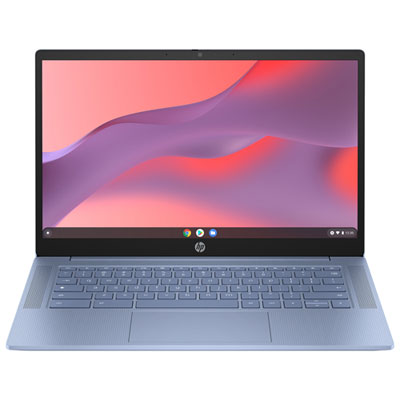
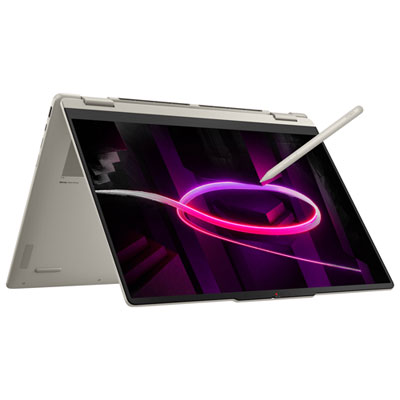
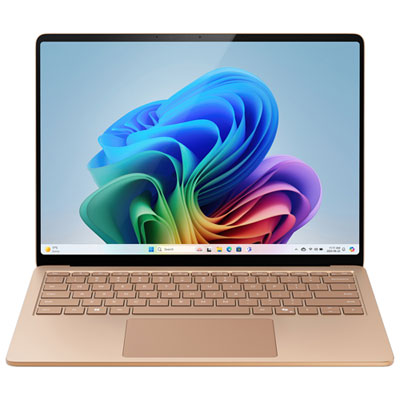
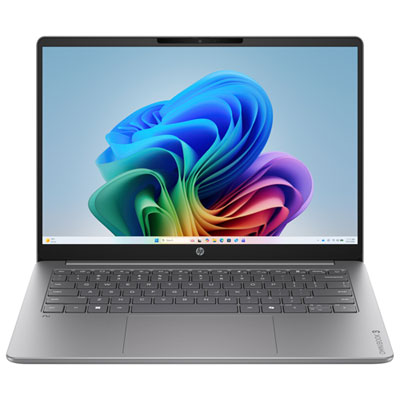
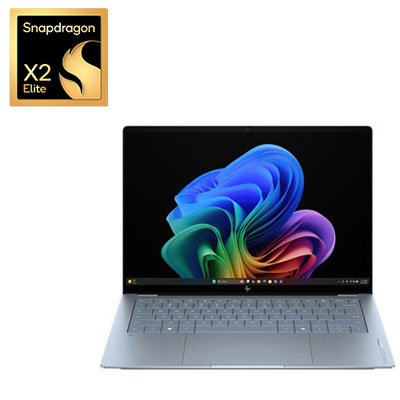
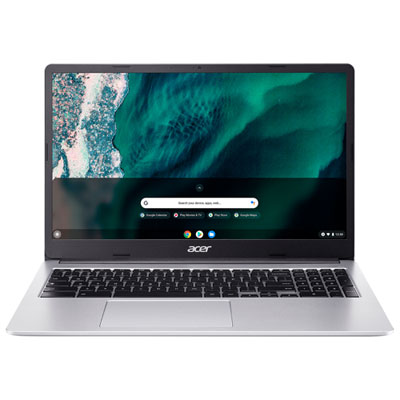
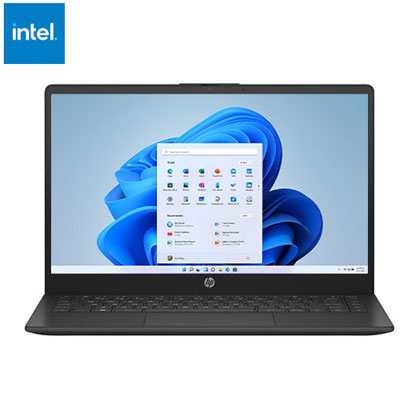
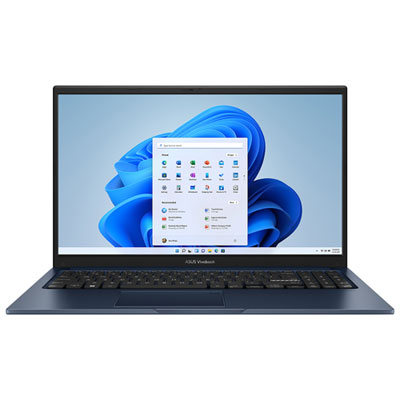
Si votre objectif est véritablement de faire entrer une image HDMI dans l’ordinateur portable, il faut plutôt chercher une solution de capture vidéo. Ce type d’accessoire reçoit le signal d’une console de jeu, d’une caméra, d’un lecteur multimédia ou d’un autre appareil HDMI, puis le transmet à l’ordinateur par USB afin qu’il puisse être affiché ou enregistré dans un logiciel compatible. Cette configuration peut servir à diffuser une partie, à enregistrer une présentation, à surveiller une caméra ou à numériser le contenu d’une source vidéo. Le branchement suit généralement ce parcours : reliez la sortie HDMI de la source à l’entrée HDMI de l’accessoire de capture, puis branchez celui-ci à un port USB de l’ordinateur portable. Ouvrez ensuite l’application de diffusion, de visioconférence ou d’enregistrement et sélectionnez la source vidéo et la source audio correspondantes. Il faut vérifier la résolution prise en charge, la fréquence de rafraîchissement, la compatibilité avec le système d’exploitation et le type de port USB requis. Une solution qui accepte une image haute définition ne prendra pas nécessairement en charge une fréquence élevée adaptée aux jeux rapides, tandis qu’un modèle alimenté par USB peut être plus pratique dans un espace où les prises électriques sont limitées. La protection anticopie de certains contenus peut aussi empêcher la capture d’émissions, de films ou de services diffusés en continu. Pour une utilisation confortable, tenez compte de la longueur des câbles, de la ventilation de l’ordinateur et de la disposition du bureau : un câble trop court peut tirer sur les connecteurs, alors qu’un câble très long peut compliquer le rangement derrière un écran. Ces détails comptent particulièrement lorsqu’on installe un poste temporaire pendant les mois plus frais, quand le salon devient tour à tour salle de travail, coin d’étude et espace de divertissement familial.
Le choix d’une solution HDMI dépend donc du sens de transmission du signal, des ports présents sur chaque appareil et de la qualité d’image recherchée. Pour une connexion de l’ordinateur vers un écran, une sortie HDMI ou un adaptateur vidéo approprié est habituellement la bonne avenue. Pour une connexion d’une source HDMI vers l’ordinateur, recherchez une entrée de capture plutôt qu’un simple câble ou adaptateur HDMI, car un adaptateur passif ne transforme généralement pas une sortie en entrée. Les personnes qui travaillent avec plusieurs écrans devraient également vérifier le nombre de moniteurs pris en charge, la résolution maximale et la possibilité de prolonger le bureau plutôt que de simplement reproduire la même image. Les étudiants peuvent utiliser ce type de configuration pour présenter un projet sur un grand écran, tandis que les télétravailleurs peuvent brancher un moniteur plus spacieux afin de garder un document ouvert à côté d’une réunion vidéo. Un amateur de jeux vidéo pourrait privilégier une faible latence et une fréquence de rafraîchissement adaptée, alors qu’une personne qui regarde des photos ou prépare des présentations accordera davantage d’importance à la netteté, à la stabilité de la connexion et à la simplicité du branchement. Ces accessoires peuvent aussi constituer un cadeau pratique pour quelqu’un qui aménage un bureau, commence des études ou souhaite transformer un ordinateur portable en poste multimédia polyvalent. Avant de finaliser votre choix, notez le modèle exact de l’ordinateur, la liste des ports disponibles et les caractéristiques de l’écran ou de la source à connecter. Vérifiez aussi si le port USB-C sert uniquement au transfert de données ou s’il prend en charge la vidéo, et assurez-vous que les appareils sont compatibles avec la résolution et le signal souhaités. Une fois les connexions établies, allumez d’abord les appareils, sélectionnez la bonne entrée sur l’écran ou la bonne source dans le logiciel, puis ajustez les paramètres d’affichage de l’ordinateur. Cette vérification méthodique évite les écrans noirs, les images limitées à une résolution inférieure et les achats qui ne correspondent pas à l’usage recherché.
FAQ
Qu’est-ce qu’une entrée HDMI pour ordinateur portable?
Une entrée HDMI pour ordinateur portable permet de connecter des appareils externes, comme des consoles de jeux ou des lecteurs Blu-ray, afin d’afficher leur contenu directement sur l’écran de votre ordinateur portable.
Comment savoir si mon ordinateur portable possède une entrée HDMI?
La plupart des ordinateurs portables sont équipés de sorties HDMI, mais peu offrent une véritable entrée HDMI. Vérifiez les spécifications techniques de votre modèle ou consultez le guide de l’utilisateur pour confirmer la présence d’une entrée HDMI.
Quels types d’appareils puis-je connecter à une entrée HDMI sur mon ordinateur portable?
Vous pouvez connecter divers appareils compatibles HDMI, comme des consoles de jeux, des caméras, des lecteurs multimédias ou d’autres ordinateurs pour afficher leur contenu sur l’écran de votre portable.
Ai-je besoin d’un adaptateur pour utiliser une entrée HDMI sur mon ordinateur portable?
Certains ordinateurs portables nécessitent un adaptateur ou un boîtier de capture HDMI pour permettre l’utilisation d’une entrée HDMI, car la plupart des ports HDMI intégrés servent de sortie. Vérifiez la compatibilité de votre appareil avant l’achat.
Puis-je utiliser une entrée HDMI pour enregistrer le contenu d’un autre appareil sur mon ordinateur portable?
Oui, avec une entrée HDMI ou un dispositif de capture compatible, vous pouvez enregistrer ou diffuser le contenu provenant d’un appareil externe directement sur votre ordinateur portable.
Produits les plus vendus et populaires
-
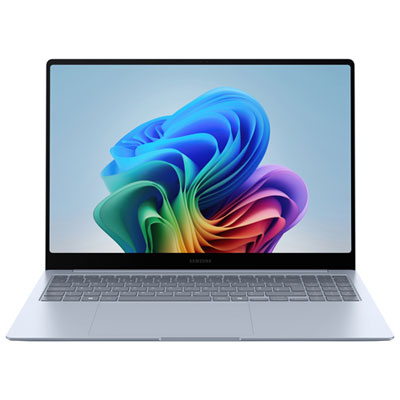
Portable Galaxy Book4 Edge Copilot+ Pc À Écran Tactile De 16 Po De Samsung (Snapdragon X Elite/ram 16 Go/ssd 512 Go) - Partenaire De Détail Exclusif
Your price for this item is $2299.99 -
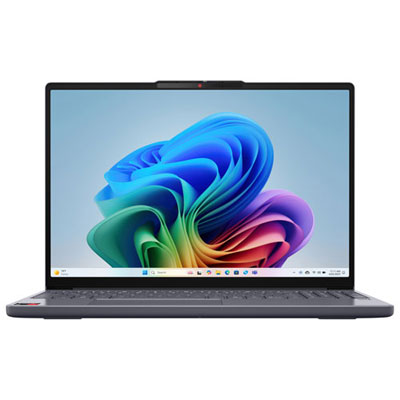
Boîte Ouverte - Portable De 15,3 Po Ideapad Slim 3X De Lenovo - Gris Luna (Snapdragon X/ram 16 Go/ssd 512 Go/windows 11)
Your price for this item is $899.99 -
![Copilot+ Pc À Écran Tactile De 14 Po Zenbook S 14 D'asus (Core Ultra 7 [Série 2] D'intel/ram 32 Go/ssd 1 To)](https://multimedia.bbycastatic.ca/multimedia/products/400x400/183/18389/18389564.jpg)
Copilot+ Pc À Écran Tactile De 14 Po Zenbook S 14 D'asus (Core Ultra 7 [Série 2] D'intel/ram 32 Go/ssd 1 To)
Your price for this item is $2449.95 -
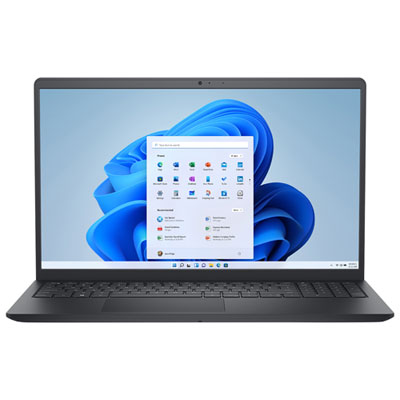
Portable De 15,6 Po De Dell - Noir Carbone (Core 3 100U D'intel/ram 8 Go/ssd 512 Go/windows 11 Famille)
Your price for this item is $699.99 -
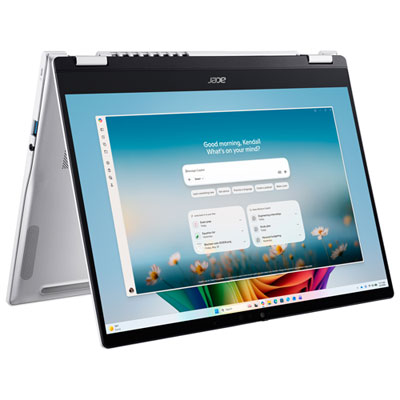
Portable Tactile Delo Acer Swift Go 16 De 16 Po - Intel Cu9386H - 16 Go De Ram - Ssd De 1 To - Windows 11 - Iron
Your price for this item is $2399.99 -
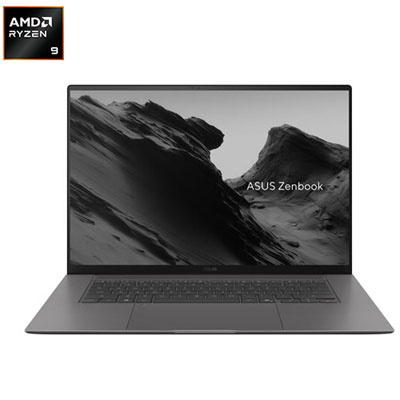
Portable À Écran Tactile Delo 16 Po Zenbook S16 D'asus - Gris Zumaia (Ryzen Ai 9 465 D'amd/ram 32 Go/ssd 1 To/windows 11 Famille)
Your price for this item is $2699.99