Adaptateur ethernet windows
Optimisez votre connexion réseau avec un adaptateur Ethernet Windows, idéal pour assurer une liaison stable et rapide entre vos appareils et Internet. Que vous travailliez à domicile, étudiiez en ligne ou profitiez de vos loisirs numériques, un adaptateur Ethernet Windows facilite une expérience sans interruption. Découvrez des solutions fiables pour connecter facilement votre ordinateur portable ou de bureau à votre réseau filaire et profiter d’une connectivité performante au quotidien.
Trier

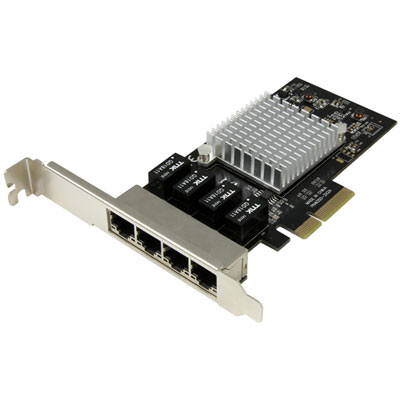
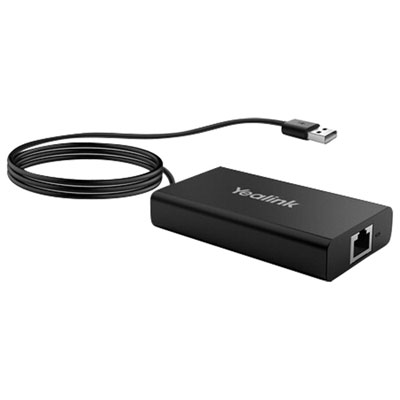
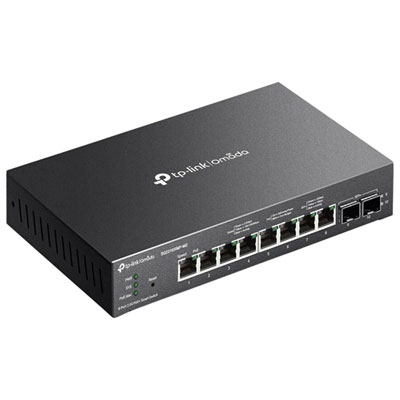
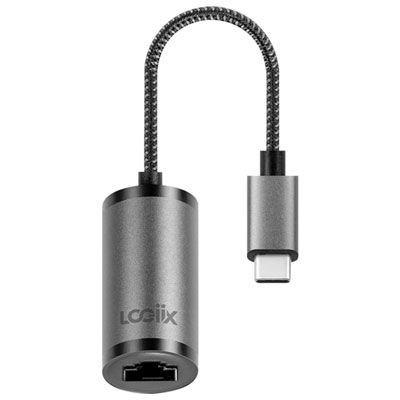
Adaptateur ethernet windows
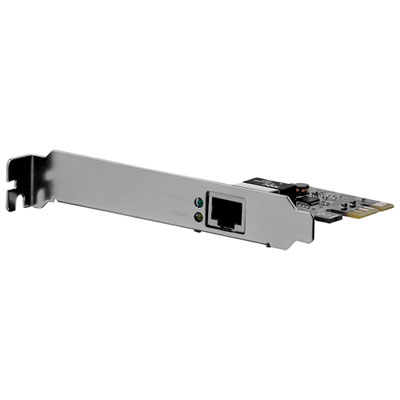
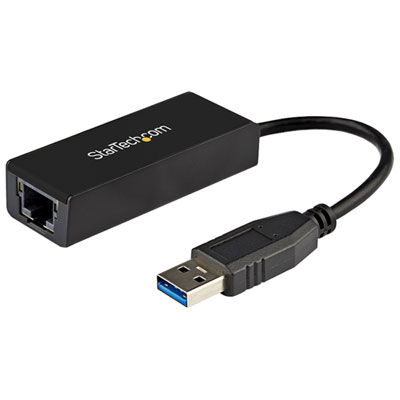
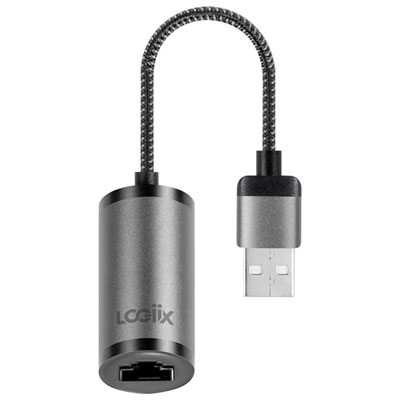
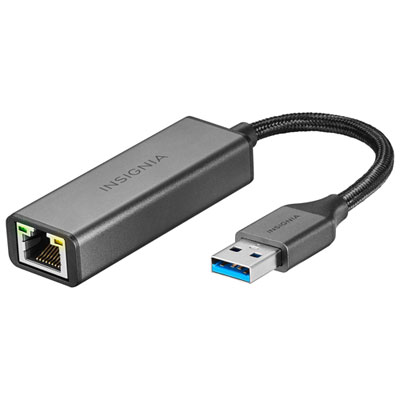
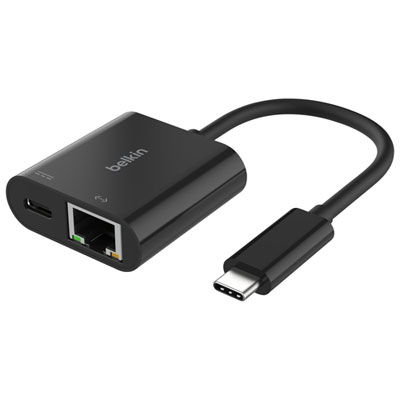
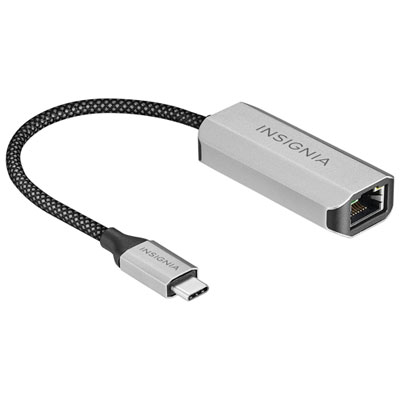
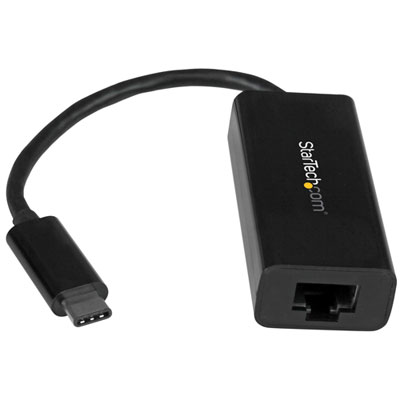
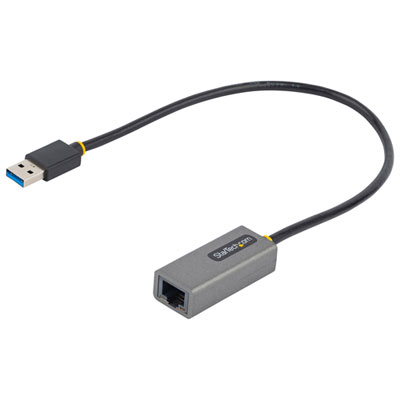
Un adaptateur Ethernet pour Windows permet d’ajouter une connexion réseau filaire à un ordinateur qui n’a pas de port Ethernet intégré, ou de remplacer un port défectueux. Il s’agit souvent d’un petit accessoire USB muni d’une prise RJ45, qui relie directement un ordinateur à un routeur, à une borne réseau ou à une prise murale compatible. Pour plusieurs utilisateurs, cette solution transforme un ordinateur portable léger en poste de travail plus stable, sans installation complexe ni modification matérielle. Elle convient notamment aux personnes qui travaillent ou étudient à la maison, aux joueurs qui souhaitent réduire les variations de connexion, aux familles qui partagent un réseau pendant les périodes de forte utilisation et à ceux qui déplacent régulièrement leur ordinateur entre le bureau, la chambre et le salon. Elle peut aussi être un cadeau pratique pour une personne qui vient de recevoir un ordinateur ultraportable, puisque de nombreux modèles récents privilégient un boîtier mince et retirent le port Ethernet traditionnel. Dans une maison où le signal Wi-Fi traverse plusieurs murs, une connexion filaire peut offrir une expérience plus constante pour les réunions vidéo, les téléchargements volumineux, la sauvegarde de fichiers et la lecture en continu. Le principe est simple : l’adaptateur se branche dans un port USB libre, puis un câble réseau relie sa prise RJ45 au routeur ou à une autre source Ethernet. Windows reconnaît généralement le périphérique et installe automatiquement les pilotes nécessaires, surtout lorsque l’ordinateur est déjà connecté à Internet par un autre moyen. Comme chaque ordinateur possède une combinaison différente de ports, il est important de vérifier le type de prise disponible, qu’il s’agisse d’un port USB-A classique ou d’un port USB-C, ainsi que la compatibilité indiquée avec Windows 10 ou Windows 11. Les personnes qui utilisent un ordinateur de bureau peuvent également rechercher un adaptateur externe lorsque la carte réseau intégrée ne fonctionne plus, lorsqu’une nouvelle connexion doit être ajoutée ou lorsque la souplesse d’un accessoire USB facilite les changements de configuration. Pour parcourir les options conçues pour ce type de branchement, consultez la sélection d’Adaptateur USB Vers Ethernet.
Le débit constitue un autre élément à considérer. Les adaptateurs Ethernet ne sont pas tous conçus pour la même vitesse, et leur rendement dépend à la fois de la norme de l’adaptateur, du port USB utilisé, du câble réseau, du routeur et du forfait Internet. Un modèle compatible avec une connexion Gigabit peut être approprié pour les foyers qui transfèrent de gros fichiers, utilisent un serveur de stockage en réseau ou profitent d’un service Internet rapide. Pour des tâches plus simples, comme consulter des sites Web, envoyer des courriels ou participer à des appels vidéo, la stabilité de la connexion peut être plus importante que la vitesse maximale annoncée. Il faut aussi tenir compte de la longueur du câble et de l’emplacement de l’ordinateur : un câble assez long pour rejoindre le routeur sans être tendu aide à garder un espace de travail ordonné, tandis qu’un adaptateur compact se glisse facilement dans une pochette d’ordinateur pour les déplacements. Certains utilisateurs apprécient un boîtier robuste avec un câble intégré, alors que d’autres préfèrent un format détachable facile à remplacer ou à ranger. La compatibilité avec les ports USB mérite une attention particulière. Un adaptateur USB-A ne se branche pas directement dans un port USB-C sans accessoire approprié, et l’utilisation d’un concentrateur peut limiter l’alimentation ou la vitesse disponibles si plusieurs périphériques sont branchés en même temps. Avant l’achat, vérifiez donc les ports de l’ordinateur, le système d’exploitation installé, la vitesse du réseau résidentiel et l’usage prévu. Une personne qui alterne entre le télétravail et le bureau pourrait privilégier un format léger et facile à transporter; un poste de jeu ou de montage vidéo pourrait plutôt bénéficier d’un adaptateur conçu pour des transferts soutenus. Il est également judicieux de choisir un modèle accompagné de pilotes accessibles pour Windows, particulièrement si l’ordinateur ne peut pas se connecter à Internet avant l’installation. Dans certains cas, Windows installe tout automatiquement; dans d’autres, une mise à jour ou un fichier de pilote fourni par le fabricant peut être nécessaire.
Après avoir branché l’adaptateur, insérez le câble réseau jusqu’à ce qu’il soit bien enclenché, puis attendez quelques instants pour laisser Windows détecter le matériel. Une connexion active est souvent indiquée par des voyants lumineux près de la prise Ethernet, tandis que l’icône de réseau dans la barre des tâches confirme généralement l’accès au réseau. Si rien ne se produit, ouvrez le menu Démarrer, sélectionnez Paramètres, puis Réseau et Internet. Dans Windows 11, consultez les paramètres réseau avancés; dans Windows 10, l’option peut apparaître sous la rubrique permettant de modifier les options de l’adaptateur. Repérez la connexion Ethernet, cliquez dessus avec le bouton droit de la souris et choisissez Activer si elle est désactivée. Si l’adaptateur n’est toujours pas reconnu, débranchez-le, essayez un autre port USB, redémarrez l’ordinateur et vérifiez le Gestionnaire de périphériques pour repérer un symbole d’avertissement lié au pilote. Il peut aussi être utile de tester un autre câble RJ45 ou un autre port du routeur, car le problème ne vient pas nécessairement de l’adaptateur. Un câble endommagé, un port réseau désactivé ou une panne temporaire du routeur peut produire des symptômes semblables. Les ordinateurs Windows utilisés dans un bureau à domicile, une salle de classe ou un logement où la connexion doit rester fiable peuvent tirer profit de cette vérification méthodique avant de remplacer du matériel. Pendant les périodes où l’on passe davantage de temps à l’intérieur, une liaison filaire bien installée peut contribuer à des appels plus fluides, à des téléchargements prévisibles et à une utilisation plus agréable des services en ligne. En choisissant un adaptateur correspondant aux ports de l’ordinateur et aux capacités du réseau, puis en prenant quelques minutes pour confirmer les réglages de Windows, il devient facile d’ajouter une connexion Ethernet sans ouvrir le boîtier de l’ordinateur ni effectuer une installation technique.
Le débit constitue un autre élément à considérer. Les adaptateurs Ethernet ne sont pas tous conçus pour la même vitesse, et leur rendement dépend à la fois de la norme de l’adaptateur, du port USB utilisé, du câble réseau, du routeur et du forfait Internet. Un modèle compatible avec une connexion Gigabit peut être approprié pour les foyers qui transfèrent de gros fichiers, utilisent un serveur de stockage en réseau ou profitent d’un service Internet rapide. Pour des tâches plus simples, comme consulter des sites Web, envoyer des courriels ou participer à des appels vidéo, la stabilité de la connexion peut être plus importante que la vitesse maximale annoncée. Il faut aussi tenir compte de la longueur du câble et de l’emplacement de l’ordinateur : un câble assez long pour rejoindre le routeur sans être tendu aide à garder un espace de travail ordonné, tandis qu’un adaptateur compact se glisse facilement dans une pochette d’ordinateur pour les déplacements. Certains utilisateurs apprécient un boîtier robuste avec un câble intégré, alors que d’autres préfèrent un format détachable facile à remplacer ou à ranger. La compatibilité avec les ports USB mérite une attention particulière. Un adaptateur USB-A ne se branche pas directement dans un port USB-C sans accessoire approprié, et l’utilisation d’un concentrateur peut limiter l’alimentation ou la vitesse disponibles si plusieurs périphériques sont branchés en même temps. Avant l’achat, vérifiez donc les ports de l’ordinateur, le système d’exploitation installé, la vitesse du réseau résidentiel et l’usage prévu. Une personne qui alterne entre le télétravail et le bureau pourrait privilégier un format léger et facile à transporter; un poste de jeu ou de montage vidéo pourrait plutôt bénéficier d’un adaptateur conçu pour des transferts soutenus. Il est également judicieux de choisir un modèle accompagné de pilotes accessibles pour Windows, particulièrement si l’ordinateur ne peut pas se connecter à Internet avant l’installation. Dans certains cas, Windows installe tout automatiquement; dans d’autres, une mise à jour ou un fichier de pilote fourni par le fabricant peut être nécessaire.
Après avoir branché l’adaptateur, insérez le câble réseau jusqu’à ce qu’il soit bien enclenché, puis attendez quelques instants pour laisser Windows détecter le matériel. Une connexion active est souvent indiquée par des voyants lumineux près de la prise Ethernet, tandis que l’icône de réseau dans la barre des tâches confirme généralement l’accès au réseau. Si rien ne se produit, ouvrez le menu Démarrer, sélectionnez Paramètres, puis Réseau et Internet. Dans Windows 11, consultez les paramètres réseau avancés; dans Windows 10, l’option peut apparaître sous la rubrique permettant de modifier les options de l’adaptateur. Repérez la connexion Ethernet, cliquez dessus avec le bouton droit de la souris et choisissez Activer si elle est désactivée. Si l’adaptateur n’est toujours pas reconnu, débranchez-le, essayez un autre port USB, redémarrez l’ordinateur et vérifiez le Gestionnaire de périphériques pour repérer un symbole d’avertissement lié au pilote. Il peut aussi être utile de tester un autre câble RJ45 ou un autre port du routeur, car le problème ne vient pas nécessairement de l’adaptateur. Un câble endommagé, un port réseau désactivé ou une panne temporaire du routeur peut produire des symptômes semblables. Les ordinateurs Windows utilisés dans un bureau à domicile, une salle de classe ou un logement où la connexion doit rester fiable peuvent tirer profit de cette vérification méthodique avant de remplacer du matériel. Pendant les périodes où l’on passe davantage de temps à l’intérieur, une liaison filaire bien installée peut contribuer à des appels plus fluides, à des téléchargements prévisibles et à une utilisation plus agréable des services en ligne. En choisissant un adaptateur correspondant aux ports de l’ordinateur et aux capacités du réseau, puis en prenant quelques minutes pour confirmer les réglages de Windows, il devient facile d’ajouter une connexion Ethernet sans ouvrir le boîtier de l’ordinateur ni effectuer une installation technique.
Produits les plus vendus et populaires
-
-
-
-
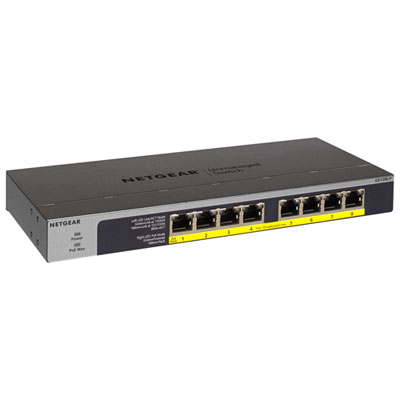
-
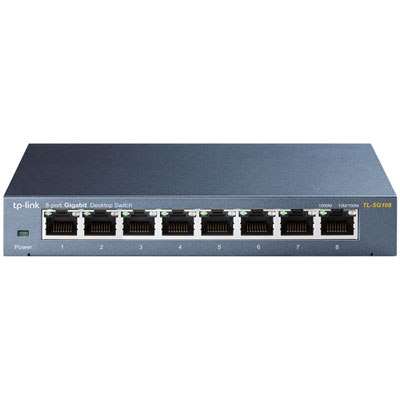
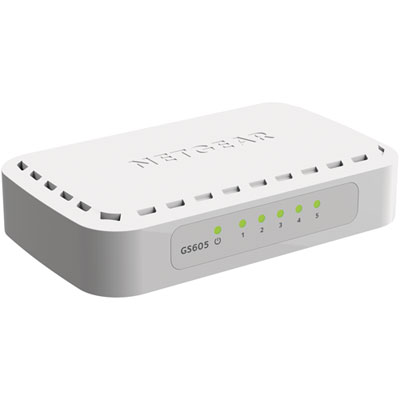
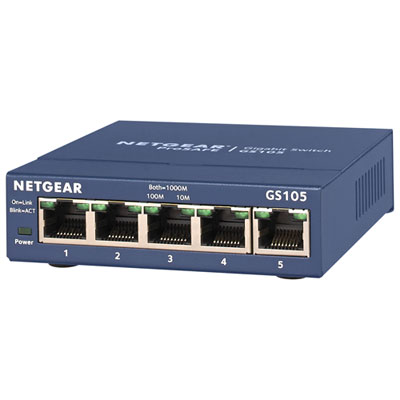
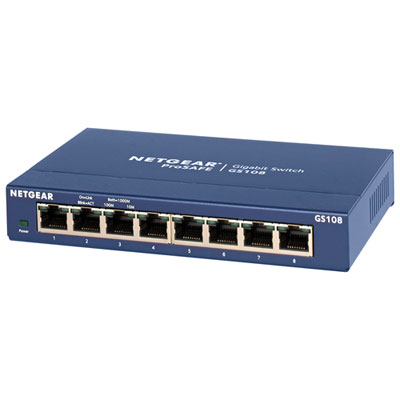
Commutateur De Bureau 10/100/1000 Mb/s À 8 Ports De Tp-Link (Tl-Sg108)
Your price for this item is $27.99 -
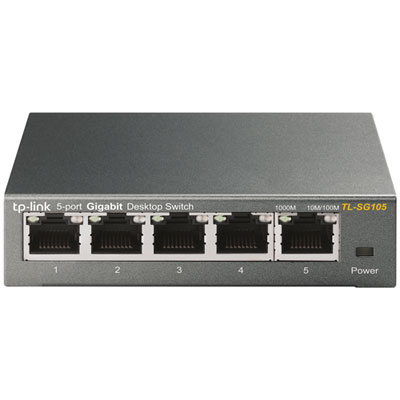
Commutateur De Bureau 10/100/1000 Mb/s À 5 Ports De Tp-Link (Tl-Sg105)
Your price for this item is $19.99 -
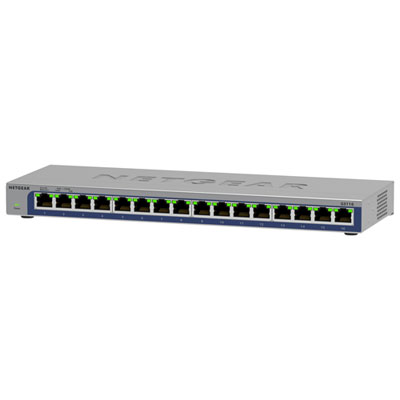
-
Idées de shopping liées à Adaptateur ethernet windows
Meilleures collections:
Fire stick TV, Meilleurs moniteurs 27 pouces, Micro ondes panasonic, Meilleurs ordinateurs portables, Meilleurs ordinateurs portables pour le télétravail, Meilleurs casques audio, Tablettes abordables pour enfants, TV LG 65 pouces, Ordinateurs portables légers pour étudiants, Casques a conduction osseuse
Certains produits peuvent être soumis à des frais de gestion
environnementale (EHF) en fonction de votre province.
En savoir plus sur
les frais EHF.
Trier & filtrer
Trier par:
Meilleure correspondance
Meilleure correspondance
Prix Ascendant
Prix Descendant
Mieux notés