Cable USB vers HDMI
Le câble USB vers HDMI est la solution idéale pour connecter facilement vos appareils électroniques à un écran externe, que ce soit un téléviseur, un moniteur ou un projecteur. Parfait pour le travail, les présentations ou le divertissement à la maison, il permet de profiter d’une connexion rapide et efficace entre différents dispositifs. Découvrez comment le câble USB vers HDMI peut simplifier vos branchements et offrir une expérience visuelle optimale au quotidien.
Trier
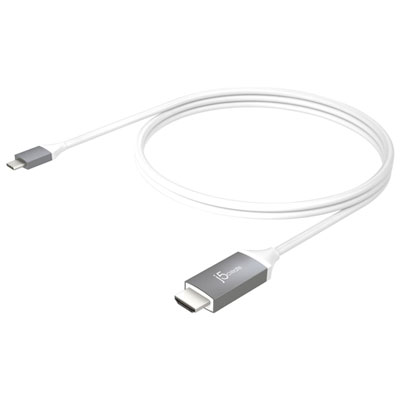
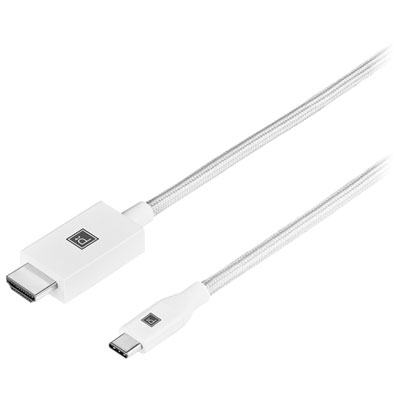
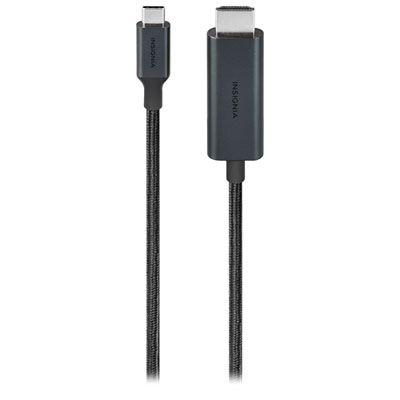
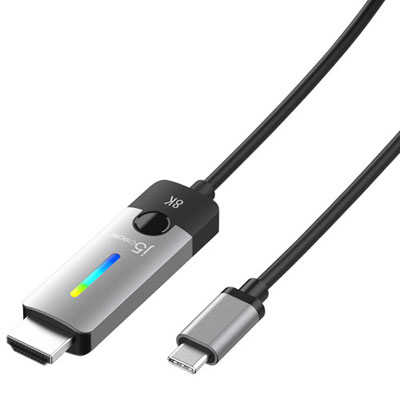
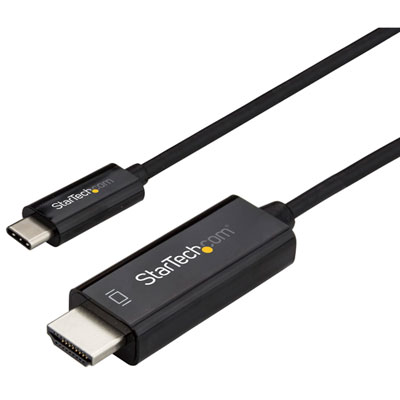
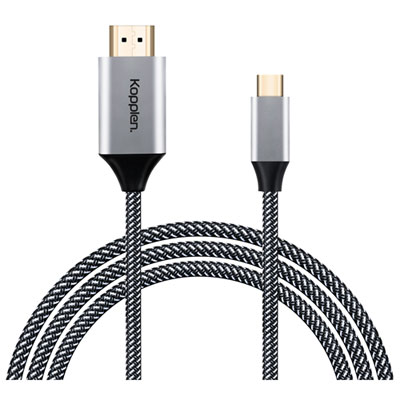
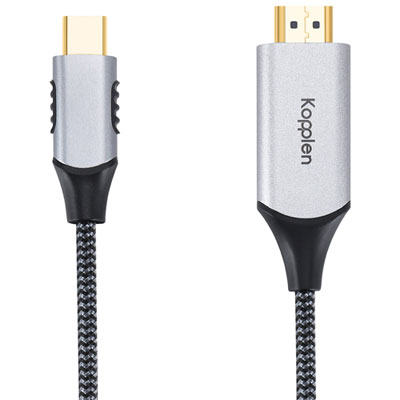
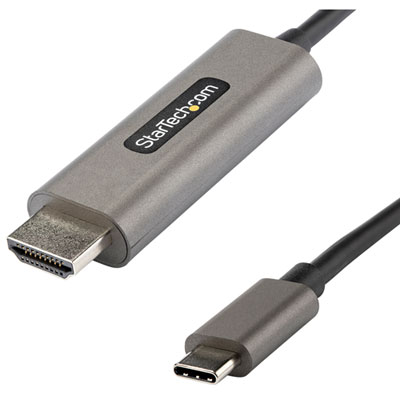
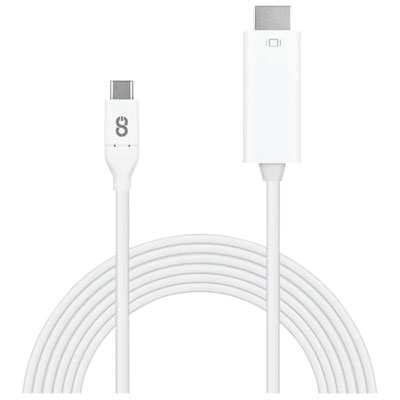
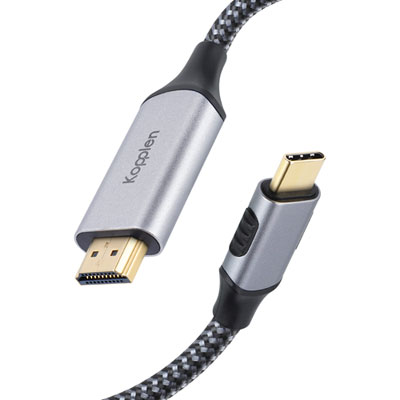
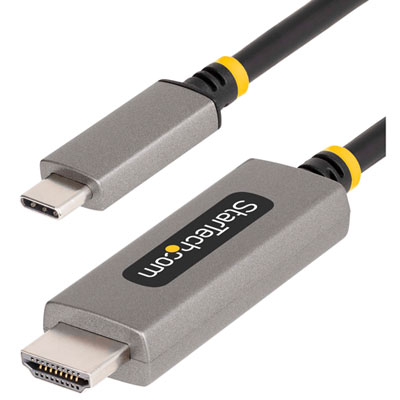
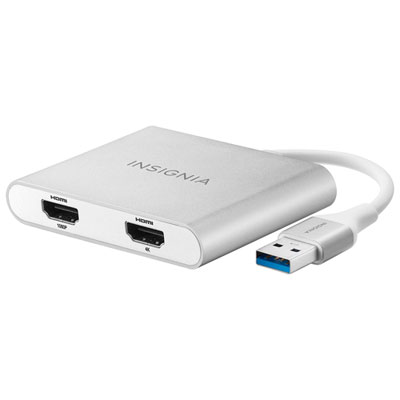

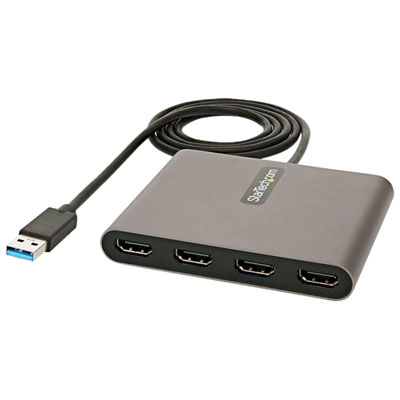
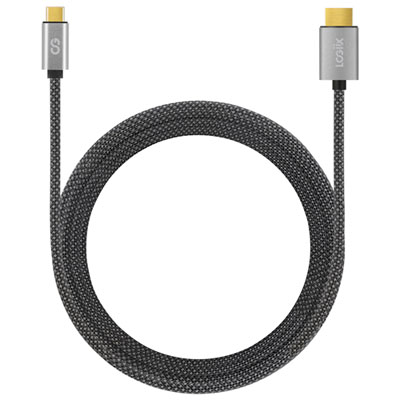
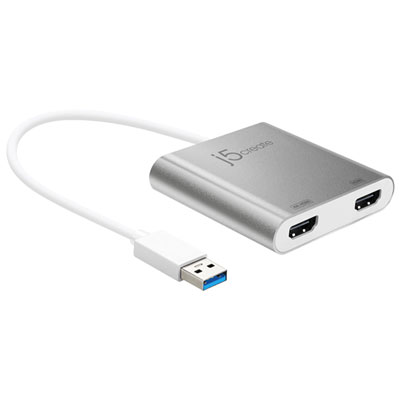
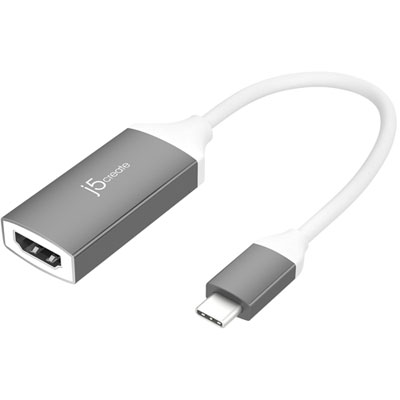
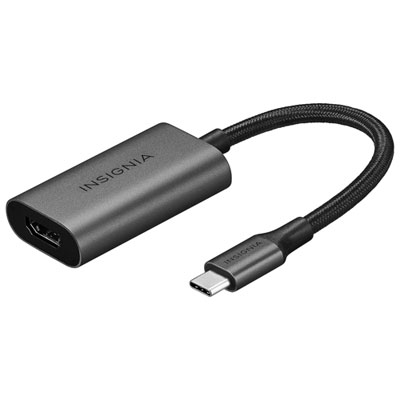
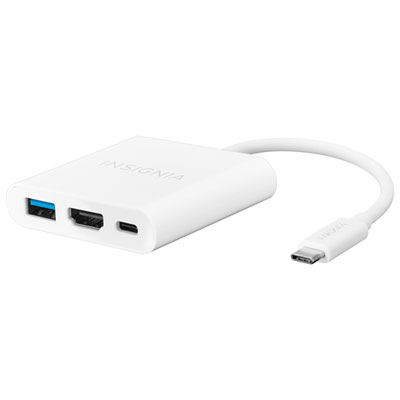
Cable USB Vers HDMI
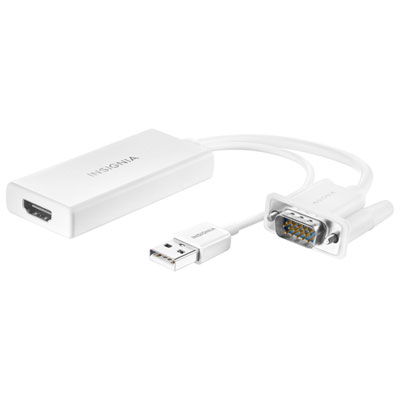
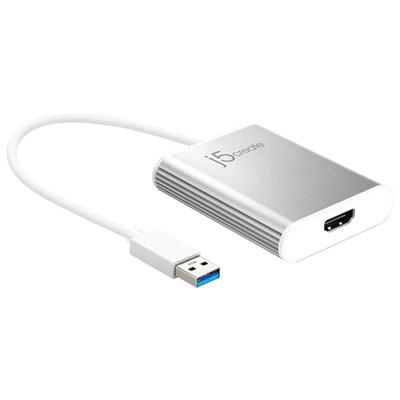
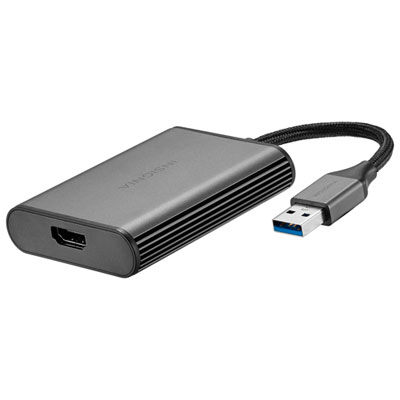
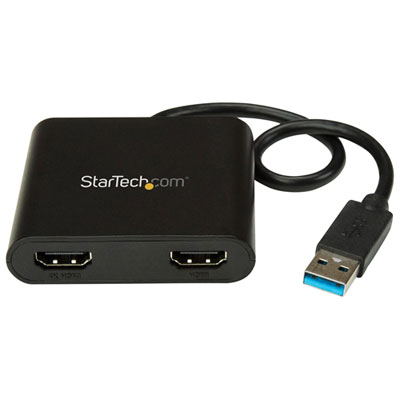
Un câble USB vers HDMI permet de relier un ordinateur, une tablette ou un téléphone compatible à l’entrée HDMI d’un moniteur, d’un téléviseur ou d’un projecteur pour transmettre l’image et, selon la solution utilisée, le son. Il trouve sa place sur un bureau à domicile, dans une salle de réunion ou près d’un téléviseur auquel un portable est branché pour afficher une présentation ou des photos. Le type de prise USB constitue une première distinction importante, mais sa forme ne suffit pas à établir la compatibilité. Un câble USB-C vers HDMI utilise généralement la sortie vidéo du port USB-C, notamment le mode alternatif DisplayPort. L’appareil source doit prendre en charge cette fonction : certains ports USB-C servent uniquement à la recharge et au transfert de données. La présence d’un connecteur USB-C, même récent, ne garantit donc pas qu’un écran externe pourra y être raccordé. Lorsque la sortie vidéo est compatible, ce type de connexion fonctionne habituellement sans installation de pilote supplémentaire. Les solutions USB-A vers HDMI destinées aux ordinateurs reposent plutôt sur une puce graphique ou de conversion intégrée et nécessitent généralement un pilote compatible avec le système d’exploitation. Elles peuvent convenir à un poste dépourvu de sortie vidéo libre, mais leurs exigences logicielles méritent autant d’attention que leurs connecteurs. Dans un environnement de travail où l’installation de logiciels est restreinte, cette différence peut déterminer le choix. Les téléphones et les tablettes demandent aussi une vérification attentive, puisque la sortie vidéo filaire varie selon l’appareil et ses fonctions. Un câble prévu pour un ordinateur n’est pas automatiquement adapté à un appareil mobile. Enfin, le format influe sur l’installation : un câble avec connecteurs USB et HDMI intégrés relie directement les deux appareils, tandis qu’un adaptateur USB vers HDMI reçoit un câble HDMI distinct. Le premier réduit le nombre de raccords; le second peut s’intégrer facilement à un espace où un câble HDMI est déjà installé.
La qualité d’affichage dépend de toute la chaîne de connexion : l’appareil source, son port USB, le câble ou l’adaptateur et l’écran. Une mention 4K indique une résolution maximale dans certaines conditions, mais elle ne précise pas à elle seule la fluidité de l’image. Une connexion compatible avec la 4K à 30 Hz ne procure pas le même mouvement à l’écran qu’une connexion compatible avec la 4K à 60 Hz. Pour déplacer des fenêtres, faire défiler de longs documents ou visionner des séquences animées, cette différence peut être perceptible. Une résolution de 1080p peut toutefois suffire pour afficher une présentation, consulter des courriels ou utiliser un écran secondaire de définition correspondante. Les performances des solutions USB-A varient selon leur technologie; elles ne sont pas toutes limitées à la même résolution, et certaines conviennent davantage à la bureautique qu’aux jeux ou au montage vidéo. La compression, la charge imposée à l’ordinateur et la latence éventuelle peuvent influencer l’expérience. Les fonctions comme le HDR, les fréquences élevées ou certains formats audio doivent également être prises en charge par l’ensemble des appareils et de la connexion. La transmission du son vers les haut-parleurs du téléviseur ou du moniteur peut nécessiter la sélection de la sortie audio HDMI dans les réglages de l’appareil source. Quant aux contenus protégés, leur lecture sur un écran externe dépend notamment de la compatibilité HDCP et des restrictions de l’application utilisée. Au quotidien, un écran supplémentaire peut servir à garder une vidéoconférence ouverte pendant la rédaction d’un compte rendu, ou à consulter une source tout en préparant un travail scolaire. Le mode miroir reproduit le même contenu sur les deux écrans, alors que le bureau étendu offre un espace de travail additionnel. Ces possibilités restent liées au système d’exploitation et à l’appareil : un téléphone ne propose pas nécessairement les mêmes modes d’affichage qu’un ordinateur. Sur un téléviseur, les réglages de format d’image peuvent aussi aider à afficher les bordures du bureau sans les couper.
La longueur, la souplesse et la construction du câble influencent autant son confort d’utilisation que son intégration dans la pièce. Sur un bureau, une longueur adaptée permet de rejoindre le moniteur sans laisser une grande boucle près du clavier. Dans une salle de présentation, il faut plutôt tenir compte de la distance entre l’ordinateur posé sur la table et l’entrée du projecteur ou de l’écran, tout en évitant un passage où le câble pourrait faire trébucher quelqu’un. Une longueur excessive n’améliore pas la connexion et peut compliquer le rangement; pour les longs parcours, les performances annoncées doivent correspondre à la longueur retenue. Les gaines souples facilitent le passage derrière un meuble, tandis que les gaines tressées peuvent mieux résister aux frottements répétés. Aucune construction n’est toutefois à l’abri des pincements ou des courbures serrées. Des renforts à la jonction des fiches et du câble aident à limiter les contraintes à un endroit souvent sollicité, particulièrement lorsque le branchement accompagne chaque déplacement. Un boîtier métallique peut favoriser la dissipation de chaleur de l’électronique intégrée, sans garantir à lui seul une meilleure image. Pour préserver les prises, le débranchement se fait en tenant le connecteur plutôt qu’en tirant sur le cordon; un rangement en boucles larges et un nettoyage extérieur avec un chiffon doux et sec contribuent aussi à leur entretien. L’espace autour des ports compte également, car un connecteur volumineux peut gêner une prise voisine. Un câble USB-C vers HDMI standard n’assure généralement pas la recharge de l’ordinateur pendant l’affichage; cette fonction exige une solution dotée d’une entrée d’alimentation prévue à cet effet. Enfin, le sens du signal reste essentiel : une sortie USB vers HDMI ne devient pas une entrée de capture simplement en inversant les branchements. Les connexions HDMI à USB répondent à un autre besoin lorsqu’elles reposent sur un dispositif de capture compatible, par exemple pour recevoir l’image d’une caméra ou d’une console dans un ordinateur. Distinguer l’affichage externe de la capture vidéo permet de choisir une connexion adaptée à l’usage prévu.
La qualité d’affichage dépend de toute la chaîne de connexion : l’appareil source, son port USB, le câble ou l’adaptateur et l’écran. Une mention 4K indique une résolution maximale dans certaines conditions, mais elle ne précise pas à elle seule la fluidité de l’image. Une connexion compatible avec la 4K à 30 Hz ne procure pas le même mouvement à l’écran qu’une connexion compatible avec la 4K à 60 Hz. Pour déplacer des fenêtres, faire défiler de longs documents ou visionner des séquences animées, cette différence peut être perceptible. Une résolution de 1080p peut toutefois suffire pour afficher une présentation, consulter des courriels ou utiliser un écran secondaire de définition correspondante. Les performances des solutions USB-A varient selon leur technologie; elles ne sont pas toutes limitées à la même résolution, et certaines conviennent davantage à la bureautique qu’aux jeux ou au montage vidéo. La compression, la charge imposée à l’ordinateur et la latence éventuelle peuvent influencer l’expérience. Les fonctions comme le HDR, les fréquences élevées ou certains formats audio doivent également être prises en charge par l’ensemble des appareils et de la connexion. La transmission du son vers les haut-parleurs du téléviseur ou du moniteur peut nécessiter la sélection de la sortie audio HDMI dans les réglages de l’appareil source. Quant aux contenus protégés, leur lecture sur un écran externe dépend notamment de la compatibilité HDCP et des restrictions de l’application utilisée. Au quotidien, un écran supplémentaire peut servir à garder une vidéoconférence ouverte pendant la rédaction d’un compte rendu, ou à consulter une source tout en préparant un travail scolaire. Le mode miroir reproduit le même contenu sur les deux écrans, alors que le bureau étendu offre un espace de travail additionnel. Ces possibilités restent liées au système d’exploitation et à l’appareil : un téléphone ne propose pas nécessairement les mêmes modes d’affichage qu’un ordinateur. Sur un téléviseur, les réglages de format d’image peuvent aussi aider à afficher les bordures du bureau sans les couper.
La longueur, la souplesse et la construction du câble influencent autant son confort d’utilisation que son intégration dans la pièce. Sur un bureau, une longueur adaptée permet de rejoindre le moniteur sans laisser une grande boucle près du clavier. Dans une salle de présentation, il faut plutôt tenir compte de la distance entre l’ordinateur posé sur la table et l’entrée du projecteur ou de l’écran, tout en évitant un passage où le câble pourrait faire trébucher quelqu’un. Une longueur excessive n’améliore pas la connexion et peut compliquer le rangement; pour les longs parcours, les performances annoncées doivent correspondre à la longueur retenue. Les gaines souples facilitent le passage derrière un meuble, tandis que les gaines tressées peuvent mieux résister aux frottements répétés. Aucune construction n’est toutefois à l’abri des pincements ou des courbures serrées. Des renforts à la jonction des fiches et du câble aident à limiter les contraintes à un endroit souvent sollicité, particulièrement lorsque le branchement accompagne chaque déplacement. Un boîtier métallique peut favoriser la dissipation de chaleur de l’électronique intégrée, sans garantir à lui seul une meilleure image. Pour préserver les prises, le débranchement se fait en tenant le connecteur plutôt qu’en tirant sur le cordon; un rangement en boucles larges et un nettoyage extérieur avec un chiffon doux et sec contribuent aussi à leur entretien. L’espace autour des ports compte également, car un connecteur volumineux peut gêner une prise voisine. Un câble USB-C vers HDMI standard n’assure généralement pas la recharge de l’ordinateur pendant l’affichage; cette fonction exige une solution dotée d’une entrée d’alimentation prévue à cet effet. Enfin, le sens du signal reste essentiel : une sortie USB vers HDMI ne devient pas une entrée de capture simplement en inversant les branchements. Les connexions HDMI à USB répondent à un autre besoin lorsqu’elles reposent sur un dispositif de capture compatible, par exemple pour recevoir l’image d’une caméra ou d’une console dans un ordinateur. Distinguer l’affichage externe de la capture vidéo permet de choisir une connexion adaptée à l’usage prévu.
Produits les plus vendus et populaires
-
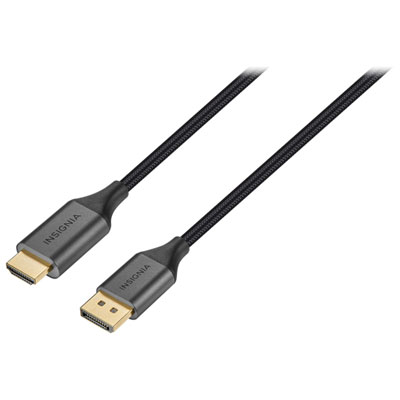
Câble Displayport À Hdmi Uhd 4K De 1,83 M (6 Pi) D'insignia - Exclusivité Best Buy
Your price for this item is $39.95 -
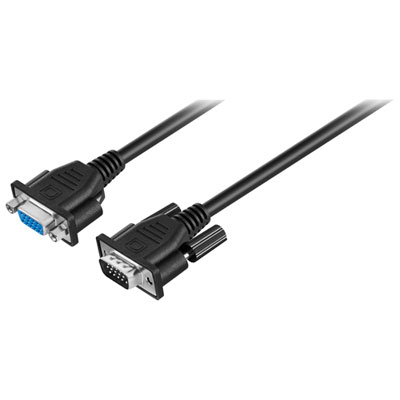
Rallonge Vga De 3 M (10 Pi) D'insignia (Ns-Pv10509-C) - Noir - Seulement À Best Buy
Your price for this item is $29.95 -
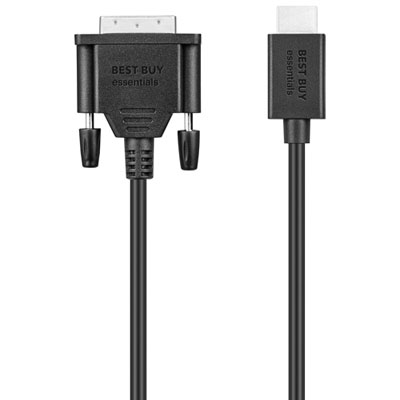
Câble Hdmi À Dvi-D De 2 M (6 Pi) Best Buy Essentials (Be-Pc2Dh6B23-C) - Noir - Exclusivité De Best Buy
Your price for this item is $14.99 -
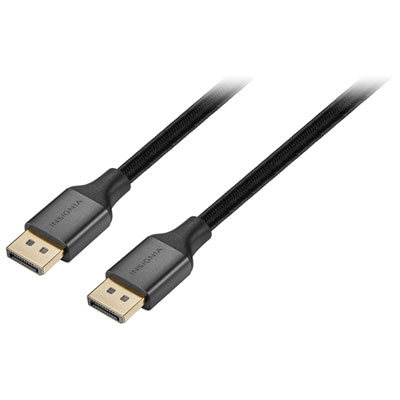
Câble Displayport À Displayport De 3 M (10 Pi) D'insignia (Ns-Pcdpdp10-C)
Your price for this item is $29.99 -
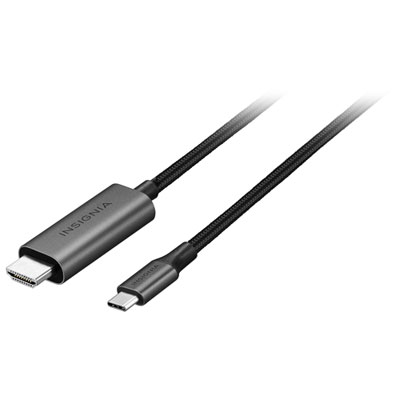
-
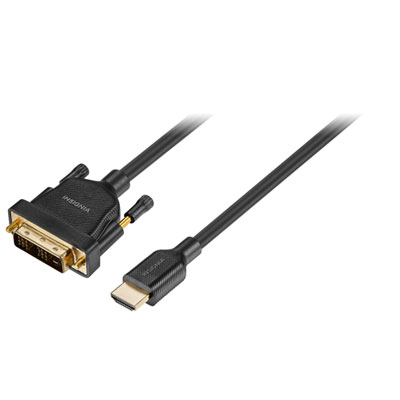
-
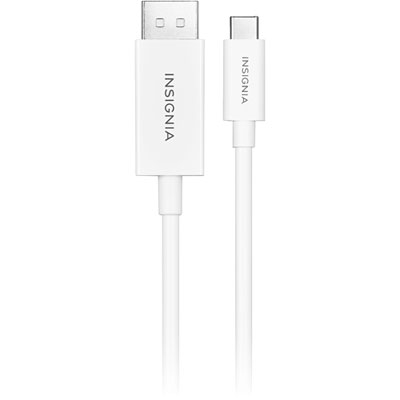
Câble Usb-C À Displayport 4K De 1,8 M (6 Pi) D'insignia (Ns-Pckcd6-C) - Exclusivité Best Buy - Seulement À Best Buy
Your price for this item is $24.97 -

Idées de shopping liées à Cable USB vers HDMI
Meilleures collections:
Fire stick TV, Meilleurs moniteurs 27 pouces, Micro ondes panasonic, Meilleurs ordinateurs portables, Meilleurs ordinateurs portables pour le télétravail, Meilleurs casques audio, Tablettes abordables pour enfants, TV LG 65 pouces, Ordinateurs portables légers pour étudiants, Casques a conduction osseuse
Certains produits peuvent être soumis à des frais de gestion
environnementale (EHF) en fonction de votre province.
En savoir plus sur
les frais EHF.
Trier & filtrer
Trier par:
Meilleure correspondance
Meilleure correspondance
Prix Ascendant
Prix Descendant
Mieux notés