Cartes Graphiques Pour Windows 8
Cartes graphiques pour Windows 8 offrent une solution idéale pour améliorer les performances visuelles de votre ordinateur. Que vous souhaitiez optimiser vos jeux, accélérer le traitement graphique ou profiter d’une expérience multimédia plus fluide, il existe une variété d’options compatibles avec Windows 8. Trouvez la carte graphique adaptée à vos besoins et profitez d’une installation simple et rapide sur votre système.
Trier
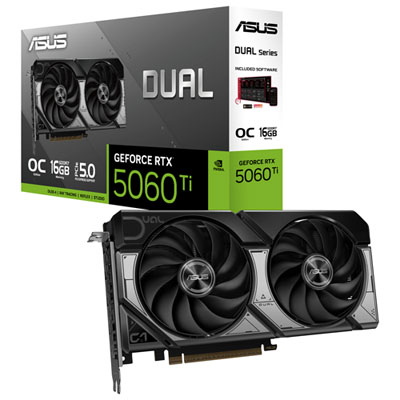
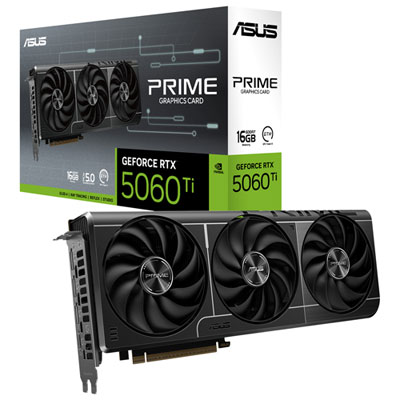
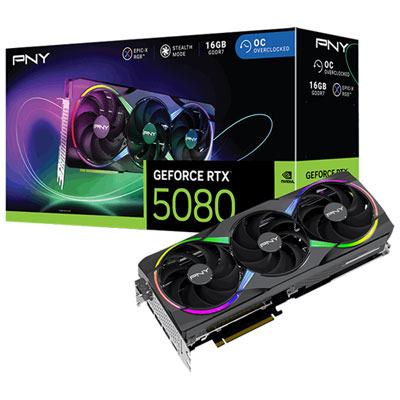
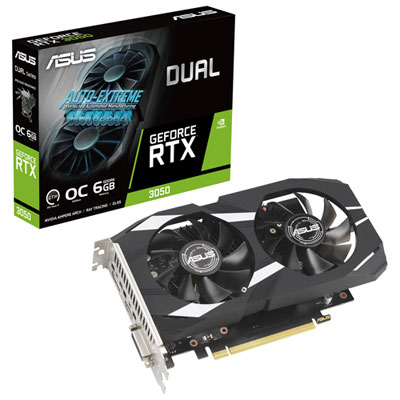
![Carte Graphique Geforce Rtx 5070 Ti Argb Epic-X Rgb Oc Trois Ventilateurs Gddr7 16 Go De Pny [Employee of bestbuy] Great 5070 ti, has one of the best clock speeds out of any 5070 ti card, only possible](https://multimedia.bbycastatic.ca/multimedia/products/400x400/189/18934/18934179.jpg)
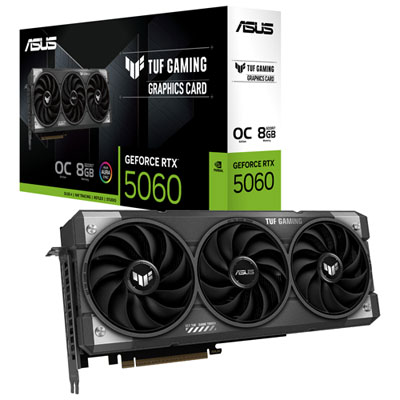
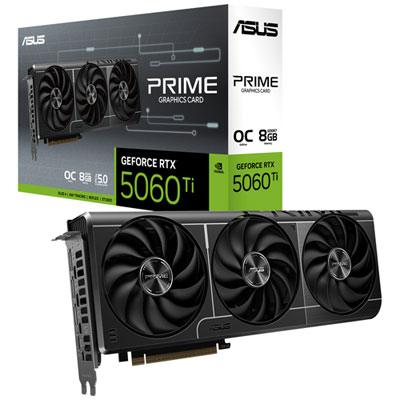
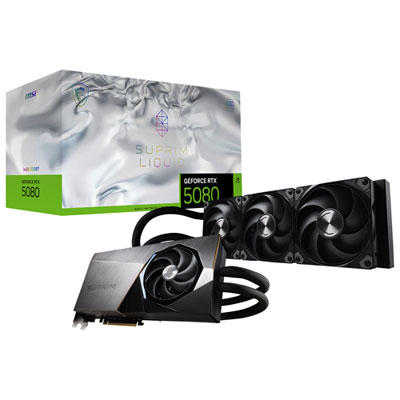
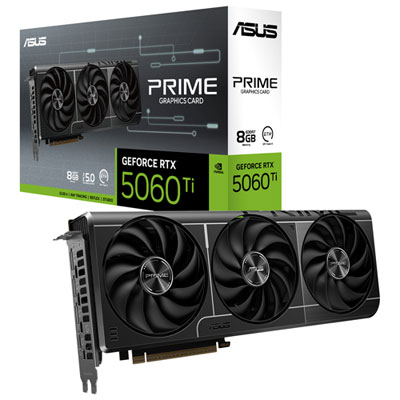
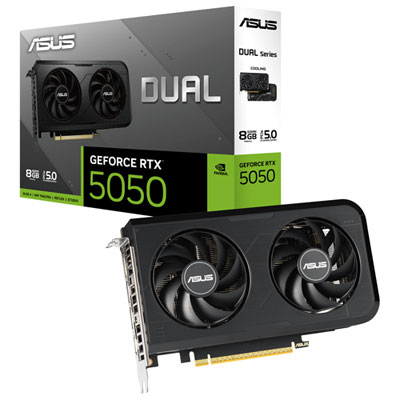
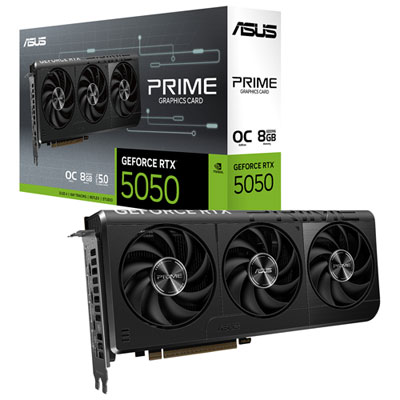
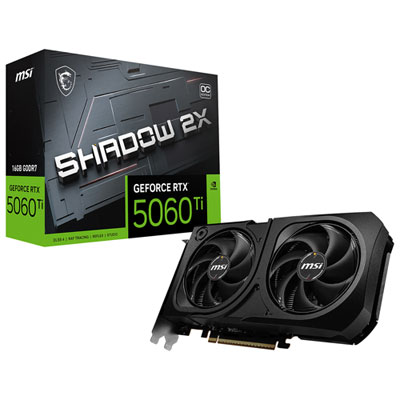
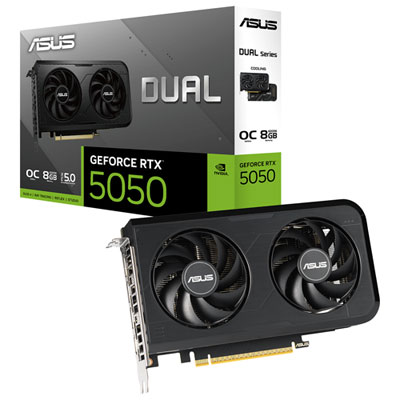
Cartes Graphiques Pour Windows 8
Choisir une carte graphique pour Windows 8 demande d’abord de vérifier la configuration exacte de l’ordinateur et la compatibilité du pilote, plutôt que de se fier uniquement à la puissance annoncée. Windows 8 n’est plus pris en charge par Microsoft et les fabricants de composants ne publient généralement plus de nouvelles mises à jour de pilotes pour ce système; les cartes graphiques plus anciennes peuvent donc offrir une installation plus simple que les modèles récents. Pour connaître le composant déjà installé, ouvrez le menu Démarrer, saisissez « Gestionnaire de périphériques », puis sélectionnez l’application. Déployez la section « Cartes d’affichage » pour voir le nom exact de la carte graphique. Cette vérification permet de comparer les caractéristiques du matériel existant avec celles d’une carte de remplacement, de confirmer si l’ordinateur fonctionne sous Windows 8 ou Windows 8.1 et de déterminer s’il utilise une version 32 bits ou 64 bits. Avant l’achat, recherchez ensuite le pilote correspondant sur le site officiel du fabricant de la carte graphique et vérifiez la version de Windows prise en charge. Le téléchargement depuis une source officielle réduit le risque d’installer un logiciel indésirable ou malveillant. Une carte peut être compatible avec le connecteur de l’ordinateur tout en ne disposant d’aucun pilote fonctionnel pour Windows 8; cette distinction est particulièrement importante pour les systèmes assemblés à la maison, les ordinateurs remis à neuf et les appareils qui servent encore à faire fonctionner des logiciels ou des jeux plus anciens.
La compatibilité physique et électrique mérite la même attention. Examinez le type de logement d’extension requis, habituellement un emplacement PCI Express, ainsi que l’espace disponible à l’intérieur du boîtier. Une carte plus longue, plus épaisse ou munie d’un système de refroidissement imposant peut ne pas convenir à un petit boîtier ou bloquer un emplacement voisin. Comparez aussi la puissance recommandée pour le bloc d’alimentation, la présence de connecteurs d’alimentation supplémentaires et le nombre de sorties vidéo nécessaires. Les sorties HDMI, DisplayPort, DVI ou VGA ne répondent pas toutes aux mêmes besoins, notamment lorsqu’un ancien moniteur est utilisé avec un ordinateur plus récent. La mémoire vidéo, la vitesse de traitement et la capacité à gérer plusieurs écrans influencent également l’expérience; une carte adaptée à la navigation, aux logiciels de bureau, à la lecture vidéo et à la retouche photo légère n’a pas nécessairement les mêmes exigences qu’une carte destinée aux jeux 3D ou à la création de contenu. Une mémoire vidéo plus généreuse peut aider avec des textures détaillées et de hautes résolutions, mais elle ne compense pas un pilote incompatible, un processeur vieillissant ou un bloc d’alimentation insuffisant. Pour compléter une configuration conçue autour d’un ancien système, vous pouvez aussi comparer les Moniteurs Pour Ordinateurs Windows 8 afin de choisir une résolution et des entrées qui correspondent aux sorties de la carte. L’objectif est de former un ensemble équilibré, comme lorsqu’on remplace une pièce dans une vieille chaîne stéréo: chaque connexion doit s’harmoniser avec les autres pour que l’installation fonctionne sans adaptation compliquée.
Ces cartes graphiques peuvent convenir aux personnes qui souhaitent prolonger la durée de vie d’un ordinateur sous Windows 8, restaurer une machine familiale, faire fonctionner des jeux classiques ou améliorer l’affichage d’un poste utilisé pour les études, le télétravail et les tâches quotidiennes. Elles peuvent aussi constituer un cadeau pratique pour quelqu’un qui entretient un ordinateur plus ancien, à condition de vérifier sa configuration avant de choisir. Pour une installation sans mauvaise surprise, notez le modèle actuel de la carte, mesurez l’espace intérieur du boîtier, relevez la puissance du bloc d’alimentation et comptez les écrans à brancher. Après l’installation, désinstallez au besoin l’ancien pilote selon les instructions du fabricant, éteignez complètement l’ordinateur, insérez la nouvelle carte dans le logement approprié et raccordez tous les câbles requis. Au redémarrage, installez seulement le pilote correspondant à votre édition de Windows 8 et testez chaque écran. Si l’image demeure noire, si la résolution est limitée ou si le système affiche un avertissement dans le Gestionnaire de périphériques, éteignez l’ordinateur et revérifiez le branchement, l’alimentation et la compatibilité du pilote. Comme Windows 8 est un système d’exploitation ancien, certaines fonctions récentes, certains jeux et certains logiciels peuvent ne pas être disponibles, même avec une carte graphique puissante. Une sélection judicieuse privilégie donc la prise en charge confirmée, la stabilité et les connecteurs nécessaires plutôt que la fiche technique la plus impressionnante. Pendant les mois plus frais, cette approche permet de remettre en service un ordinateur délaissé et de profiter d’un affichage plus fluide sans entreprendre une mise à niveau complète de toute la machine.
La compatibilité physique et électrique mérite la même attention. Examinez le type de logement d’extension requis, habituellement un emplacement PCI Express, ainsi que l’espace disponible à l’intérieur du boîtier. Une carte plus longue, plus épaisse ou munie d’un système de refroidissement imposant peut ne pas convenir à un petit boîtier ou bloquer un emplacement voisin. Comparez aussi la puissance recommandée pour le bloc d’alimentation, la présence de connecteurs d’alimentation supplémentaires et le nombre de sorties vidéo nécessaires. Les sorties HDMI, DisplayPort, DVI ou VGA ne répondent pas toutes aux mêmes besoins, notamment lorsqu’un ancien moniteur est utilisé avec un ordinateur plus récent. La mémoire vidéo, la vitesse de traitement et la capacité à gérer plusieurs écrans influencent également l’expérience; une carte adaptée à la navigation, aux logiciels de bureau, à la lecture vidéo et à la retouche photo légère n’a pas nécessairement les mêmes exigences qu’une carte destinée aux jeux 3D ou à la création de contenu. Une mémoire vidéo plus généreuse peut aider avec des textures détaillées et de hautes résolutions, mais elle ne compense pas un pilote incompatible, un processeur vieillissant ou un bloc d’alimentation insuffisant. Pour compléter une configuration conçue autour d’un ancien système, vous pouvez aussi comparer les Moniteurs Pour Ordinateurs Windows 8 afin de choisir une résolution et des entrées qui correspondent aux sorties de la carte. L’objectif est de former un ensemble équilibré, comme lorsqu’on remplace une pièce dans une vieille chaîne stéréo: chaque connexion doit s’harmoniser avec les autres pour que l’installation fonctionne sans adaptation compliquée.
Ces cartes graphiques peuvent convenir aux personnes qui souhaitent prolonger la durée de vie d’un ordinateur sous Windows 8, restaurer une machine familiale, faire fonctionner des jeux classiques ou améliorer l’affichage d’un poste utilisé pour les études, le télétravail et les tâches quotidiennes. Elles peuvent aussi constituer un cadeau pratique pour quelqu’un qui entretient un ordinateur plus ancien, à condition de vérifier sa configuration avant de choisir. Pour une installation sans mauvaise surprise, notez le modèle actuel de la carte, mesurez l’espace intérieur du boîtier, relevez la puissance du bloc d’alimentation et comptez les écrans à brancher. Après l’installation, désinstallez au besoin l’ancien pilote selon les instructions du fabricant, éteignez complètement l’ordinateur, insérez la nouvelle carte dans le logement approprié et raccordez tous les câbles requis. Au redémarrage, installez seulement le pilote correspondant à votre édition de Windows 8 et testez chaque écran. Si l’image demeure noire, si la résolution est limitée ou si le système affiche un avertissement dans le Gestionnaire de périphériques, éteignez l’ordinateur et revérifiez le branchement, l’alimentation et la compatibilité du pilote. Comme Windows 8 est un système d’exploitation ancien, certaines fonctions récentes, certains jeux et certains logiciels peuvent ne pas être disponibles, même avec une carte graphique puissante. Une sélection judicieuse privilégie donc la prise en charge confirmée, la stabilité et les connecteurs nécessaires plutôt que la fiche technique la plus impressionnante. Pendant les mois plus frais, cette approche permet de remettre en service un ordinateur délaissé et de profiter d’un affichage plus fluide sans entreprendre une mise à niveau complète de toute la machine.
Produits les plus vendus et populaires
-
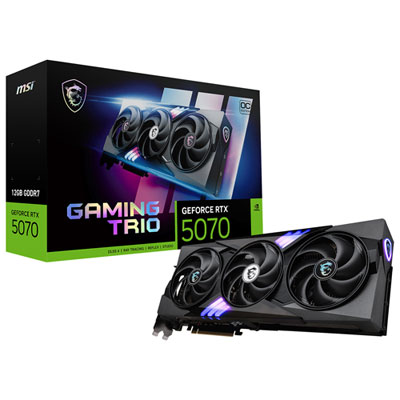
Carte Graphique Geforce Rtx 5070 Gaming Trio Oc 12 Go Gddr7 De Msi
Your price for this item is $1339.99 -
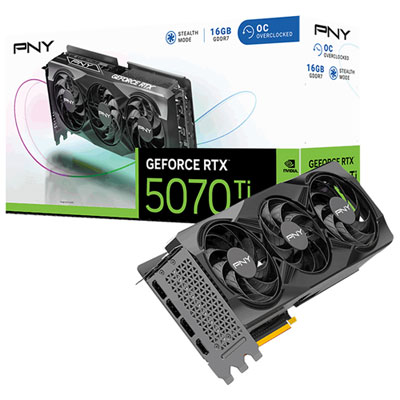
Carte Graphique Geforce Rtx 5070 Ti Oc À Trois Ventilateurs Gddr7 16 Go De Pny
Your price for this item is $1769.99 -
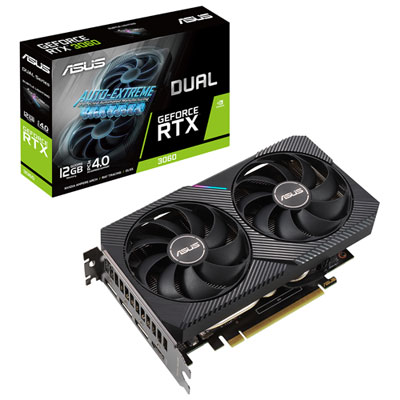
Carte Graphique Gddr6 De 12 Go Dual Nvidia Geforce Rtx 3060 V2 D'asus
Your price for this item is $699.98 -
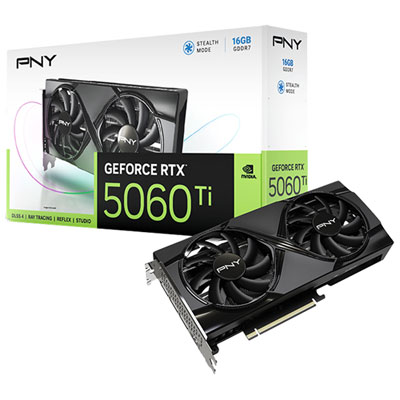
Carte Graphique Geforce Rtx5060 Ti Oc À Deux Ventilateurs Gddr7 De 16 Go De Pny
Your price for this item is $1129.99 -
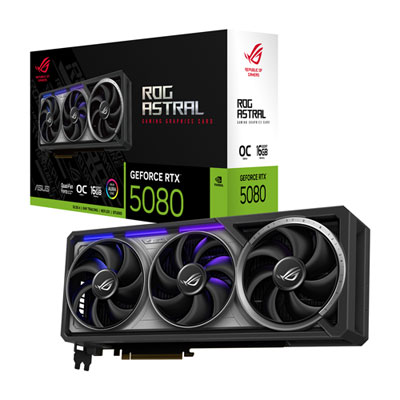
-
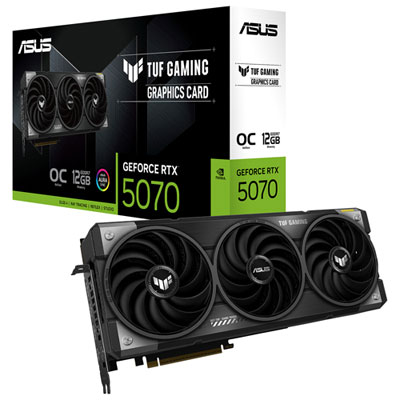
Carte Graphique Tuf Gaming Geforce Rtx 5070 Oc D'asus Avec Mémoire Gddr7 De 12 Go
Your price for this item is $1349.99 -
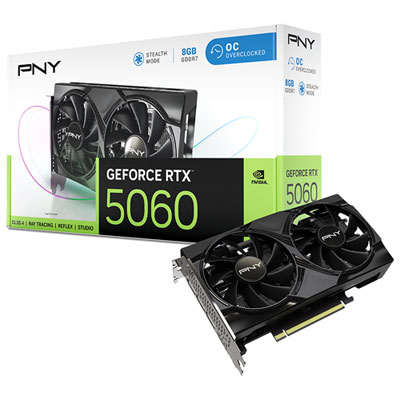
Carte Graphique Geforce Rtx 5060 Oc De Pny Avec Mémoire Gddr7 De 8 Go
Your price for this item is $639.99 -
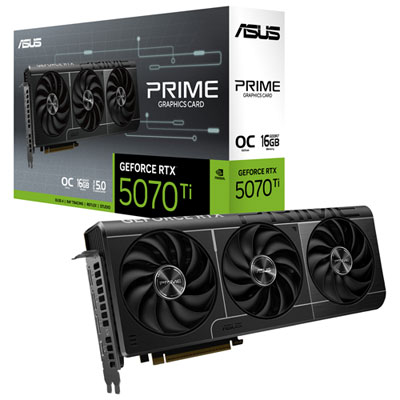
Idées de shopping liées à Cartes Graphiques Pour Windows 8
Meilleures collections:
Meilleurs moniteurs 27 pouces, Meilleurs ordinateurs portables, Fire stick TV, Micro ondes panasonic, Meilleurs casques audio, Meilleurs ordinateurs portables pour le télétravail, Meilleur ordinateur portable 17 pouces, Ordinateurs portables légers pour étudiants, Tablettes abordables pour enfants, TV LG 65 pouces
Certains produits peuvent être soumis à des frais de gestion
environnementale (EHF) en fonction de votre province.
En savoir plus sur
les frais EHF.
Trier & filtrer
Trier par:
Meilleure correspondance
Meilleure correspondance
Prix Ascendant
Prix Descendant
Mieux notés