Moniteur à double écran
Optimisez votre espace de travail ou de divertissement avec un moniteur à double écran. Parfait pour le multitâche, la création de contenu ou les jeux, ce type de configuration offre une expérience visuelle élargie et facilite la gestion de plusieurs applications en même temps. Découvrez une variété d’options pour répondre à vos besoins professionnels ou personnels et profitez d’un environnement plus productif et immersif grâce au moniteur à double écran.
Trier

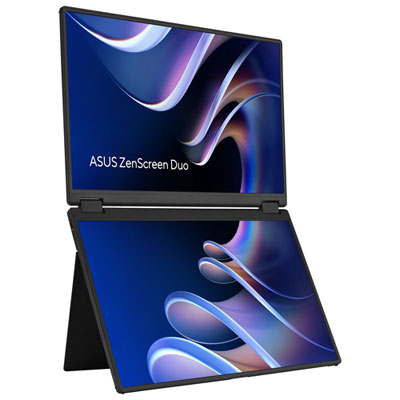
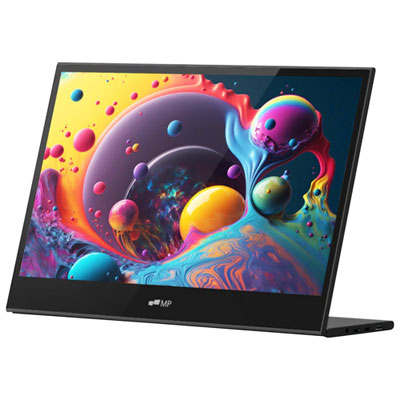
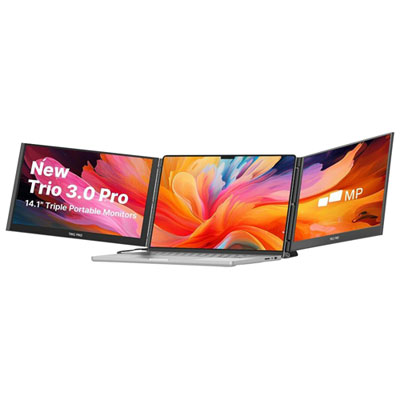
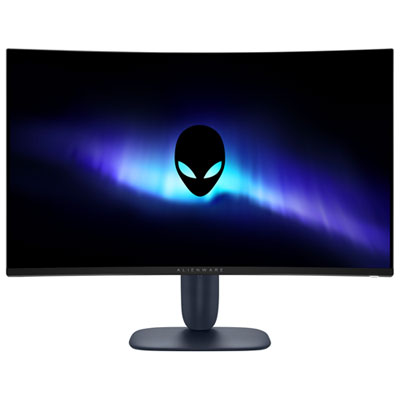
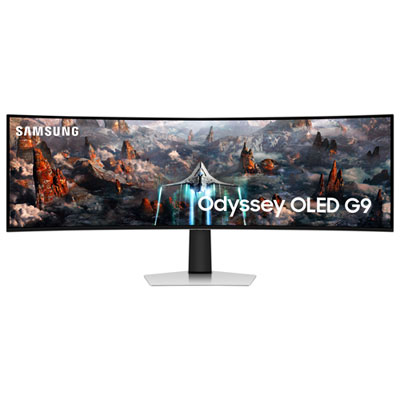
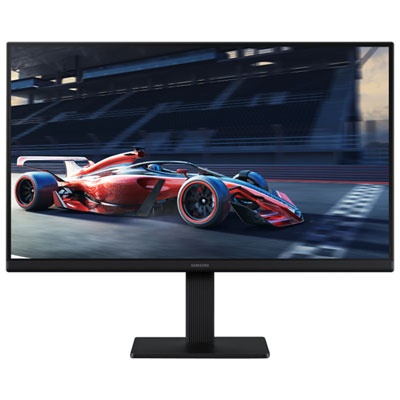
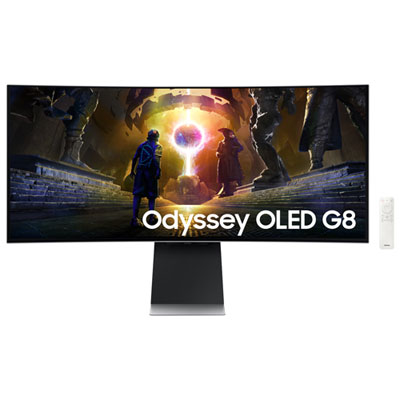
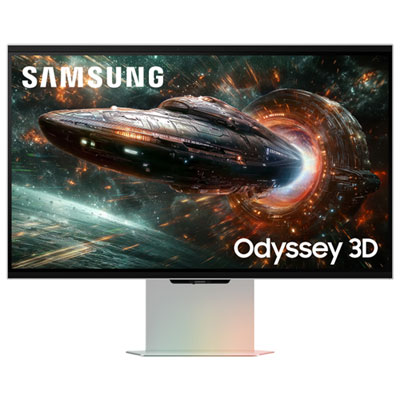
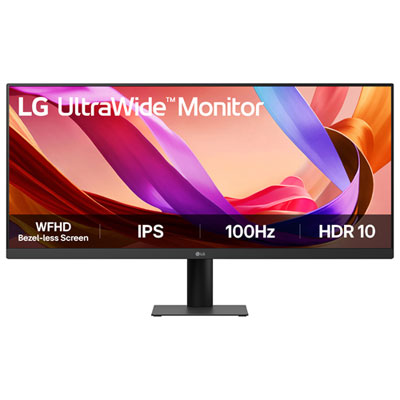
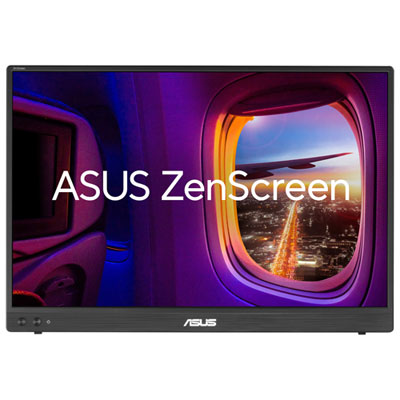
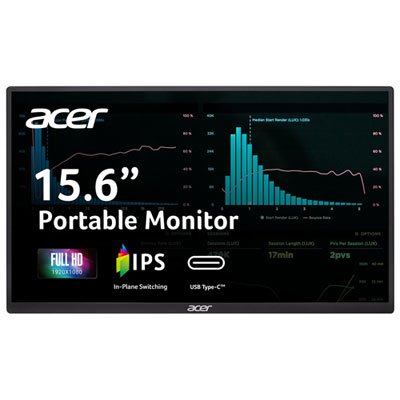
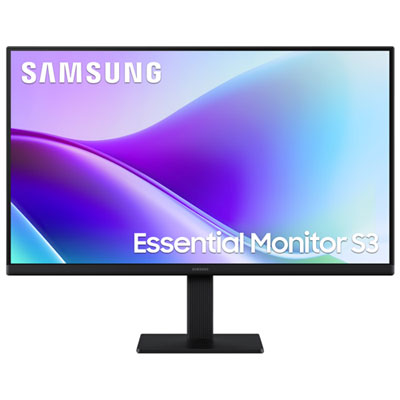

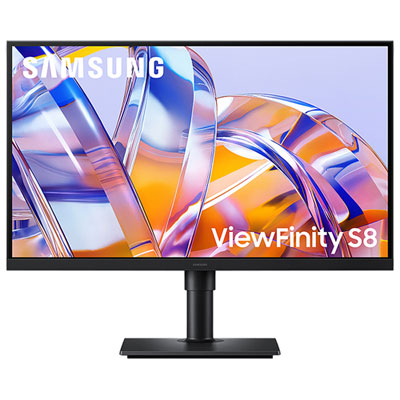
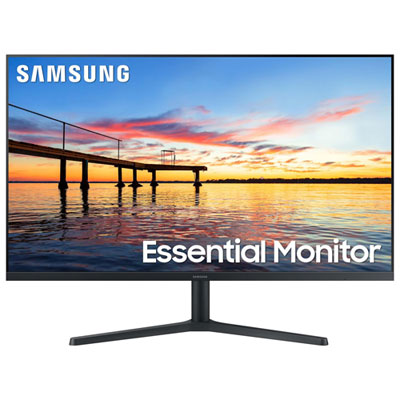

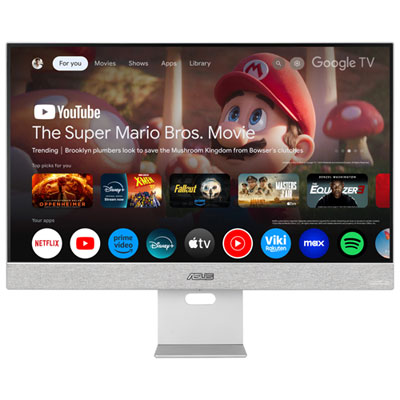
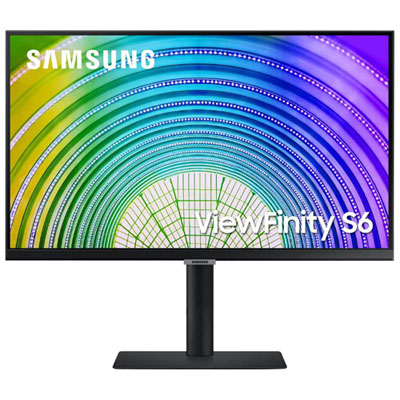
Moniteur à double écran
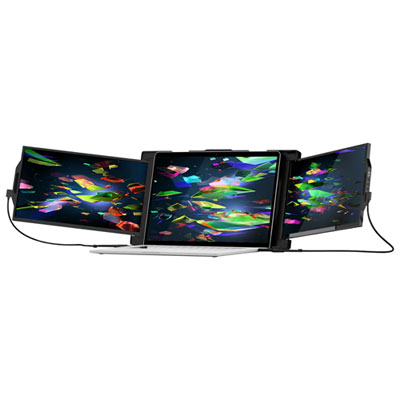
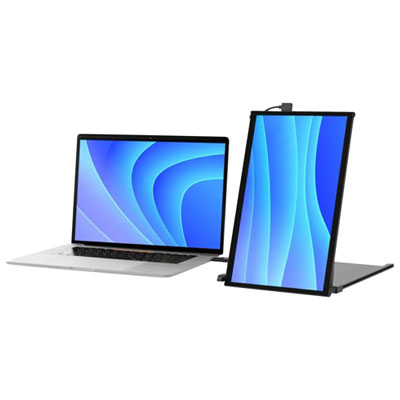
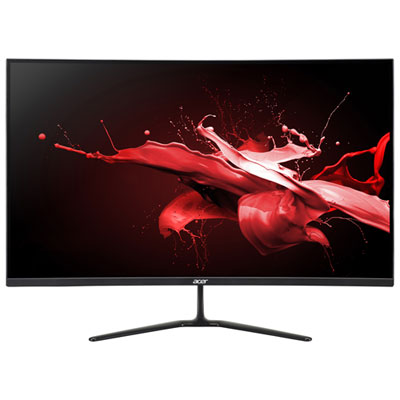
Un moniteur à double écran peut désigner une configuration composée de deux écrans distincts ou un écran portatif à deux panneaux reliés par une charnière. Dans les deux cas, l’objectif est le même : agrandir l’espace d’affichage afin de consulter plusieurs contenus en parallèle, sans devoir fermer une fenêtre ou passer constamment d’une application à l’autre. Avec deux moniteurs de bureau, vous pouvez placer un document, un tableau ou une visioconférence sur un écran et garder votre navigateur, votre logiciel de création ou votre messagerie visible sur l’autre. Les modèles portatifs à double écran, pour leur part, se fixent souvent à un ordinateur portable et se replient pour faciliter le transport. Ils conviennent aux personnes qui travaillent à différents endroits, que ce soit à la maison, dans un espace de cotravail ou sur une table de cuisine pendant les mois plus frais. Avant de choisir, déterminez l’usage principal et l’espace disponible. Une installation côte à côte demande un bureau suffisamment large, tandis qu’un écran portatif doit être compatible avec la taille, la forme et les ports de votre ordinateur. Les écrans superposés peuvent être pratiques dans un espace restreint, alors que deux écrans côte à côte offrent une présentation plus naturelle pour les tâches qui nécessitent de comparer des documents. Vérifiez également les dimensions, la résolution, le taux de rafraîchissement, la luminosité, les réglages ergonomiques et la présence de haut-parleurs ou d’une caméra si ces fonctions sont importantes pour votre quotidien.
La compatibilité constitue l’un des éléments les plus importants d’une configuration à deux écrans. Examinez les sorties vidéo de l’ordinateur et les entrées de chaque moniteur avant l’achat. Les connexions HDMI, DisplayPort et USB-C sont courantes, mais leurs capacités peuvent varier selon l’appareil, notamment pour la résolution, le taux de rafraîchissement et l’alimentation électrique. Un câble USB-C ne prend pas automatiquement en charge l’image sur tous les ordinateurs; le port doit être compatible avec la sortie vidéo, et certains écrans portatifs peuvent aussi nécessiter une source d’alimentation séparée. Pour une configuration avec deux moniteurs distincts, l’ordinateur doit pouvoir gérer deux sorties vidéo, directement ou au moyen d’un adaptateur ou d’une station d’accueil compatible. Les ordinateurs de bureau conçus pour prendre en charge plusieurs écrans peuvent être particulièrement pratiques dans un bureau à domicile; consultez les options de Ordinateur De Bureau Compatible Double Écran pour trouver une base adaptée à ce type d’installation. Une fois les câbles branchés, ouvrez les paramètres d’affichage du système et choisissez le mode qui étend le bureau plutôt que celui qui duplique l’image. Vous pourrez ensuite déplacer les représentations des écrans dans les réglages afin qu’elles correspondent à leur position réelle sur le bureau. Ce détail semble simple, mais il rend le déplacement du curseur beaucoup plus intuitif. Pour plus de confort, placez le haut des écrans près du niveau des yeux, gardez le moniteur principal bien droit devant vous et utilisez un support réglable lorsque la hauteur du bureau ne convient pas. Une légère inclinaison et une distance suffisante peuvent aussi réduire la fatigue du cou et des yeux pendant les longues périodes de travail.
Les moniteurs à double écran servent à de nombreux profils. Les étudiants peuvent garder un cours vidéo ou des notes sur un côté tout en rédigeant un travail de l’autre. Les télétravailleurs peuvent suivre une réunion et consulter des documents sans interrompre la conversation, tandis que les professionnels de la création disposent d’un espace pour les outils, les aperçus et les fichiers de référence. Les personnes qui programment, analysent des données ou gèrent plusieurs feuilles de calcul apprécient également la possibilité de comparer des colonnes et des fenêtres en un coup d’œil. Pour les jeux, deux écrans peuvent afficher le jeu principal et des outils complémentaires, des statistiques ou une diffusion en continu, selon les capacités de l’ordinateur et du logiciel. À la maison, une telle configuration peut aussi servir à organiser des photos, préparer un itinéraire, suivre une recette ou garder une liste de tâches visible pendant une autre activité. Elle peut être un cadeau utile pour une personne qui aménage un bureau, commence des études ou souhaite améliorer son poste de travail pendant les journées plus courtes et les périodes passées à l’intérieur. Le choix idéal dépend toutefois des habitudes de l’utilisateur : une grande résolution favorise les textes nets et les images détaillées, un taux de rafraîchissement élevé procure une animation plus fluide, et une dalle avec de bons angles de vision convient aux espaces partagés. Pensez à la gestion des câbles, à la profondeur du bureau et à la possibilité de faire évoluer l’installation. En organisant les écrans, le clavier et la chaise de façon équilibrée, vous obtenez un espace plus ordonné où l’information reste à portée de vue, comme un tableau de bord personnel qui accompagne naturellement le travail, les études et les loisirs.
La compatibilité constitue l’un des éléments les plus importants d’une configuration à deux écrans. Examinez les sorties vidéo de l’ordinateur et les entrées de chaque moniteur avant l’achat. Les connexions HDMI, DisplayPort et USB-C sont courantes, mais leurs capacités peuvent varier selon l’appareil, notamment pour la résolution, le taux de rafraîchissement et l’alimentation électrique. Un câble USB-C ne prend pas automatiquement en charge l’image sur tous les ordinateurs; le port doit être compatible avec la sortie vidéo, et certains écrans portatifs peuvent aussi nécessiter une source d’alimentation séparée. Pour une configuration avec deux moniteurs distincts, l’ordinateur doit pouvoir gérer deux sorties vidéo, directement ou au moyen d’un adaptateur ou d’une station d’accueil compatible. Les ordinateurs de bureau conçus pour prendre en charge plusieurs écrans peuvent être particulièrement pratiques dans un bureau à domicile; consultez les options de Ordinateur De Bureau Compatible Double Écran pour trouver une base adaptée à ce type d’installation. Une fois les câbles branchés, ouvrez les paramètres d’affichage du système et choisissez le mode qui étend le bureau plutôt que celui qui duplique l’image. Vous pourrez ensuite déplacer les représentations des écrans dans les réglages afin qu’elles correspondent à leur position réelle sur le bureau. Ce détail semble simple, mais il rend le déplacement du curseur beaucoup plus intuitif. Pour plus de confort, placez le haut des écrans près du niveau des yeux, gardez le moniteur principal bien droit devant vous et utilisez un support réglable lorsque la hauteur du bureau ne convient pas. Une légère inclinaison et une distance suffisante peuvent aussi réduire la fatigue du cou et des yeux pendant les longues périodes de travail.
Les moniteurs à double écran servent à de nombreux profils. Les étudiants peuvent garder un cours vidéo ou des notes sur un côté tout en rédigeant un travail de l’autre. Les télétravailleurs peuvent suivre une réunion et consulter des documents sans interrompre la conversation, tandis que les professionnels de la création disposent d’un espace pour les outils, les aperçus et les fichiers de référence. Les personnes qui programment, analysent des données ou gèrent plusieurs feuilles de calcul apprécient également la possibilité de comparer des colonnes et des fenêtres en un coup d’œil. Pour les jeux, deux écrans peuvent afficher le jeu principal et des outils complémentaires, des statistiques ou une diffusion en continu, selon les capacités de l’ordinateur et du logiciel. À la maison, une telle configuration peut aussi servir à organiser des photos, préparer un itinéraire, suivre une recette ou garder une liste de tâches visible pendant une autre activité. Elle peut être un cadeau utile pour une personne qui aménage un bureau, commence des études ou souhaite améliorer son poste de travail pendant les journées plus courtes et les périodes passées à l’intérieur. Le choix idéal dépend toutefois des habitudes de l’utilisateur : une grande résolution favorise les textes nets et les images détaillées, un taux de rafraîchissement élevé procure une animation plus fluide, et une dalle avec de bons angles de vision convient aux espaces partagés. Pensez à la gestion des câbles, à la profondeur du bureau et à la possibilité de faire évoluer l’installation. En organisant les écrans, le clavier et la chaise de façon équilibrée, vous obtenez un espace plus ordonné où l’information reste à portée de vue, comme un tableau de bord personnel qui accompagne naturellement le travail, les études et les loisirs.
Produits les plus vendus et populaires
-
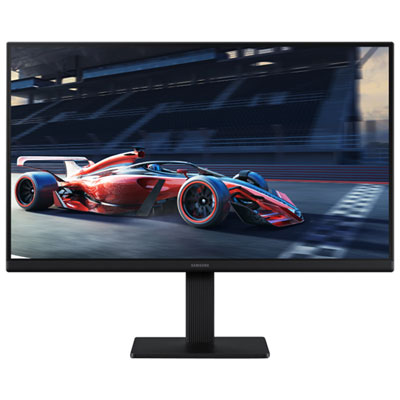
Moniteur Del Ips Av Hd Intégrale Gtg 5 Ms 100 Hz Essential S3 De 24 Po De Samsung (Ls24D300Ganxza) - Noir
Your price for this item is $94.99 -
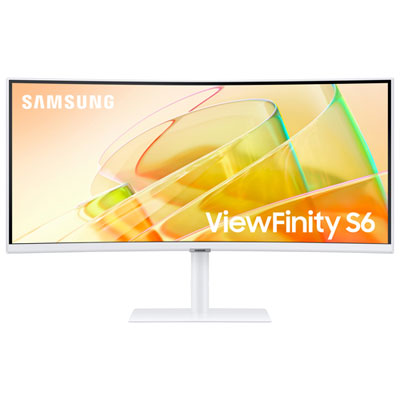
Moniteur Freesync 34 Po Del Va Incurvé Wqhd 100 Hz De Samsung Avec Temps De Réponse De 5 Ms Gris À Gris (Ls34C650Tanxgo) - Blanc Chaud
Your price for this item is $799.95 -
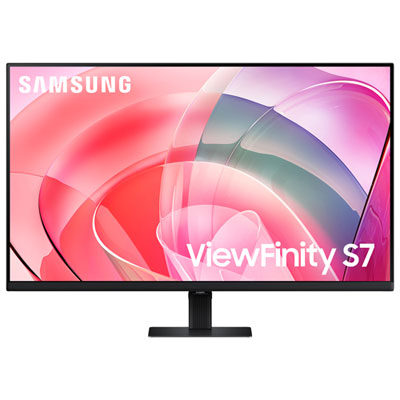
Moniteur Acl Av Uhd 4K Gtg 5Ms 60 Hz De 32 Po De Samsung (Ls32D702Eanxgo) - Noir
Your price for this item is $279.97 -
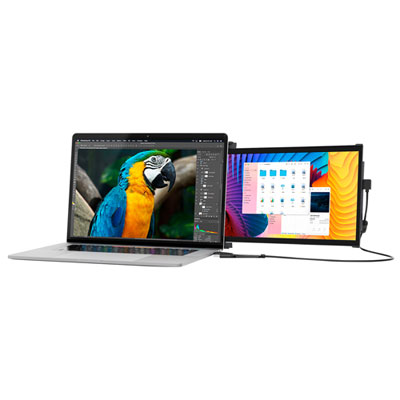
Moniteur Portatif Acl Ips Hd 1080P 10 Ms 60 Hz 13,3 Po Plus De Duex (Mp-101-1006P01) - Noir
Your price for this item is $399.99 -
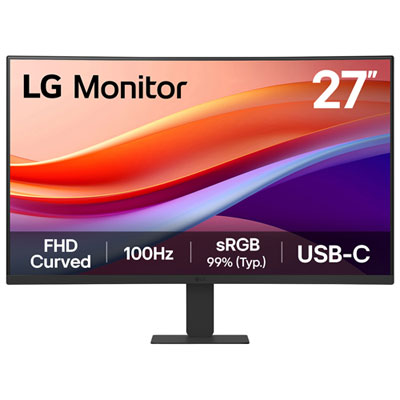
Moniteur Acl Incurvé Av Hd Intégrale 100 Hz 27 Po De Lg Avec Temps De Réponse De 5 Ms Gris À Gris (27U421A-B) - Noir
Your price for this item is $189.99 -
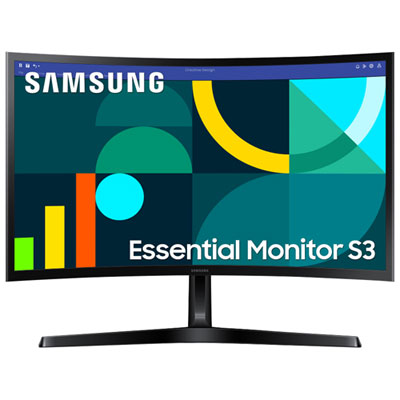
Moniteur Incurvé Del Av Incurvé Hd Intégrale Gtg 4 Ms 100 Hz Essential S3 De 27 Po De Samsung (Ls27D368Ganxza) - Noir
Your price for this item is $209.99 -
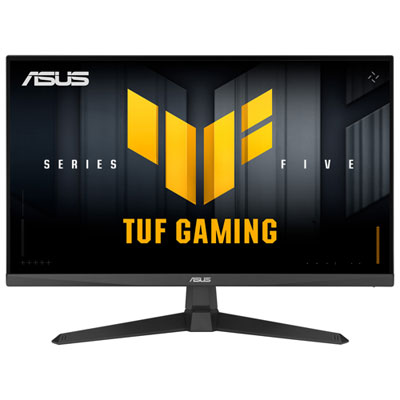
Moniteur De Jeu G-Sync Freesync Del Ips Hd Intégrale 200Hz De 27 Po Tuf D'asus Avec Temps De Réponse De 1 Ms Gris À Gris (Vg279Q5A)
Your price for this item is $179.99 -
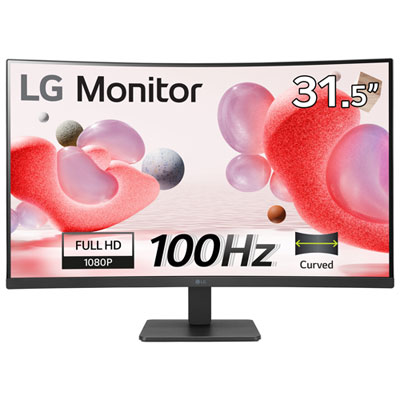
Moniteur Acl Av Incurvé Hd Intégrale 100 Hz 5 Ms 32 Po De Lg (32Mr50C) - Exclusivité Best Buy
Your price for this item is $229.99
Idées de shopping liées à Moniteur à double écran

Meilleures collections:
Meilleurs moniteurs 27 pouces, Meilleurs ordinateurs portables, Fire stick TV, Micro ondes panasonic, Meilleurs casques audio, Meilleurs ordinateurs portables pour le télétravail, Meilleur ordinateur portable 17 pouces, Ordinateurs portables légers pour étudiants, Tablettes abordables pour enfants, TV LG 65 pouces
Certains produits peuvent être soumis à des frais de gestion
environnementale (EHF) en fonction de votre province.
En savoir plus sur
les frais EHF.
Trier & filtrer
Trier par:
Meilleure correspondance
Meilleure correspondance
Prix Ascendant
Prix Descendant
Mieux notés