Moniteur PC Avec KVM Intégré
Le moniteur PC avec KVM intégré offre une solution pratique pour gérer plusieurs ordinateurs à partir d’un seul écran, clavier et souris. Idéal pour les environnements professionnels ou les espaces de travail à domicile, ce type de moniteur simplifie la configuration et améliore l’efficacité au quotidien. Découvrez une variété d’options qui s’adaptent à vos besoins en matière de connectivité et d’organisation, tout en maximisant votre espace de bureau.
Trier
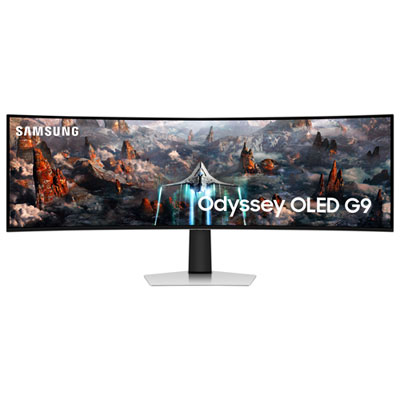
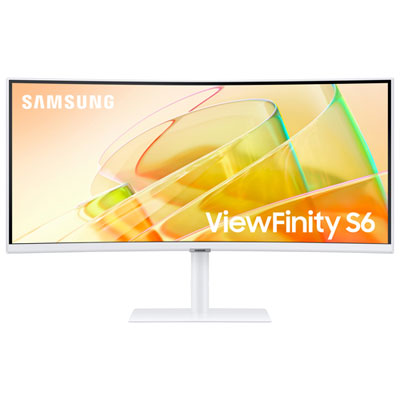
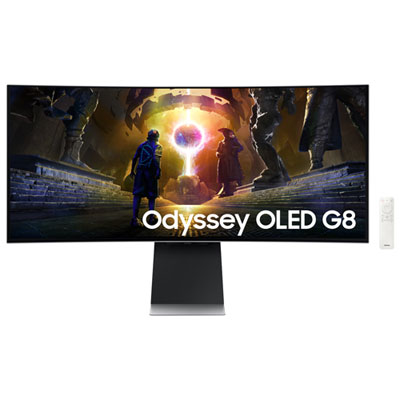
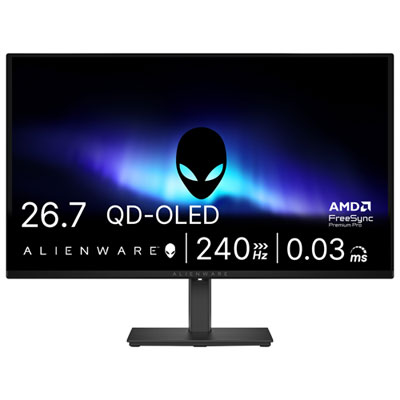
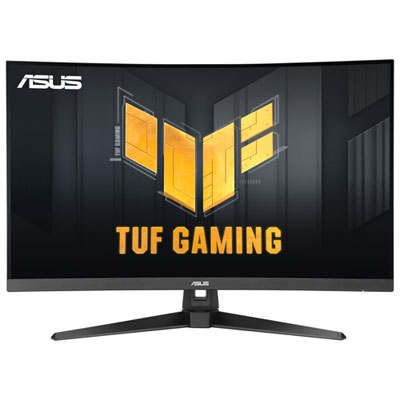
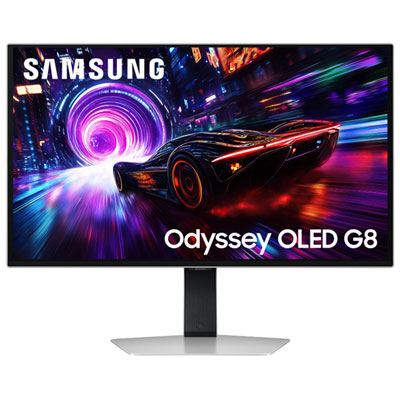
Moniteur PC Avec KVM Intégré
Un moniteur PC avec KVM intégré réunit l’affichage et la gestion de plusieurs ordinateurs dans un seul espace de travail. Le moniteur agit comme un centre de connexion : un ordinateur de bureau peut être branché en HDMI ou en DisplayPort, tandis qu’un ordinateur portable peut souvent être relié en USB-C, selon les ports et les fonctions prises en charge. Le clavier et la souris se branchent aux ports USB du moniteur, puis la fonction KVM associe ces périphériques à l’ordinateur sélectionné. En utilisant le menu à l’écran, un bouton dédié ou parfois un raccourci configuré, il devient possible de faire passer l’affichage, le clavier et la souris d’une machine à l’autre sans déplacer les câbles derrière le bureau. Cette configuration convient particulièrement aux personnes qui alternent entre un ordinateur professionnel et un ordinateur personnel, aux développeurs qui testent des environnements différents, aux créateurs qui utilisent une station de travail puissante et à ceux qui souhaitent conserver un ordinateur portable ouvert à côté d’un PC de bureau. Elle peut aussi être pratique dans une chambre d’étudiant, un petit bureau à domicile ou un espace partagé où chaque centimètre compte. Au lieu d’empiler deux écrans, deux claviers et deux souris, on garde une surface plus dégagée, avec moins de câbles qui serpentent sous le bureau. Pour choisir un moniteur PC avec KVM intégré, il faut d’abord vérifier le nombre d’ordinateurs à connecter et les types de ports disponibles sur chacun. Un câble vidéo seul ne suffit généralement pas pour transmettre les commandes du clavier et de la souris : une liaison USB supplémentaire est souvent nécessaire, sauf dans certaines configurations USB-C qui regroupent l’image, les données et l’alimentation. Les instructions du moniteur indiquent habituellement quels ports doivent être utilisés et comment associer chaque entrée vidéo à la connexion USB correspondante.
La connexion USB-C mérite une attention particulière pour les utilisateurs d’ordinateurs portables. Lorsqu’elle prend en charge le mode DisplayPort ainsi que la fonction Power Delivery, elle peut transmettre le signal vidéo, faire circuler les données vers le concentrateur USB du moniteur et recharger l’ordinateur avec un seul câble. Cette solution réduit considérablement l’encombrement, mais la puissance de recharge varie d’un moniteur à l’autre et peut ne pas suffire à certains ordinateurs plus exigeants. Il est donc important de comparer la puissance offerte par le port USB-C à celle recommandée pour le portable. Pour un ordinateur de bureau, les connexions HDMI et DisplayPort permettent de choisir l’entrée vidéo appropriée, tandis qu’un câble USB en amont relie le moniteur aux fonctions KVM. La résolution, la fréquence de rafraîchissement et le temps de réponse doivent aussi correspondre à l’utilisation prévue. Une résolution élevée apporte davantage d’espace pour afficher des documents, des feuilles de calcul et des fenêtres côte à côte; une fréquence de rafraîchissement plus élevée procure une navigation plus fluide et peut être appréciée pour les jeux; un écran plus grand ou ultralarge facilite le travail avec plusieurs applications sans devoir basculer constamment entre elles. Certains moniteurs offrent également le mode image dans l’image ou image par image. Ces fonctions ne remplacent pas exactement le KVM, mais elles peuvent afficher simultanément le contenu de deux sources, ce qui aide à comparer des fichiers, surveiller une tâche ou garder une référence visible. Il faut toutefois distinguer le partage d’affichage du partage des périphériques : l’image de deux ordinateurs peut être présentée à l’écran, alors que le clavier et la souris peuvent ne contrôler qu’une seule machine à la fois selon la conception du moniteur. Une vérification des caractéristiques techniques et du manuel permet d’éviter les surprises, notamment lorsque des accessoires spécialisés, des webcams, des disques externes ou des appareils USB à forte consommation sont utilisés.
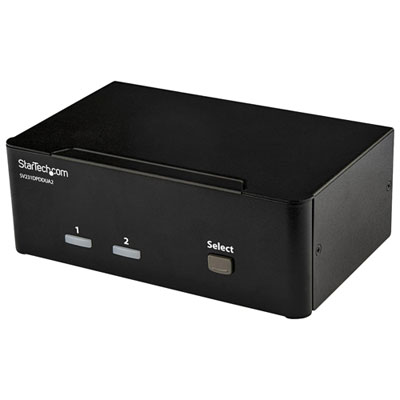
Un moniteur PC avec KVM intégré peut transformer une routine de travail encombrée en une expérience plus calme et plus prévisible. On peut commencer la journée sur l’ordinateur professionnel, passer à une station personnelle pour traiter des photos ou écouter de la musique, puis revenir au portable sans chercher le bon câble ni déplacer un récepteur sans fil. Dans un bureau où l’on alterne entre des tâches administratives et des projets créatifs, ce changement rapide conserve le même clavier, la même souris et la même position de travail. Pour les personnes qui travaillent à la maison durant les mois plus frais, une installation bien organisée rend le coin bureau plus agréable, surtout lorsque l’espace doit aussi servir à d’autres activités. Ce type de moniteur peut également faire un cadeau utile à un étudiant, à un travailleur autonome, à un proche qui vient d’aménager un bureau ou à une personne qui utilise un ordinateur fourni par son employeur en plus de son appareil personnel. Avant l’achat, il est préférable de mesurer le bureau, de tenir compte de la hauteur du support et de vérifier si un réglage en hauteur, une inclinaison ou une rotation verticale serait utile. Une bonne position de l’écran, avec le haut de l’affichage près du niveau des yeux et une distance confortable, contribue à rendre les longues séances moins fatigantes. Il faut aussi examiner les ports supplémentaires, la compatibilité avec les périphériques USB, la disposition des boutons de commande et la facilité d’accès aux entrées. Lorsque les ordinateurs ne sont pas compatibles avec la fonction KVM du moniteur ou lorsqu’un plus grand nombre de machines doit être contrôlé, un appareil distinct comme un Commutateur KVM Économique peut compléter l’installation. En choisissant soigneusement la taille, la résolution, les connexions, la puissance USB-C et les fonctions ergonomiques, on obtient un affichage adapté au travail, au divertissement et aux transitions quotidiennes entre plusieurs ordinateurs.
La connexion USB-C mérite une attention particulière pour les utilisateurs d’ordinateurs portables. Lorsqu’elle prend en charge le mode DisplayPort ainsi que la fonction Power Delivery, elle peut transmettre le signal vidéo, faire circuler les données vers le concentrateur USB du moniteur et recharger l’ordinateur avec un seul câble. Cette solution réduit considérablement l’encombrement, mais la puissance de recharge varie d’un moniteur à l’autre et peut ne pas suffire à certains ordinateurs plus exigeants. Il est donc important de comparer la puissance offerte par le port USB-C à celle recommandée pour le portable. Pour un ordinateur de bureau, les connexions HDMI et DisplayPort permettent de choisir l’entrée vidéo appropriée, tandis qu’un câble USB en amont relie le moniteur aux fonctions KVM. La résolution, la fréquence de rafraîchissement et le temps de réponse doivent aussi correspondre à l’utilisation prévue. Une résolution élevée apporte davantage d’espace pour afficher des documents, des feuilles de calcul et des fenêtres côte à côte; une fréquence de rafraîchissement plus élevée procure une navigation plus fluide et peut être appréciée pour les jeux; un écran plus grand ou ultralarge facilite le travail avec plusieurs applications sans devoir basculer constamment entre elles. Certains moniteurs offrent également le mode image dans l’image ou image par image. Ces fonctions ne remplacent pas exactement le KVM, mais elles peuvent afficher simultanément le contenu de deux sources, ce qui aide à comparer des fichiers, surveiller une tâche ou garder une référence visible. Il faut toutefois distinguer le partage d’affichage du partage des périphériques : l’image de deux ordinateurs peut être présentée à l’écran, alors que le clavier et la souris peuvent ne contrôler qu’une seule machine à la fois selon la conception du moniteur. Une vérification des caractéristiques techniques et du manuel permet d’éviter les surprises, notamment lorsque des accessoires spécialisés, des webcams, des disques externes ou des appareils USB à forte consommation sont utilisés.
Un moniteur PC avec KVM intégré peut transformer une routine de travail encombrée en une expérience plus calme et plus prévisible. On peut commencer la journée sur l’ordinateur professionnel, passer à une station personnelle pour traiter des photos ou écouter de la musique, puis revenir au portable sans chercher le bon câble ni déplacer un récepteur sans fil. Dans un bureau où l’on alterne entre des tâches administratives et des projets créatifs, ce changement rapide conserve le même clavier, la même souris et la même position de travail. Pour les personnes qui travaillent à la maison durant les mois plus frais, une installation bien organisée rend le coin bureau plus agréable, surtout lorsque l’espace doit aussi servir à d’autres activités. Ce type de moniteur peut également faire un cadeau utile à un étudiant, à un travailleur autonome, à un proche qui vient d’aménager un bureau ou à une personne qui utilise un ordinateur fourni par son employeur en plus de son appareil personnel. Avant l’achat, il est préférable de mesurer le bureau, de tenir compte de la hauteur du support et de vérifier si un réglage en hauteur, une inclinaison ou une rotation verticale serait utile. Une bonne position de l’écran, avec le haut de l’affichage près du niveau des yeux et une distance confortable, contribue à rendre les longues séances moins fatigantes. Il faut aussi examiner les ports supplémentaires, la compatibilité avec les périphériques USB, la disposition des boutons de commande et la facilité d’accès aux entrées. Lorsque les ordinateurs ne sont pas compatibles avec la fonction KVM du moniteur ou lorsqu’un plus grand nombre de machines doit être contrôlé, un appareil distinct comme un Commutateur KVM Économique peut compléter l’installation. En choisissant soigneusement la taille, la résolution, les connexions, la puissance USB-C et les fonctions ergonomiques, on obtient un affichage adapté au travail, au divertissement et aux transitions quotidiennes entre plusieurs ordinateurs.
Produits les plus vendus et populaires
-
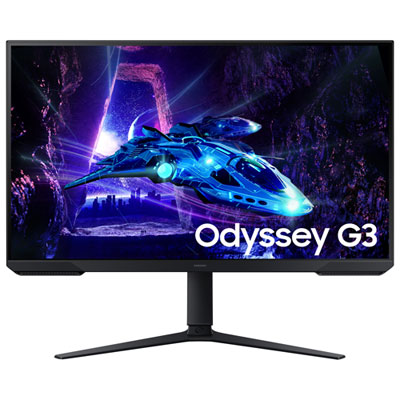
Moniteur De Jeu Freesync Del Va Hd Intégrale 180 Hz De 24 Po De Samsung Avec Temps De Réponse De 1 Ms (Ls24Dg302Enxza) - Noir
Your price for this item is $149.95 -
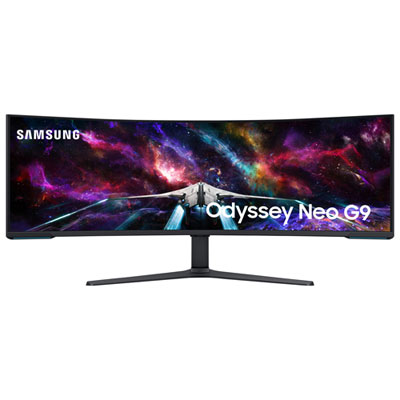
Moniteur Jeu Incurvé Freesync Del Av Ultra Hd 4K Gtg 1 Ms 240 Hz 57 Po De Samsung (Ls57Cg952Nnxza) - Noir/blanc
Your price for this item is $2199.99 -
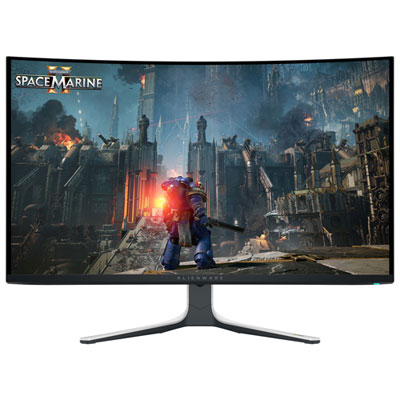
Moniteur De Jeu Incurvé Qd Delo Uhd 4K 240 Hz 0,03 Ms De 32 Po D'alienware (Aw3225Qf) - Lumière Lunaire
Your price for this item is $1199.99 -
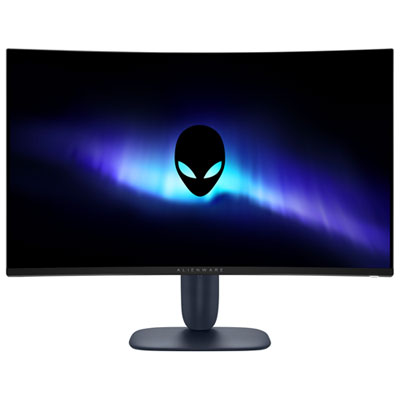
Moniteur De Jeu Freesync Del Incurvé Av 1 Ms Gàg 180 Hz 32 Po D'alienware (Aw3225Dm) - Noir
Your price for this item is $349.99 -
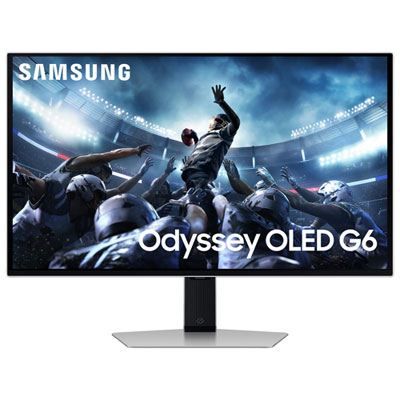
Moniteur Del Freesync Delo Qhd 360 Hz Gtg 0,03 Ms 27 Po Odyssey De Samsung (Ls27Dg602Snxza) - Argenté
Your price for this item is $599.99 -
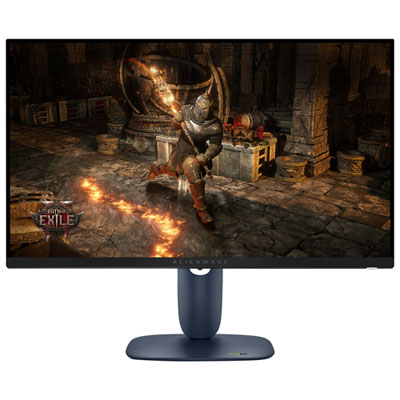
Moniteur De Jeu Del Ips 4 Ms 180 Hz De 27 Po D'alienware (Aw2725Dm) - Noir
Your price for this item is $259.95 -

Moniteur De Jeu Freesync Del Incurvé Va Uhd 4K 240 Hz De 32 Po Odyssey Neo G8 De Samsung Avec Temps De Réponse De 1 Ms Gris À Gris (Ls32Bg852Nnxgo)
Your price for this item is $1399.99
Idées de shopping liées à Moniteur PC Avec KVM Intégré
Meilleures collections:
Meilleurs moniteurs 27 pouces, Meilleurs ordinateurs portables, Fire stick TV, Micro ondes panasonic, Meilleurs casques audio, Meilleurs ordinateurs portables pour le télétravail, Meilleur ordinateur portable 17 pouces, Ordinateurs portables légers pour étudiants, Tablettes abordables pour enfants, TV LG 65 pouces
Certains produits peuvent être soumis à des frais de gestion
environnementale (EHF) en fonction de votre province.
En savoir plus sur
les frais EHF.
Trier & filtrer
Trier par:
Meilleure correspondance
Meilleure correspondance
Prix Ascendant
Prix Descendant
Mieux notés