Moniteurs windows
Découvrez une vaste sélection de Moniteurs Windows conçus pour répondre à tous vos besoins informatiques, que ce soit pour le travail, les études ou le divertissement. Profitez d’une expérience visuelle optimale et d’une compatibilité parfaite avec votre système Windows. Parcourez différentes tailles, styles et résolutions afin de trouver le moniteur idéal qui s’intégrera parfaitement à votre espace de travail ou à votre domicile. Trouvez facilement le modèle qui correspond à vos attentes sur Best Buy Canada.
Trier

Moniteurs Windows
Les moniteurs Windows réunissent des écrans conçus pour fonctionner harmonieusement avec les ordinateurs portables et de bureau équipés de Windows, que ce soit pour le travail, les études, les jeux, la création ou les tâches quotidiennes. Un écran additionnel peut agrandir l’espace de travail sans remplacer l’ordinateur principal : on peut garder un document ouvert sur un moniteur, consulter une vidéoconférence sur l’autre et déplacer le curseur d’un écran à l’autre avec fluidité. Cette configuration est particulièrement pratique pour les personnes qui jonglent avec plusieurs fenêtres, comme les étudiants qui prennent des notes pendant un cours en ligne, les travailleurs à domicile qui consultent des feuilles de calcul et des courriels, ou les créateurs qui souhaitent afficher une image de référence à côté de leur projet. Elle peut aussi rendre les loisirs plus agréables pendant les mois plus frais, alors qu’on passe davantage de temps à la maison. Pour choisir un moniteur adapté à Windows, il faut d’abord tenir compte de l’usage prévu et de l’espace disponible sur le bureau. Une taille compacte convient aux petits postes de travail et aux ordinateurs portables, tandis qu’un écran plus grand offre davantage d’espace pour les applications, les tableaux et les contenus visuels. La résolution influence la netteté du texte et des images; une résolution plus élevée peut être avantageuse pour la lecture prolongée, la retouche photo et les détails fins, à condition que l’ordinateur puisse l’exploiter correctement. La fréquence de rafraîchissement et le temps de réponse sont aussi importants pour les jeux et les mouvements rapides, alors qu’une dalle offrant une bonne luminosité, un contraste équilibré et des angles de vision confortables peut mieux convenir à la bureautique, à l’apprentissage et à la consultation de contenu.
La compatibilité dépend surtout des connexions disponibles sur l’ordinateur et sur le moniteur. Les ports HDMI, DisplayPort et USB-C sont courants, mais leurs capacités peuvent varier selon l’appareil, le câble et la carte graphique. Avant de finaliser un choix, il est donc utile de vérifier les sorties vidéo de l’ordinateur, la prise en charge de la résolution souhaitée et la longueur nécessaire pour installer l’écran sans tirer sur le câble. Certains ordinateurs portables peuvent transmettre l’image et recharger leur batterie par USB-C, tandis que d’autres nécessitent un câble vidéo séparé et un adaptateur. Une fois le moniteur branché, Windows peut généralement le détecter automatiquement. Le raccourci Windows + P permet ensuite de choisir rapidement entre les modes Dupliquer, Étendre, Afficher uniquement sur l’écran du PC ou Afficher uniquement sur le deuxième écran. Le mode Dupliquer affiche la même image sur les deux écrans, ce qui peut être utile pour présenter un contenu à une autre personne. Le mode Étendre crée un espace de travail plus vaste et constitue souvent le choix le plus pratique pour la productivité. Pour modifier l’ordre des écrans, leur orientation, la résolution ou l’échelle du texte, il suffit de faire un clic droit sur le Bureau, puis de sélectionner Paramètres d’affichage. Dans cette section de Windows, les écrans détectés sont représentés visuellement; il est possible de les faire glisser afin qu’ils correspondent à leur position réelle sur le bureau. Cette étape évite de devoir déplacer la souris dans une direction inattendue et rend la transition entre les écrans beaucoup plus naturelle.
Le confort au quotidien mérite autant d’attention que les caractéristiques techniques. Un support réglable en hauteur, inclinable ou pivotant facilite l’installation à la bonne hauteur, idéalement de façon à garder le haut de l’écran près du niveau des yeux et à réduire les tensions au cou. Un fini mat peut limiter les reflets provenant d’une fenêtre ou d’une lampe, tandis qu’un mode de réduction de la lumière bleue et un réglage de luminosité adapté peuvent rendre les longues séances plus agréables. Les personnes qui utilisent un ordinateur pour la photographie, la vidéo ou le design peuvent privilégier une reproduction des couleurs cohérente; celles qui jouent peuvent rechercher une fréquence de rafraîchissement élevée, une synchronisation compatible et une connectivité correspondant à leur ordinateur. Pour un espace familial, un moniteur polyvalent peut servir aux devoirs, à la gestion de documents, au visionnement et aux jeux sans occuper autant de place qu’un téléviseur. Il peut également constituer un cadeau utile pour une personne qui aménage un bureau à la maison, commence des études, assemble un poste de jeu ou souhaite moderniser un ordinateur vieillissant. Les modèles dotés de haut-parleurs intégrés, d’une prise pour casque ou d’un concentrateur USB peuvent réduire l’encombrement sur le bureau, alors qu’un support compatible avec une fixation murale ou un bras articulé offre davantage de souplesse dans les petits espaces. Pour explorer une sélection d’écrans destinés aux ordinateurs et comparer les formats, les résolutions, les connexions et les fonctions, consultez les Moniteurs Vidéo. En prenant le temps de vérifier la compatibilité avec Windows, l’ergonomie, la distance de visionnement et les besoins réels de la personne qui l’utilisera, il devient plus facile de créer une installation claire, confortable et prête à accompagner le travail comme les moments de détente.
La compatibilité dépend surtout des connexions disponibles sur l’ordinateur et sur le moniteur. Les ports HDMI, DisplayPort et USB-C sont courants, mais leurs capacités peuvent varier selon l’appareil, le câble et la carte graphique. Avant de finaliser un choix, il est donc utile de vérifier les sorties vidéo de l’ordinateur, la prise en charge de la résolution souhaitée et la longueur nécessaire pour installer l’écran sans tirer sur le câble. Certains ordinateurs portables peuvent transmettre l’image et recharger leur batterie par USB-C, tandis que d’autres nécessitent un câble vidéo séparé et un adaptateur. Une fois le moniteur branché, Windows peut généralement le détecter automatiquement. Le raccourci Windows + P permet ensuite de choisir rapidement entre les modes Dupliquer, Étendre, Afficher uniquement sur l’écran du PC ou Afficher uniquement sur le deuxième écran. Le mode Dupliquer affiche la même image sur les deux écrans, ce qui peut être utile pour présenter un contenu à une autre personne. Le mode Étendre crée un espace de travail plus vaste et constitue souvent le choix le plus pratique pour la productivité. Pour modifier l’ordre des écrans, leur orientation, la résolution ou l’échelle du texte, il suffit de faire un clic droit sur le Bureau, puis de sélectionner Paramètres d’affichage. Dans cette section de Windows, les écrans détectés sont représentés visuellement; il est possible de les faire glisser afin qu’ils correspondent à leur position réelle sur le bureau. Cette étape évite de devoir déplacer la souris dans une direction inattendue et rend la transition entre les écrans beaucoup plus naturelle.
Le confort au quotidien mérite autant d’attention que les caractéristiques techniques. Un support réglable en hauteur, inclinable ou pivotant facilite l’installation à la bonne hauteur, idéalement de façon à garder le haut de l’écran près du niveau des yeux et à réduire les tensions au cou. Un fini mat peut limiter les reflets provenant d’une fenêtre ou d’une lampe, tandis qu’un mode de réduction de la lumière bleue et un réglage de luminosité adapté peuvent rendre les longues séances plus agréables. Les personnes qui utilisent un ordinateur pour la photographie, la vidéo ou le design peuvent privilégier une reproduction des couleurs cohérente; celles qui jouent peuvent rechercher une fréquence de rafraîchissement élevée, une synchronisation compatible et une connectivité correspondant à leur ordinateur. Pour un espace familial, un moniteur polyvalent peut servir aux devoirs, à la gestion de documents, au visionnement et aux jeux sans occuper autant de place qu’un téléviseur. Il peut également constituer un cadeau utile pour une personne qui aménage un bureau à la maison, commence des études, assemble un poste de jeu ou souhaite moderniser un ordinateur vieillissant. Les modèles dotés de haut-parleurs intégrés, d’une prise pour casque ou d’un concentrateur USB peuvent réduire l’encombrement sur le bureau, alors qu’un support compatible avec une fixation murale ou un bras articulé offre davantage de souplesse dans les petits espaces. Pour explorer une sélection d’écrans destinés aux ordinateurs et comparer les formats, les résolutions, les connexions et les fonctions, consultez les Moniteurs Vidéo. En prenant le temps de vérifier la compatibilité avec Windows, l’ergonomie, la distance de visionnement et les besoins réels de la personne qui l’utilisera, il devient plus facile de créer une installation claire, confortable et prête à accompagner le travail comme les moments de détente.
Produits les plus vendus et populaires
-
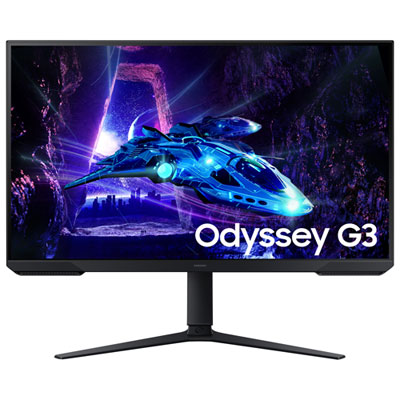
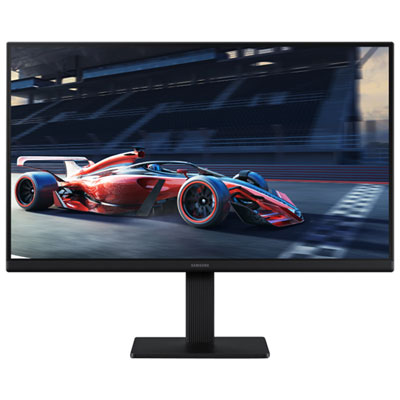
Moniteur De Jeu Freesync Del Va Hd Intégrale 180 Hz De 24 Po De Samsung Avec Temps De Réponse De 1 Ms (Ls24Dg302Enxza) - Noir
Your price for this item is $149.95 -
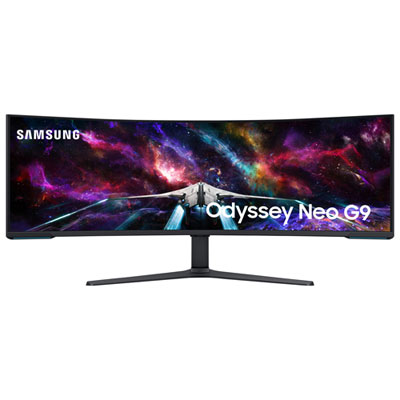
Moniteur Jeu Incurvé Freesync Del Av Ultra Hd 4K Gtg 1 Ms 240 Hz 57 Po De Samsung (Ls57Cg952Nnxza) - Noir/blanc
Your price for this item is $2199.99 -
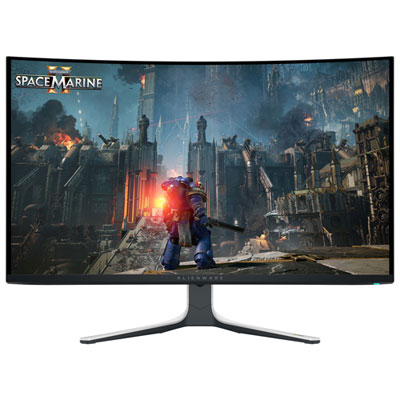
Moniteur De Jeu Incurvé Qd Delo Uhd 4K 240 Hz 0,03 Ms De 32 Po D'alienware (Aw3225Qf) - Lumière Lunaire
Your price for this item is $1199.99 -
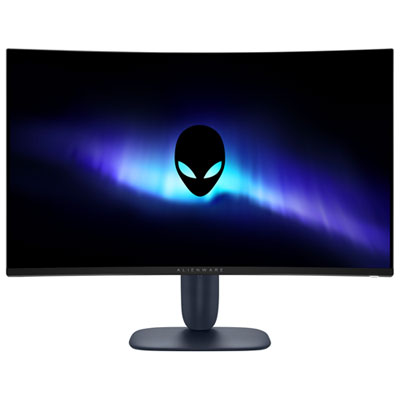
Moniteur De Jeu Freesync Del Incurvé Av 1 Ms Gàg 180 Hz 32 Po D'alienware (Aw3225Dm) - Noir
Your price for this item is $349.99 -
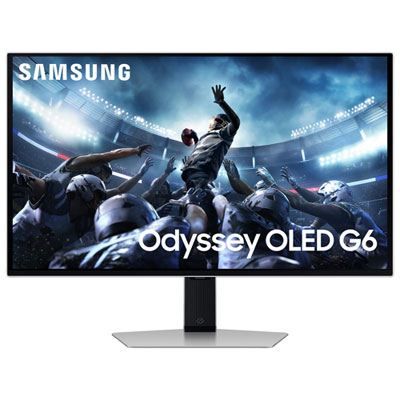
Moniteur Del Freesync Delo Qhd 360 Hz Gtg 0,03 Ms 27 Po Odyssey De Samsung (Ls27Dg602Snxza) - Argenté
Your price for this item is $599.99 -
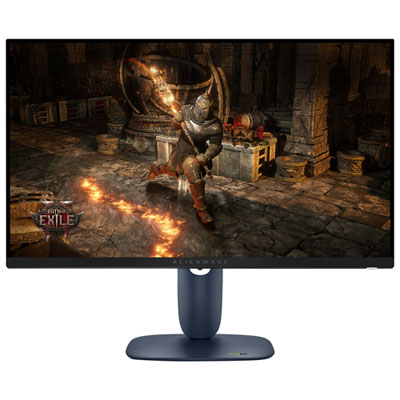
Moniteur De Jeu Del Ips 4 Ms 180 Hz De 27 Po D'alienware (Aw2725Dm) - Noir
Your price for this item is $259.95 -

Moniteur De Jeu Freesync Del Incurvé Va Uhd 4K 240 Hz De 32 Po Odyssey Neo G8 De Samsung Avec Temps De Réponse De 1 Ms Gris À Gris (Ls32Bg852Nnxgo)
Your price for this item is $1399.99
Idées de shopping liées à Moniteurs windows

Meilleures collections:
Meilleurs moniteurs 27 pouces, Meilleurs ordinateurs portables, Fire stick TV, Micro ondes panasonic, Meilleurs casques audio, Meilleurs ordinateurs portables pour le télétravail, Meilleur ordinateur portable 17 pouces, Ordinateurs portables légers pour étudiants, Tablettes abordables pour enfants, TV LG 65 pouces
Certains produits peuvent être soumis à des frais de gestion
environnementale (EHF) en fonction de votre province.
En savoir plus sur
les frais EHF.
Trier & filtrer
Trier par:
Meilleure correspondance
Meilleure correspondance
Prix Ascendant
Prix Descendant
Mieux notés