Stylet pour MacBook pro
Découvrez comment améliorer votre expérience créative et professionnelle avec un stylet pour MacBook Pro. Idéal pour le dessin, la prise de notes ou l’édition de photos, cet accessoire polyvalent vous permet d’exploiter pleinement le potentiel de votre appareil. Que vous soyez étudiant, artiste ou professionnel, trouver le stylet adapté à votre MacBook Pro peut transformer votre façon de travailler et d’exprimer vos idées.
Trier
Stylet pour MacBook pro
Un MacBook Pro n’est pas doté d’un écran tactile : il n’existe donc pas de stylet qui puisse être utilisé directement sur sa dalle pour écrire, dessiner ou sélectionner des éléments comme sur une tablette tactile. Cette distinction est importante au moment de parcourir les produits associés à un « stylet pour MacBook Pro », puisque certains modèles sont conçus pour les écrans tactiles, tandis que d’autres sont destinés à une tablette graphique reliée à l’ordinateur. Un stylet passif à pointe de caoutchouc ou à disque transparent peut parfois servir de substitut au doigt sur un pavé tactile compatible, notamment pour déplacer un curseur, faire défiler une page ou appuyer sur de petites commandes. Toutefois, il ne transforme pas l’écran du MacBook Pro en surface de dessin et n’offre généralement pas la précision, la sensibilité à la pression ni le contrôle nécessaires à l’écriture manuscrite ou à la création artistique. Pour éviter une déception, vérifiez toujours le type d’appareil avec lequel le stylet doit fonctionner, la technologie de sa pointe et les fonctions annoncées par le fabricant. Un modèle pour écran tactile, un stylet pour tablette graphique et un stylet capacitif universel peuvent avoir une apparence semblable, mais leur mode d’utilisation et leurs résultats diffèrent considérablement. Cette vérification est particulièrement utile lorsque vous cherchez un outil pour prendre des notes pendant les cours, annoter des documents au travail, retoucher des images ou offrir un cadeau pratique à une personne qui aime dessiner.
Pour dessiner avec un MacBook Pro, la solution la plus précise consiste habituellement à le relier à une tablette graphique externe. Dans cette configuration, la tablette devient la surface sur laquelle vous posez le stylet, tandis que les traits et les commandes apparaissent dans le logiciel ouvert sur l’ordinateur. Les tablettes compactes se glissent facilement dans un sac et conviennent aux étudiants, aux illustrateurs débutants et aux personnes qui souhaitent annoter des documents sans occuper beaucoup d’espace sur un bureau. Les modèles plus grands procurent une surface de travail confortable pour les croquis détaillés, la retouche photo, la conception graphique, l’animation et les longues séances de création. Au moment de choisir, portez attention à la sensibilité à la pression, à la précision du suivi, à la taille active, à la présence de boutons programmables et à la compatibilité avec le système d’exploitation et les logiciels utilisés. Un stylet sans pile peut être agréable pour le travail quotidien, puisqu’il n’est pas nécessaire de le recharger, alors qu’un modèle rechargeable peut proposer des fonctions supplémentaires selon sa conception. La connexion peut se faire par câble ou sans fil; un câble stable et suffisamment long est souvent apprécié dans un espace de travail permanent, tandis qu’une connexion sans fil aide à garder un bureau dégagé. Pensez aussi à l’ergonomie : la forme du stylet, le poids, la texture de la prise et la facilité de remplacement de la pointe ont une incidence réelle lorsque vous dessinez plusieurs heures. Pour une personne qui aménage un coin créatif à la maison pendant les mois plus frais, une tablette graphique et son stylet peuvent constituer un cadeau utile, créatif et durable, autant pour les projets personnels que pour les travaux scolaires ou professionnels.
Une autre possibilité consiste à utiliser une tablette compatible avec la fonction de continuité qui permet de la transformer en écran secondaire ou en surface de dessin pour certaines applications du Mac. Dans ce scénario, le stylet associé à la tablette sert à dessiner sur la tablette, et le résultat est transmis à l’application affichée sur le MacBook Pro. Cette approche peut convenir aux personnes qui possèdent déjà une tablette et qui souhaitent profiter d’une expérience plus naturelle pour esquisser, signer un document, annoter une présentation ou faire des retouches précises. Il faut cependant confirmer la compatibilité des appareils, des systèmes d’exploitation et des applications avant l’achat; toutes les combinaisons ne prennent pas en charge les mêmes fonctions, et la pression du stylet peut varier d’un logiciel à l’autre. Si votre priorité est simplement de naviguer sur le pavé tactile, un stylet capacitif universel peut être un accessoire léger à garder dans une trousse de travail ou dans un sac de transport. Pour l’écriture manuscrite et le dessin, une tablette graphique externe ou une tablette compatible utilisée comme écran secondaire reste toutefois une option beaucoup plus adaptée. Consultez la collection de Stylet Pour Écran Tactile pour comparer les formats et les usages, puis vérifiez les exigences de connexion, la compatibilité logicielle et les accessoires inclus. En choisissant un outil qui correspond réellement à votre façon de travailler, vous pourrez tirer pleinement parti de votre MacBook Pro pour créer, annoter et organiser vos idées, sans vous attendre à ce que son écran non tactile réagisse directement au stylet.
Pour dessiner avec un MacBook Pro, la solution la plus précise consiste habituellement à le relier à une tablette graphique externe. Dans cette configuration, la tablette devient la surface sur laquelle vous posez le stylet, tandis que les traits et les commandes apparaissent dans le logiciel ouvert sur l’ordinateur. Les tablettes compactes se glissent facilement dans un sac et conviennent aux étudiants, aux illustrateurs débutants et aux personnes qui souhaitent annoter des documents sans occuper beaucoup d’espace sur un bureau. Les modèles plus grands procurent une surface de travail confortable pour les croquis détaillés, la retouche photo, la conception graphique, l’animation et les longues séances de création. Au moment de choisir, portez attention à la sensibilité à la pression, à la précision du suivi, à la taille active, à la présence de boutons programmables et à la compatibilité avec le système d’exploitation et les logiciels utilisés. Un stylet sans pile peut être agréable pour le travail quotidien, puisqu’il n’est pas nécessaire de le recharger, alors qu’un modèle rechargeable peut proposer des fonctions supplémentaires selon sa conception. La connexion peut se faire par câble ou sans fil; un câble stable et suffisamment long est souvent apprécié dans un espace de travail permanent, tandis qu’une connexion sans fil aide à garder un bureau dégagé. Pensez aussi à l’ergonomie : la forme du stylet, le poids, la texture de la prise et la facilité de remplacement de la pointe ont une incidence réelle lorsque vous dessinez plusieurs heures. Pour une personne qui aménage un coin créatif à la maison pendant les mois plus frais, une tablette graphique et son stylet peuvent constituer un cadeau utile, créatif et durable, autant pour les projets personnels que pour les travaux scolaires ou professionnels.
Une autre possibilité consiste à utiliser une tablette compatible avec la fonction de continuité qui permet de la transformer en écran secondaire ou en surface de dessin pour certaines applications du Mac. Dans ce scénario, le stylet associé à la tablette sert à dessiner sur la tablette, et le résultat est transmis à l’application affichée sur le MacBook Pro. Cette approche peut convenir aux personnes qui possèdent déjà une tablette et qui souhaitent profiter d’une expérience plus naturelle pour esquisser, signer un document, annoter une présentation ou faire des retouches précises. Il faut cependant confirmer la compatibilité des appareils, des systèmes d’exploitation et des applications avant l’achat; toutes les combinaisons ne prennent pas en charge les mêmes fonctions, et la pression du stylet peut varier d’un logiciel à l’autre. Si votre priorité est simplement de naviguer sur le pavé tactile, un stylet capacitif universel peut être un accessoire léger à garder dans une trousse de travail ou dans un sac de transport. Pour l’écriture manuscrite et le dessin, une tablette graphique externe ou une tablette compatible utilisée comme écran secondaire reste toutefois une option beaucoup plus adaptée. Consultez la collection de Stylet Pour Écran Tactile pour comparer les formats et les usages, puis vérifiez les exigences de connexion, la compatibilité logicielle et les accessoires inclus. En choisissant un outil qui correspond réellement à votre façon de travailler, vous pourrez tirer pleinement parti de votre MacBook Pro pour créer, annoter et organiser vos idées, sans vous attendre à ce que son écran non tactile réagisse directement au stylet.
Produits les plus vendus et populaires
-
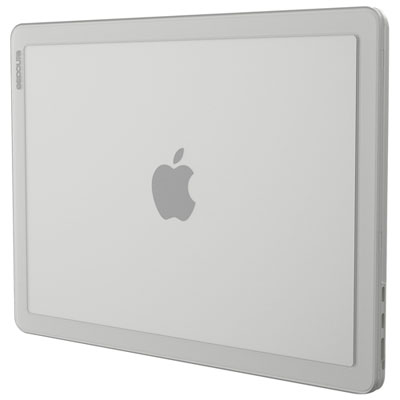
Étui Rigide Edge D'incase Pour Macbook Air De 15 Po - Transparent
Your price for this item is $59.99 -
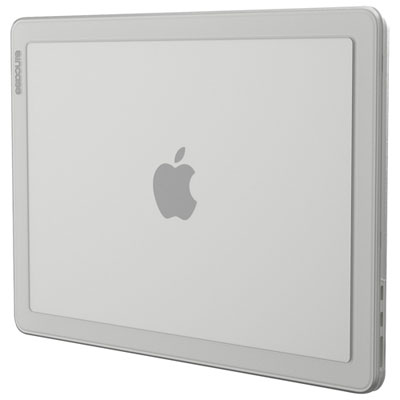
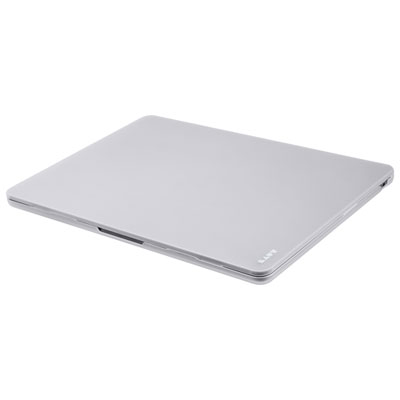
Étui Rigide Edge D'incase Pour Macbook Air De 13 Po - Transparent
Your price for this item is $59.99 -
-
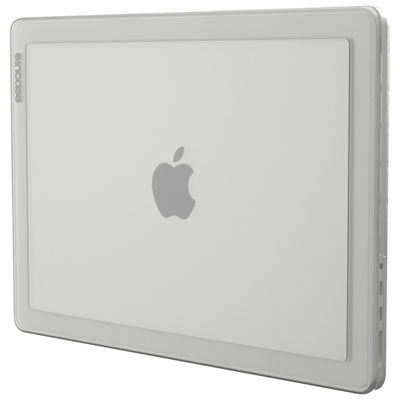
Étui Rigide Edge D'incase Pour Macbook Pro De 14 Po - Transparent
Your price for this item is $59.99 -
Idées de shopping liées à Stylet pour MacBook pro
Meilleures collections:
Fire stick TV, Meilleurs moniteurs 27 pouces, Micro ondes panasonic, Meilleurs ordinateurs portables, Meilleurs ordinateurs portables pour le télétravail, Meilleurs casques audio, Tablettes abordables pour enfants, TV LG 65 pouces, Ordinateurs portables légers pour étudiants, Casques a conduction osseuse
Certains produits peuvent être soumis à des frais de gestion
environnementale (EHF) en fonction de votre province.
En savoir plus sur
les frais EHF.
Trier & filtrer
Trier par:
Meilleure correspondance
Meilleure correspondance
Prix Ascendant
Prix Descendant
Mieux notés