Câbles HDMI pour MacBook pro
Trier
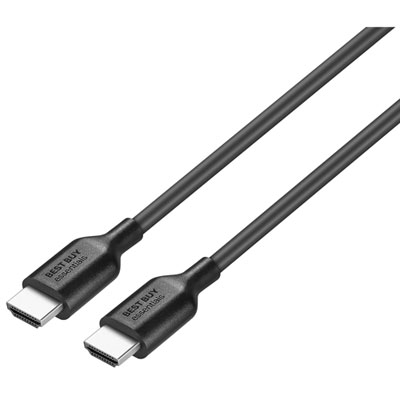
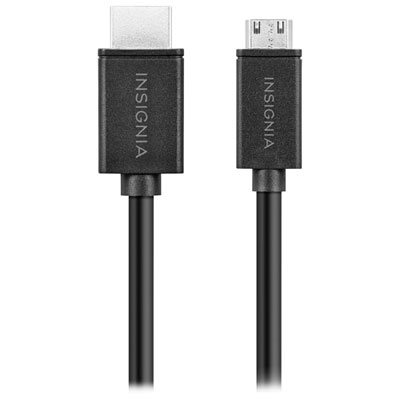
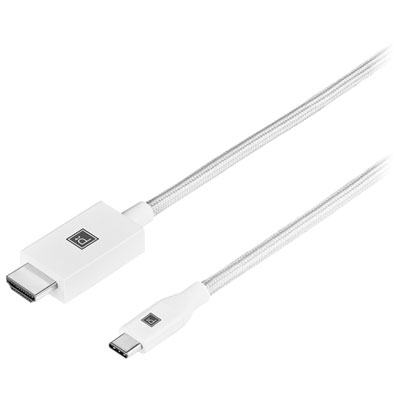
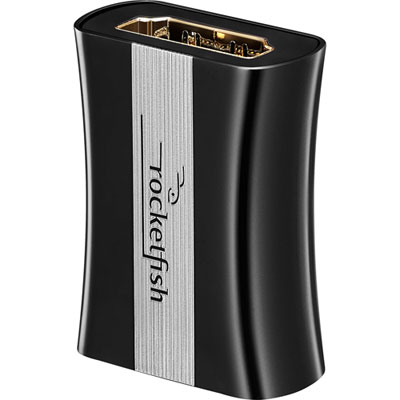
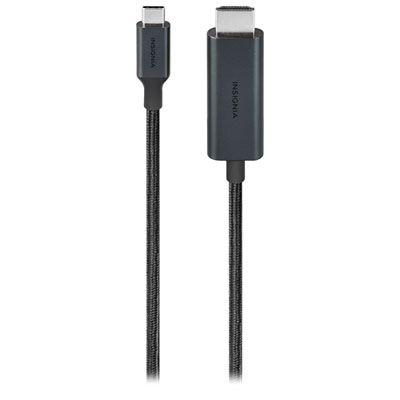
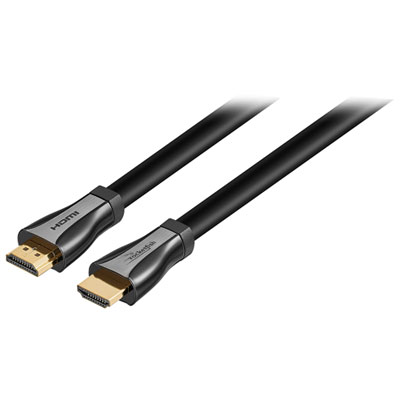
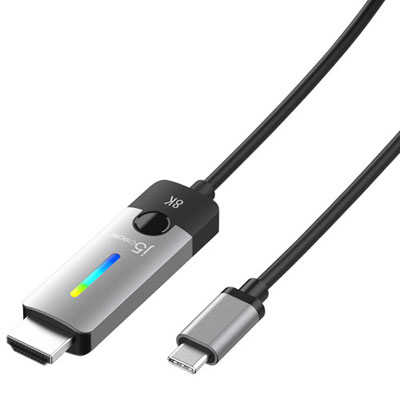
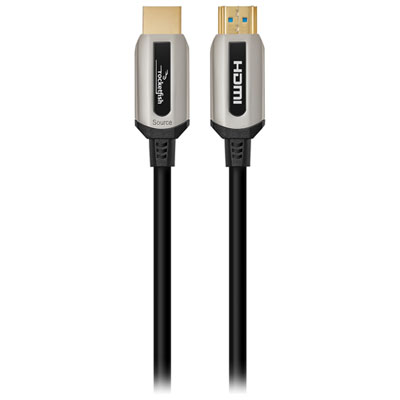

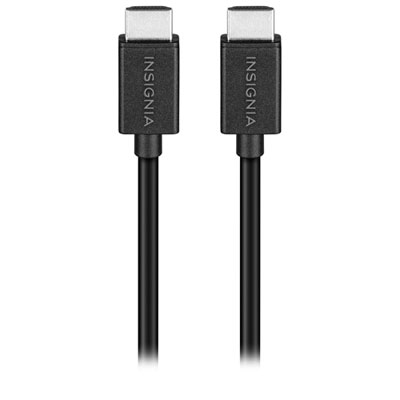
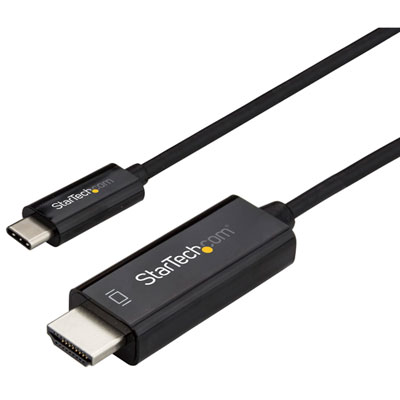
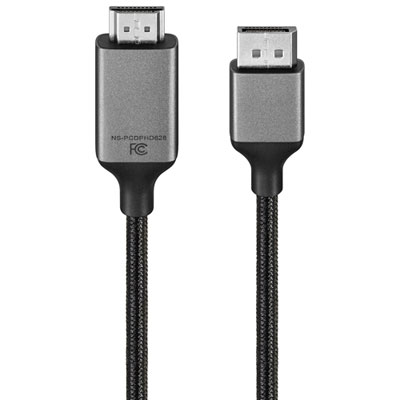
Câbles HDMI Pour MacBook Pro
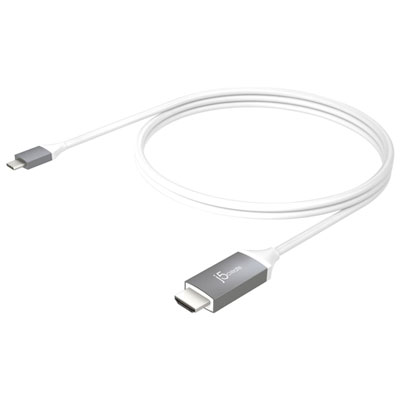
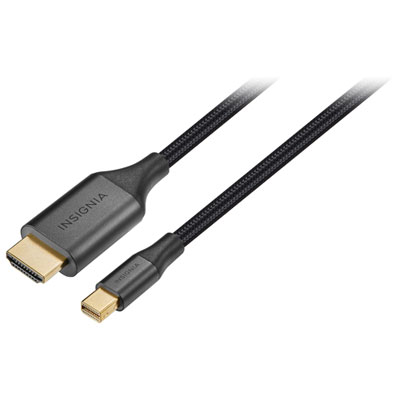
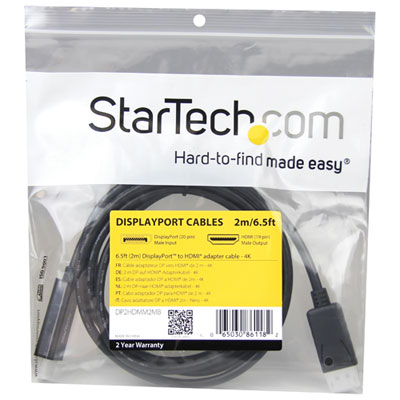
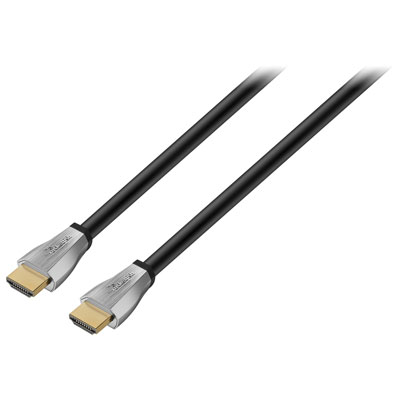
Les câbles HDMI pour MacBook Pro permettent de relier un ordinateur portable à un moniteur, à un téléviseur ou à un projecteur compatible afin d’y afficher du contenu et, lorsque l’équipement le prend en charge, d’y transmettre le son. Le branchement approprié dépend des ports de l’ordinateur : un MacBook Pro doté d’une sortie HDMI peut utiliser un câble HDMI standard, tandis qu’un modèle muni de ports USB-C compatibles avec la sortie vidéo peut nécessiter un câble USB-C vers HDMI ou un adaptateur accompagné d’un câble HDMI. Certains ordinateurs plus anciens possèdent plutôt une sortie Mini DisplayPort ou Thunderbolt au même format, ce qui demande une connexion adaptée. L’année et le modèle exacts de l’ordinateur constituent donc des repères plus fiables que la seule apparence du connecteur. Un câble USB-C destiné uniquement à la recharge ne remplace pas un câble vidéo, même si sa fiche entre dans le port. De même, un câble USB-C vers HDMI est généralement conçu pour transmettre le signal de l’ordinateur vers l’écran HDMI, et non dans le sens inverse. Ces distinctions comptent autant pour une installation permanente que pour un branchement occasionnel dans une salle de réunion. Sur un bureau, la connexion permet d’étendre l’espace de travail : un document reste ouvert sur l’écran du portable pendant qu’un tableau, une présentation ou une fenêtre de montage occupe le moniteur externe. Le mode de recopie affiche plutôt la même image sur les deux écrans, une option pratique pour présenter un projet à un groupe. Pour compléter cet environnement, les moniteurs pour MacBook offrent différentes dimensions et caractéristiques à considérer selon les tâches et l’espace disponible. À la maison, une liaison HDMI peut aussi servir à regarder une vidéo sur grand écran ou à partager des photos. Le câble transporte alors le signal sans fournir, à lui seul, une fonction de recharge au portable; une alimentation distincte reste habituellement nécessaire pour les longues séances.
La résolution et la fréquence de rafraîchissement prises en charge sont des critères essentiels pour comparer les câbles HDMI pour MacBook Pro. La mention 4K ne décrit pas à elle seule toute l’expérience : une liaison limitée à 30 Hz peut rendre les mouvements du pointeur et le défilement moins fluides qu’une connexion permettant 60 Hz à la même résolution. Pour le travail de bureau, la lecture de vidéos et les présentations, une capacité adaptée à la définition native de l’écran permet d’éviter une limitation inutile. Les besoins peuvent être plus élevés pour le montage vidéo, les jeux ou un moniteur à fréquence de rafraîchissement élevée, mais les performances annoncées sur le câble ne garantissent pas celles de l’installation complète. La sortie vidéo de l’ordinateur, l’électronique de conversion d’un câble USB-C vers HDMI, un éventuel adaptateur et l’entrée utilisée sur l’écran doivent tous prendre en charge le signal souhaité. Un écran peut notamment avoir plusieurs entrées HDMI aux capacités différentes. Les indications précises de résolution et de fréquence, ainsi que la certification du câble HDMI lorsqu’elle est présente, sont donc plus utiles qu’une simple promesse de très haute définition. La prise en charge du HDR dépend également de toute la chaîne de connexion et des réglages du système et de l’écran. Un câble compatible ne rend pas un moniteur ordinaire apte à afficher une plage dynamique étendue et ne remplace pas l’étalonnage nécessaire aux travaux de couleur exigeants. Pour le son, HDMI peut acheminer l’audio vers les haut-parleurs intégrés d’un téléviseur ou d’un moniteur équipé, mais la sortie correspondante doit parfois être sélectionnée dans les réglages de l’ordinateur. Certains contenus protégés exigent aussi une compatibilité HDCP entre les appareils. Enfin, le branchement de plusieurs écrans demande de vérifier les limites propres au MacBook Pro : ajouter des câbles ou un répartiteur HDMI ne crée pas automatiquement plusieurs espaces de travail indépendants. Un répartiteur reproduit généralement une même image sur plusieurs écrans plutôt que d’étendre le bureau.
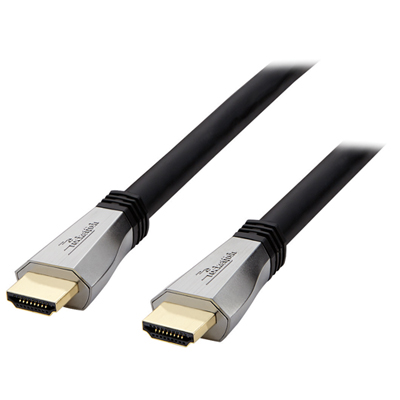
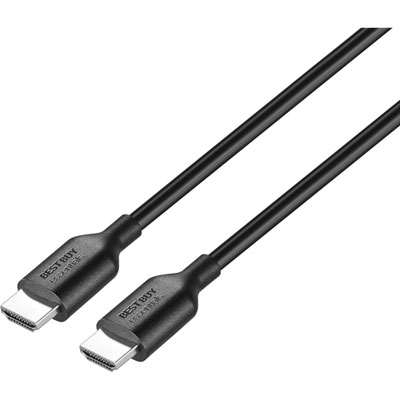
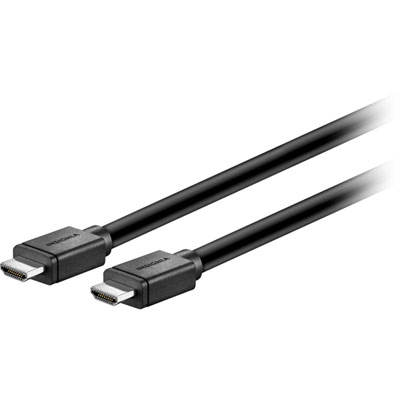
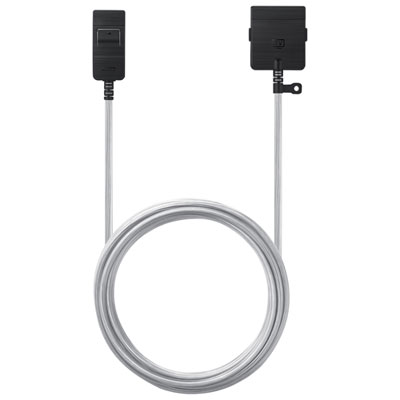
La construction et la longueur du câble influencent surtout sa facilité d’utilisation et sa résistance au quotidien. Pour un moniteur installé juste derrière le portable, une longueur modérée évite de laisser une grande boucle au sol ou de comprimer un surplus de câble derrière le bureau. Une connexion à un téléviseur mural ou à un projecteur demande davantage de portée, avec assez de jeu pour déplacer légèrement l’ordinateur sans tirer sur sa prise. Il est utile de tenir compte du trajet réel le long du mobilier, et pas seulement de la distance en ligne droite. Sur une longue liaison, particulièrement à haute résolution, la conception du câble devient importante pour maintenir un signal stable; certains câbles actifs ou optiques répondent à ces besoins, mais peuvent avoir un sens de branchement à respecter. Une gaine souple se range facilement dans une pochette, tandis qu’une gaine tressée peut mieux résister aux frottements répétés contre le bord d’un meuble. Aucune finition ne rend toutefois un câble indestructible. Les renforts à la base des connecteurs, la qualité de l’assemblage et la souplesse du cordon sont des détails concrets à examiner pour un accessoire souvent transporté. Des fiches volumineuses peuvent gêner l’accès aux ports voisins ou manquer d’espace derrière un écran près du mur. Les connecteurs plaqués peuvent contribuer à limiter la corrosion, sans améliorer à eux seuls la netteté d’un signal numérique transmis correctement. Pour préserver le câble, mieux vaut le débrancher en tenant la fiche, l’enrouler en boucles larges et éviter les plis serrés près des extrémités. Un chiffon doux et sec suffit généralement à nettoyer la gaine; les connecteurs doivent rester propres et exempts d’humidité. Les personnes en télétravail privilégieront souvent un câblage discret et durable, alors que les étudiants et les professionnels qui présentent régulièrement des documents apprécieront un format facile à transporter. Pour offrir cet accessoire, connaître les ports du portable et l’entrée de l’écran évite de choisir une connexion inutilisable. Bien adapté à ces deux appareils, le câble s’intègre simplement à l’espace de travail ou de divertissement, sans longueur encombrante ni adaptateur superflu.
La résolution et la fréquence de rafraîchissement prises en charge sont des critères essentiels pour comparer les câbles HDMI pour MacBook Pro. La mention 4K ne décrit pas à elle seule toute l’expérience : une liaison limitée à 30 Hz peut rendre les mouvements du pointeur et le défilement moins fluides qu’une connexion permettant 60 Hz à la même résolution. Pour le travail de bureau, la lecture de vidéos et les présentations, une capacité adaptée à la définition native de l’écran permet d’éviter une limitation inutile. Les besoins peuvent être plus élevés pour le montage vidéo, les jeux ou un moniteur à fréquence de rafraîchissement élevée, mais les performances annoncées sur le câble ne garantissent pas celles de l’installation complète. La sortie vidéo de l’ordinateur, l’électronique de conversion d’un câble USB-C vers HDMI, un éventuel adaptateur et l’entrée utilisée sur l’écran doivent tous prendre en charge le signal souhaité. Un écran peut notamment avoir plusieurs entrées HDMI aux capacités différentes. Les indications précises de résolution et de fréquence, ainsi que la certification du câble HDMI lorsqu’elle est présente, sont donc plus utiles qu’une simple promesse de très haute définition. La prise en charge du HDR dépend également de toute la chaîne de connexion et des réglages du système et de l’écran. Un câble compatible ne rend pas un moniteur ordinaire apte à afficher une plage dynamique étendue et ne remplace pas l’étalonnage nécessaire aux travaux de couleur exigeants. Pour le son, HDMI peut acheminer l’audio vers les haut-parleurs intégrés d’un téléviseur ou d’un moniteur équipé, mais la sortie correspondante doit parfois être sélectionnée dans les réglages de l’ordinateur. Certains contenus protégés exigent aussi une compatibilité HDCP entre les appareils. Enfin, le branchement de plusieurs écrans demande de vérifier les limites propres au MacBook Pro : ajouter des câbles ou un répartiteur HDMI ne crée pas automatiquement plusieurs espaces de travail indépendants. Un répartiteur reproduit généralement une même image sur plusieurs écrans plutôt que d’étendre le bureau.
La construction et la longueur du câble influencent surtout sa facilité d’utilisation et sa résistance au quotidien. Pour un moniteur installé juste derrière le portable, une longueur modérée évite de laisser une grande boucle au sol ou de comprimer un surplus de câble derrière le bureau. Une connexion à un téléviseur mural ou à un projecteur demande davantage de portée, avec assez de jeu pour déplacer légèrement l’ordinateur sans tirer sur sa prise. Il est utile de tenir compte du trajet réel le long du mobilier, et pas seulement de la distance en ligne droite. Sur une longue liaison, particulièrement à haute résolution, la conception du câble devient importante pour maintenir un signal stable; certains câbles actifs ou optiques répondent à ces besoins, mais peuvent avoir un sens de branchement à respecter. Une gaine souple se range facilement dans une pochette, tandis qu’une gaine tressée peut mieux résister aux frottements répétés contre le bord d’un meuble. Aucune finition ne rend toutefois un câble indestructible. Les renforts à la base des connecteurs, la qualité de l’assemblage et la souplesse du cordon sont des détails concrets à examiner pour un accessoire souvent transporté. Des fiches volumineuses peuvent gêner l’accès aux ports voisins ou manquer d’espace derrière un écran près du mur. Les connecteurs plaqués peuvent contribuer à limiter la corrosion, sans améliorer à eux seuls la netteté d’un signal numérique transmis correctement. Pour préserver le câble, mieux vaut le débrancher en tenant la fiche, l’enrouler en boucles larges et éviter les plis serrés près des extrémités. Un chiffon doux et sec suffit généralement à nettoyer la gaine; les connecteurs doivent rester propres et exempts d’humidité. Les personnes en télétravail privilégieront souvent un câblage discret et durable, alors que les étudiants et les professionnels qui présentent régulièrement des documents apprécieront un format facile à transporter. Pour offrir cet accessoire, connaître les ports du portable et l’entrée de l’écran évite de choisir une connexion inutilisable. Bien adapté à ces deux appareils, le câble s’intègre simplement à l’espace de travail ou de divertissement, sans longueur encombrante ni adaptateur superflu.
Produits les plus vendus et populaires
-
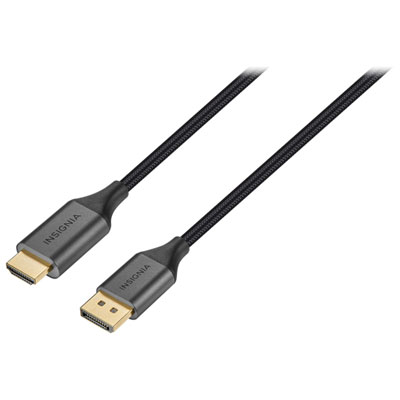
Câble Displayport À Hdmi Uhd 4K De 1,83 M (6 Pi) D'insignia - Exclusivité Best Buy
Your price for this item is $39.95 -
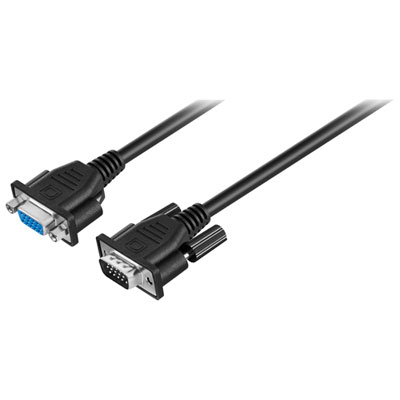
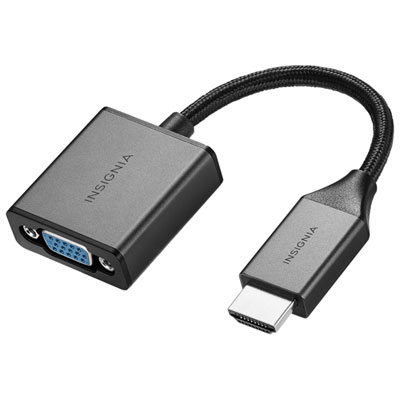
Rallonge Vga De 3 M (10 Pi) D'insignia (Ns-Pv10509-C) - Noir - Seulement À Best Buy
Your price for this item is $29.95 -
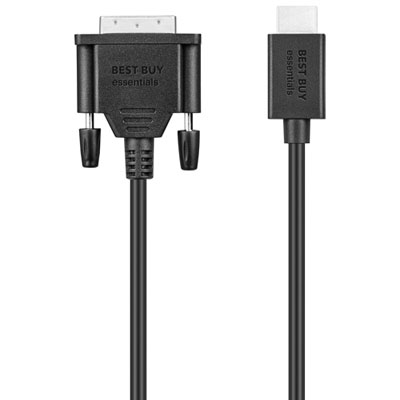
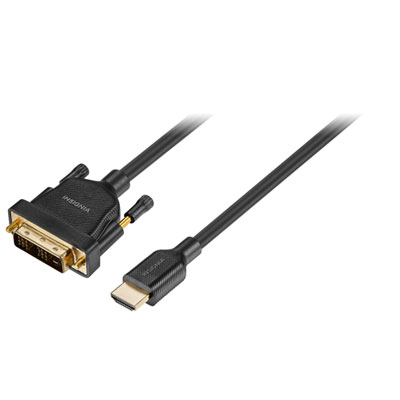
Câble Hdmi À Dvi-D De 2 M (6 Pi) Best Buy Essentials (Be-Pc2Dh6B23-C) - Noir - Exclusivité De Best Buy
Your price for this item is $14.99 -
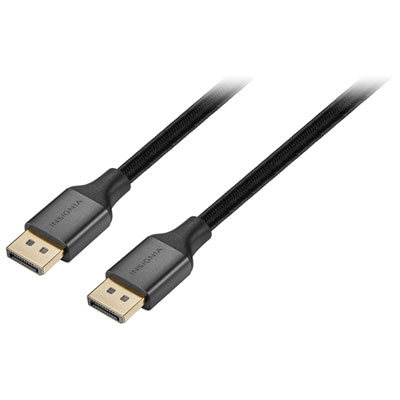
Câble Displayport À Displayport De 3 M (10 Pi) D'insignia (Ns-Pcdpdp10-C)
Your price for this item is $29.99 -
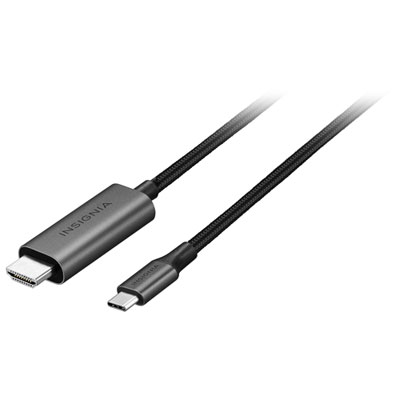
-
-
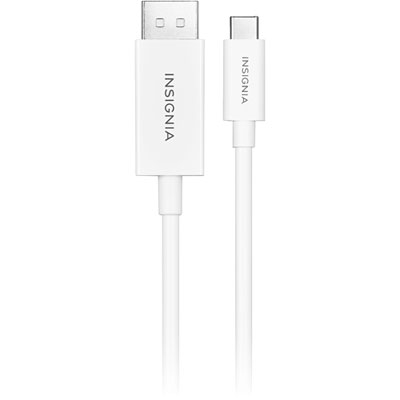
Câble Usb-C À Displayport 4K De 1,8 M (6 Pi) D'insignia (Ns-Pckcd6-C) - Exclusivité Best Buy - Seulement À Best Buy
Your price for this item is $24.97 -

Idées de shopping liées à Câbles HDMI pour MacBook pro
Meilleures collections:
Meilleurs moniteurs 27 pouces, Meilleurs ordinateurs portables, Fire stick TV, Micro ondes panasonic, Meilleurs casques audio, Meilleurs ordinateurs portables pour le télétravail, Meilleur ordinateur portable 17 pouces, Ordinateurs portables légers pour étudiants, Tablettes abordables pour enfants, TV LG 65 pouces
Certains produits peuvent être soumis à des frais de gestion
environnementale (EHF) en fonction de votre province.
En savoir plus sur
les frais EHF.
Trier & filtrer
Trier par:
Meilleure correspondance
Meilleure correspondance
Prix Ascendant
Prix Descendant
Mieux notés