Carte MicroSD Pour Surface Pro 3
Optimisez le stockage et la flexibilité de votre appareil avec une carte microSD pour Surface Pro 3. Que ce soit pour sauvegarder des documents importants, stocker des photos ou transférer des fichiers multimédias, l’ajout d’une carte microSD offre une solution pratique pour répondre à vos besoins quotidiens. Parcourez notre sélection afin de trouver la carte microSD adaptée à votre Surface Pro 3 et profitez d’un espace supplémentaire en toute simplicité.
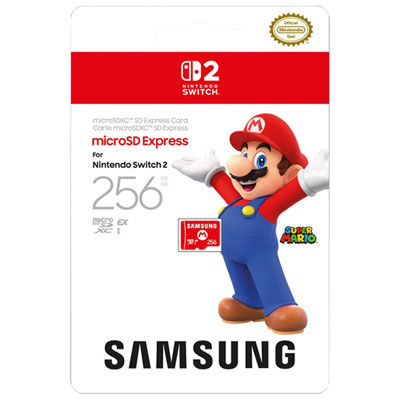
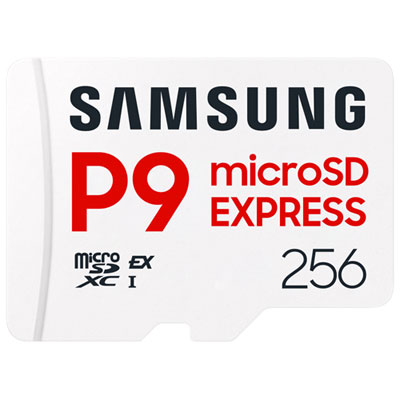
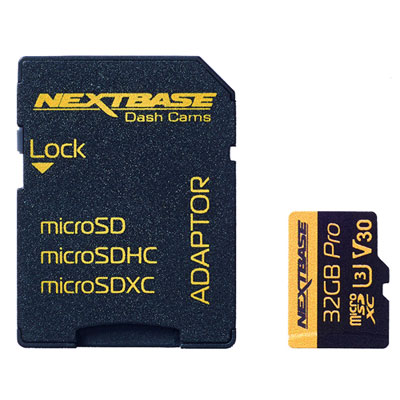
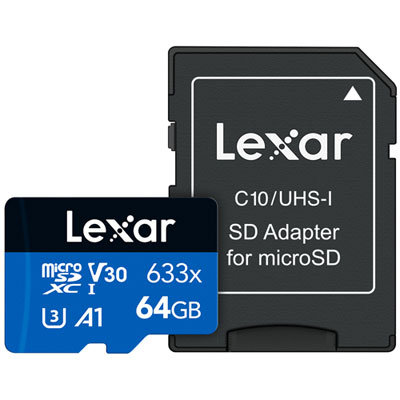
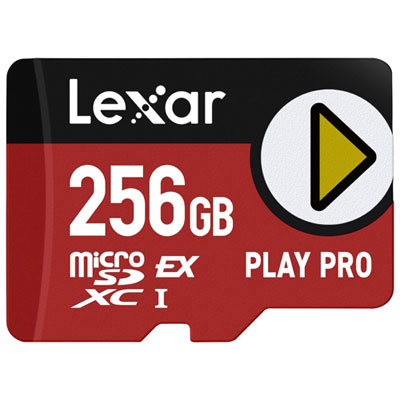
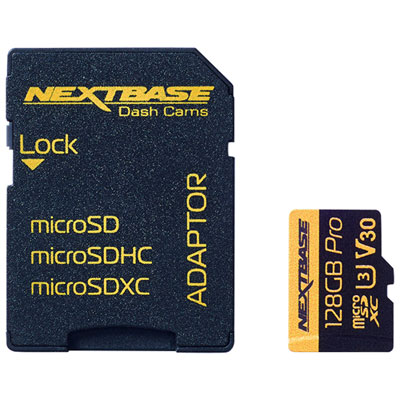
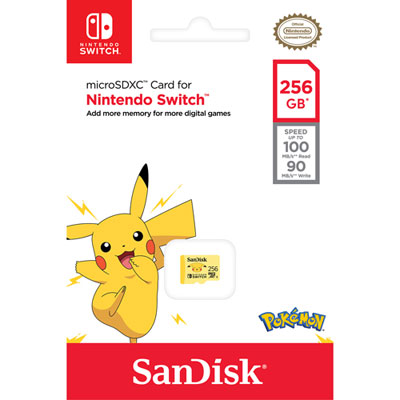
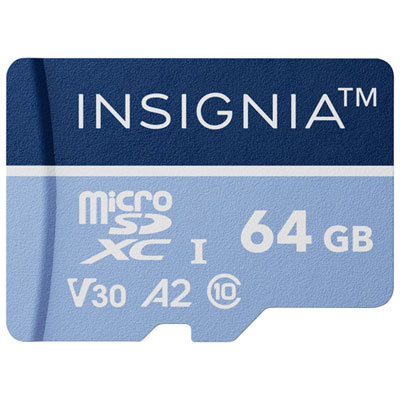
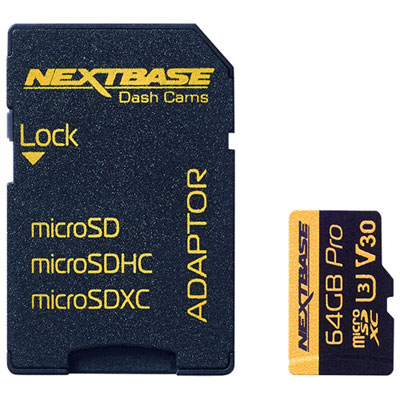
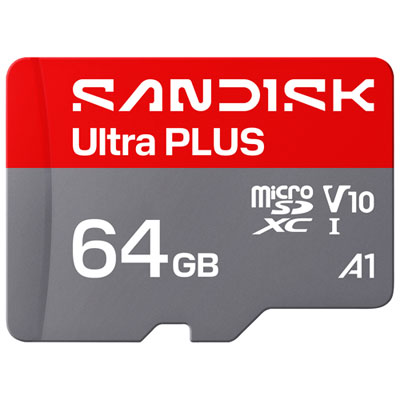
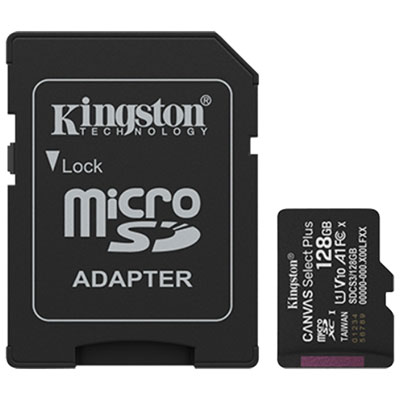
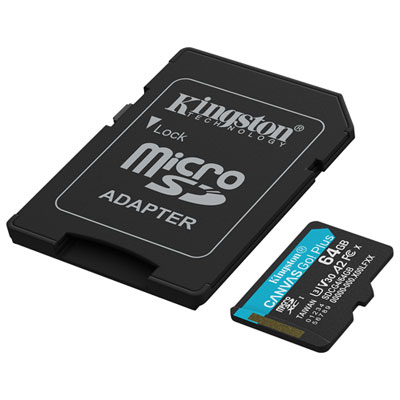
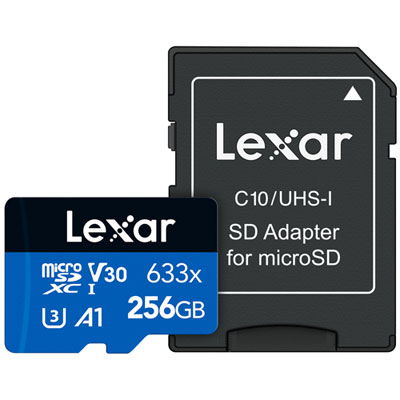
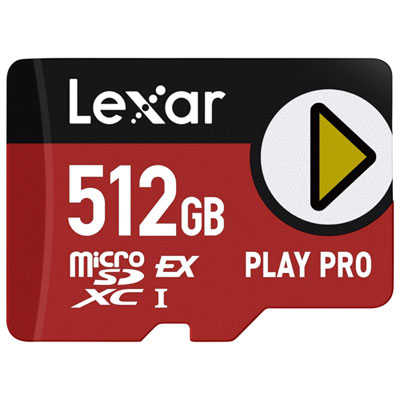
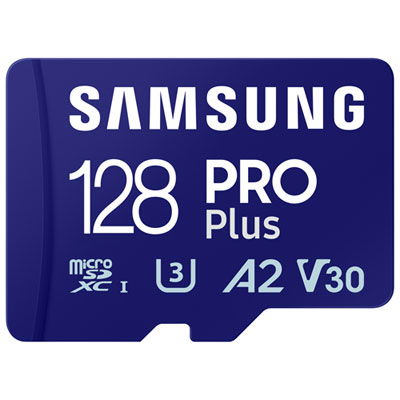
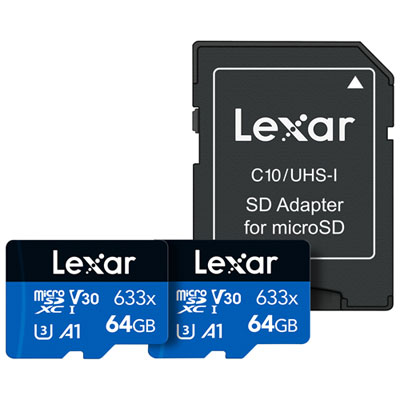
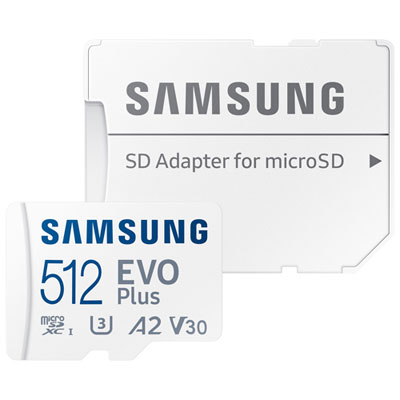
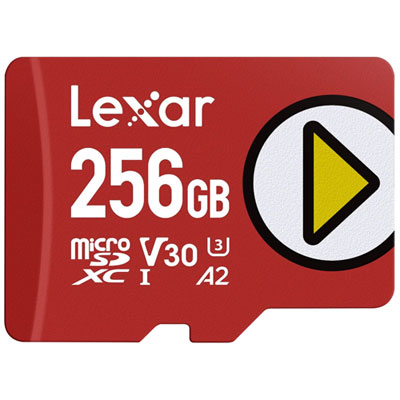
La vitesse représente un autre élément important à considérer. Pour consulter des documents et stocker des photos, une carte offrant une vitesse de lecture convenable peut suffire. Pour transférer régulièrement de gros dossiers, sauvegarder des vidéos ou ouvrir rapidement des fichiers volumineux, il est préférable de rechercher une carte portant une classe de vitesse clairement indiquée, comme UHS-I, avec une bonne vitesse de lecture et une vitesse d’écriture adaptée à l’usage prévu. Une carte plus rapide ne transforme pas nécessairement la Surface Pro 3 en ordinateur plus puissant, puisque les performances dépendent aussi du lecteur intégré, du système d’exploitation et du type de fichier utilisé, mais elle peut rendre les transferts plus fluides et réduire l’attente lors de la copie de contenu. Les indications de performance destinées aux applications mobiles ne sont pas toujours le facteur le plus important pour une Surface; pour cet appareil, la capacité, la compatibilité et la fiabilité demeurent souvent prioritaires. Il vaut également la peine de vérifier les dimensions et le format avant la commande : une carte microSD est minuscule et ne doit pas être confondue avec une carte SD pleine grandeur, même si certaines cartes sont vendues avec un adaptateur pour d’autres lecteurs. L’adaptateur peut être pratique pour copier des fichiers à partir d’un ordinateur équipé d’un lecteur SD, mais il ne change pas le format de la carte insérée dans la Surface. Après l’installation, le formatage peut être nécessaire, surtout si la carte a déjà été utilisée dans un appareil photo, une console ou un autre ordinateur. Le formatage efface les données déjà présentes; il faut donc transférer les fichiers importants ailleurs avant de commencer. Comme pour tout support de stockage, une carte microSD ne devrait pas être la seule copie de souvenirs ou de documents irremplaçables. Une sauvegarde dans un autre emplacement reste recommandée, particulièrement pour les photos familiales, les travaux scolaires, les dossiers professionnels et les documents administratifs.
Ce type d’accessoire peut convenir aux étudiants qui veulent emporter leurs notes et leurs travaux sans remplir rapidement le stockage principal, aux travailleurs autonomes qui consultent des dossiers sur plusieurs lieux, aux voyageurs qui souhaitent conserver des cartes, des photos ou des divertissements hors ligne, ainsi qu’aux familles qui utilisent une Surface Pro 3 pour les devoirs, la lecture et la création de contenu. Une carte microSD peut aussi être un cadeau simple et utile pour une personne qui possède déjà une Surface, surtout lorsqu’elle manque d’espace ou transporte souvent son appareil entre la maison, l’école et le travail. Elle se glisse facilement dans un étui ou une pochette et ne demande aucun câble supplémentaire pour être rangée avec la tablette. Pour choisir une carte microSD pour Surface Pro 3, il est donc conseillé de commencer par estimer le volume de fichiers à conserver, puis de comparer la capacité, la vitesse, la compatibilité et la garantie. Une personne qui travaille surtout avec des documents peut privilégier une capacité raisonnable et une fiabilité constante; une personne qui conserve des photos et des vidéos peut apprécier l’espace supplémentaire offert par une carte de 128 Go ou de 256 Go; et une utilisation occasionnelle peut justifier un format plus compact et économique. Les mêmes principes s’appliquent aux tablettes d’autres fabricants : les utilisateurs qui cherchent une mémoire amovible pour une tablette Android peuvent consulter la page Carte microsd pour tablette Samsung afin de comparer les options adaptées à ce type d’appareil. Pendant les mois plus frais, lorsque les activités à l’intérieur, les déplacements et les séances de visionnement se multiplient, un espace de stockage bien organisé aide à garder les fichiers à portée de main. Il suffit de conserver la carte dans son appareil ou dans un petit étui, d’éviter l’humidité et les températures extrêmes, puis de l’éjecter correctement avant de la retirer. Avec la bonne capacité et des attentes réalistes quant aux vitesses de transfert, une carte microSD peut prolonger l’utilité de la Surface Pro 3 et rendre son rangement numérique beaucoup plus simple au quotidien.
FAQ
Quelles sont les principales utilisations d’une carte MicroSD avec une Surface Pro 3?
Une carte MicroSD permet d’augmenter la capacité de stockage de votre Surface Pro 3, facilitant ainsi le stockage de photos, vidéos, documents et applications supplémentaires sans encombrer la mémoire interne de l’appareil.
Comment installer une carte MicroSD dans une Surface Pro 3?
Pour installer une carte MicroSD, localisez le lecteur de carte situé à l’arrière de la Surface Pro 3, sous le support. Insérez la carte MicroSD dans la fente jusqu’à ce qu’elle s’enclenche, puis refermez le support.
Est-ce que la Surface Pro 3 reconnaît automatiquement une nouvelle carte MicroSD?
Oui, la Surface Pro 3 détecte automatiquement une nouvelle carte MicroSD insérée et l’ajoute comme option de stockage supplémentaire dans l’explorateur de fichiers de Windows.
Peut-on utiliser une carte MicroSD pour installer des applications sur la Surface Pro 3?
Oui, il est possible d’installer certaines applications sur la carte MicroSD, selon les paramètres de Windows et les exigences de l’application. Vous pouvez également déplacer des fichiers et certaines applications vers la carte pour libérer de l’espace sur le disque principal.
Comment retirer en toute sécurité une carte MicroSD de la Surface Pro 3?
Avant de retirer la carte MicroSD, assurez-vous de l’éjecter en toute sécurité via l’icône 'Retirer le périphérique en toute sécurité' dans la barre des tâches Windows. Ensuite, ouvrez le support à l’arrière de la Surface Pro 3 et retirez délicatement la carte.
Produits les plus vendus et populaires
-
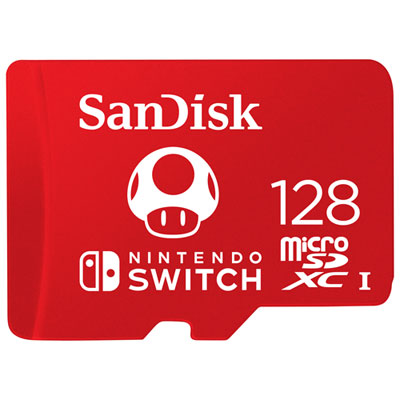
Carte Mémoire Microsdxc 100 Mo/s 128 Go De Sandisk Pour Nintendo Switch
Your price for this item is $69.99 -
-
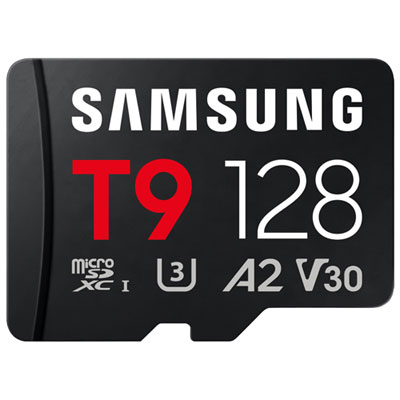
-
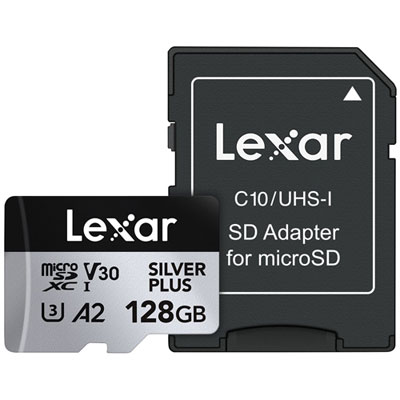
Carte Mémoire Microsdxc Uhs-I De 128 Go Et De 205 Mo/s Professional Silver Plus De Lexar
Your price for this item is $89.99 -
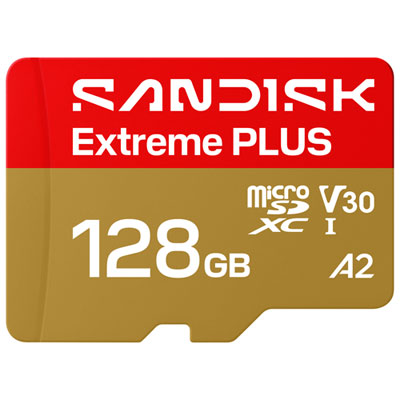
Carte Mémoire Microsd Uhs-I 128 Go 250 Mo/s Extreme Plus De Sandisk
Your price for this item is $79.99 -
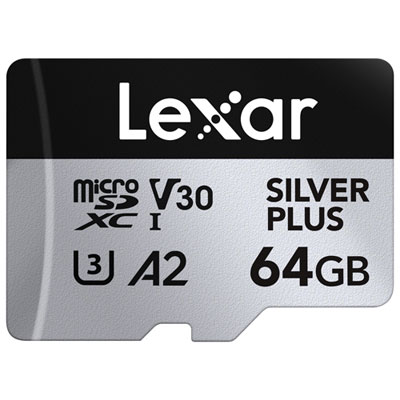
Carte Mémoire Microsdxc Lexar Pro Silver Plus De 64 Go À 255 Mo/s
Your price for this item is $57.99 -
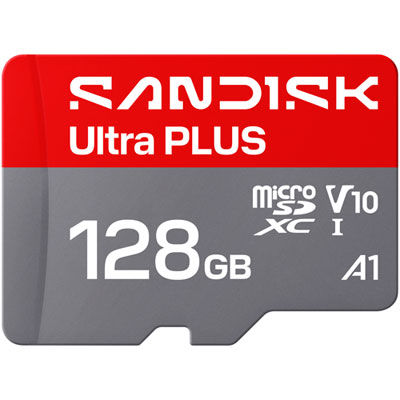
Carte Mémoire Microsd Uhs-I 128 Go 200 Mo/s Ultra Plus De Sandisk
Your price for this item is $69.99 -
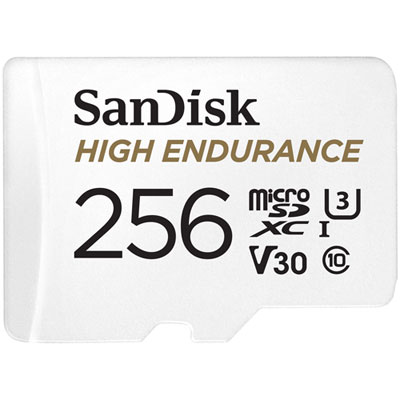
Carte Mémoire Microsdxc High Endurance 100 Mo/s 256 Go De Sandisk
Your price for this item is $99.98