Logiciels Bureautiques Pour Windows 7
Logiciels bureautiques pour Windows 7 offrent des solutions pratiques pour gérer vos tâches professionnelles et personnelles sur votre ordinateur. Que ce soit pour la rédaction de documents, l’organisation de feuilles de calcul ou la création de présentations, ces logiciels sont conçus pour optimiser l’efficacité au quotidien. Parcourez un vaste choix d’options compatibles avec Windows 7 afin de trouver les outils adaptés à vos besoins en matière de productivité et de gestion de projets.












La compatibilité des fichiers devrait occuper une place importante dans la décision. Si les documents sont échangés avec une école, un employeur, un organisme communautaire ou des proches qui utilisent une autre suite, il est préférable de choisir un logiciel capable d’ouvrir et d’enregistrer les formats courants de traitement de texte, de tableur et de présentation. La fidélité de la mise en page peut varier : une police absente, une formule complexe ou une animation de diapositive peut être modifiée lors du passage d’un programme à un autre. Pour cette raison, il est judicieux de faire un essai avec quelques fichiers représentatifs avant de convertir toute une collection de documents. Les personnes qui utilisent principalement des documents simples auront souvent besoin d’un traitement de texte et d’un tableur faciles à prendre en main, alors que celles qui gèrent des listes volumineuses, des factures, des horaires ou des inventaires devraient examiner les fonctions de tri, de filtres, de formules et d’impression. La prise en charge des fichiers PDF mérite également d’être vérifiée, surtout pour remplir des formulaires, partager une version qui conserve sa présentation ou archiver des reçus. Les options de confidentialité, l’absence de publicité intrusive, la possibilité de désactiver les fonctions en ligne et les modalités de soutien technique peuvent aussi orienter le choix. Windows 7 n’étant plus pris en charge par Microsoft, il faut rester particulièrement attentif aux avis du fabricant du logiciel, aux correctifs disponibles et aux limites liées à la sécurité. Un logiciel compatible ne remplace pas les bonnes pratiques : sauvegardes régulières sur un support séparé, mots de passe solides, analyse des fichiers téléchargés et prudence avec les pièces jointes demeurent essentiels. Pour les utilisateurs qui souhaitent travailler sur un appareil plus mobile, une tablette destinée à la productivité peut compléter un ordinateur, mais les fonctions et la compatibilité varient selon le système d’exploitation; les options proposées dans la section Tablettes pour Microsoft office peuvent aider à comparer ce type d’appareil avec les besoins liés à la suite bureautique.
Un logiciel bureautique peut aussi constituer un cadeau utile pour une personne qui aménage un coin de travail, reprend des études ou veut remettre de l’ordre dans ses documents numériques pendant les mois plus frais. Pour choisir avec justesse, il faut connaître le système installé, l’espace disponible, la quantité de mémoire vive et les habitudes de la personne qui l’utilisera. Un parent qui prépare des listes et des lettres n’aura pas les mêmes priorités qu’un travailleur autonome qui produit des soumissions, ou qu’un étudiant qui collabore à distance sur des présentations. Les débutants apprécieront une barre d’outils lisible, des modèles bien conçus et une aide intégrée facile à consulter, tandis que les utilisateurs plus expérimentés chercheront des raccourcis clavier, des styles personnalisés, des tableaux croisés, des fonctions avancées et une meilleure gestion des documents longs. Les licences doivent également être examinées : certaines sont destinées à un seul appareil, d’autres autorisent plusieurs installations ou sont liées à un compte. Il est sage de conserver la clé d’activation, la preuve d’achat et les renseignements d’installation dans un endroit sécuritaire, particulièrement lorsqu’un ordinateur plus ancien doit être réinstallé après une panne. Une bonne organisation des dossiers contribue tout autant à une expérience agréable : séparer les documents personnels, scolaires et professionnels, ajouter des noms de fichiers précis et conserver une copie de sauvegarde évite de chercher un fichier important parmi des dizaines de versions. Que ce soit pour rédiger un rapport près d’une fenêtre, calculer les dépenses du ménage à la table de cuisine ou préparer une présentation dans une salle de classe, les logiciels bureautiques pour Windows 7 offrent des outils polyvalents lorsqu’ils sont choisis en fonction de la compatibilité, des formats utilisés et du niveau de confort recherché.
FAQ
Quels types de logiciels bureautiques sont compatibles avec Windows 7?
Les logiciels bureautiques compatibles avec Windows 7 incluent des suites telles que Microsoft Office, LibreOffice, et OpenOffice, qui offrent des outils pour le traitement de texte, les feuilles de calcul et les présentations.
Comment installer un logiciel bureautique sur Windows 7?
Pour installer un logiciel bureautique sur Windows 7, téléchargez le fichier d'installation depuis le site officiel ou insérez le disque d'installation, puis suivez les instructions à l'écran pour compléter le processus.
Est-ce que les logiciels bureautiques pour Windows 7 offrent la compatibilité avec les fichiers créés sur d'autres systèmes d'exploitation?
Oui, la plupart des logiciels bureautiques pour Windows 7 permettent d’ouvrir, d’éditer et d’enregistrer des fichiers compatibles avec d’autres systèmes d’exploitation, comme macOS ou Linux, en utilisant des formats standards comme .docx, .xlsx ou .pptx.
Peut-on utiliser des logiciels bureautiques pour collaborer à distance sur Windows 7?
Certains logiciels bureautiques pour Windows 7 offrent des fonctionnalités de collaboration en ligne, permettant le partage de documents et la coédition en temps réel via des services cloud compatibles.
Y a-t-il des logiciels bureautiques gratuits disponibles pour Windows 7?
Oui, il existe des options gratuites comme LibreOffice et OpenOffice, qui offrent des fonctionnalités complètes pour la bureautique sur Windows 7 sans frais de licence.
Produits les plus vendus et populaires
-
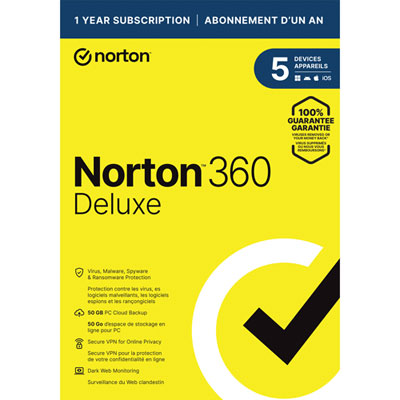
Norton 360 Deluxe (Pc/mac) - 5 Appareils - Stockage Infonuagique De 50 Go - Abonnement De 1 An
Your price for this item is $89.99 -
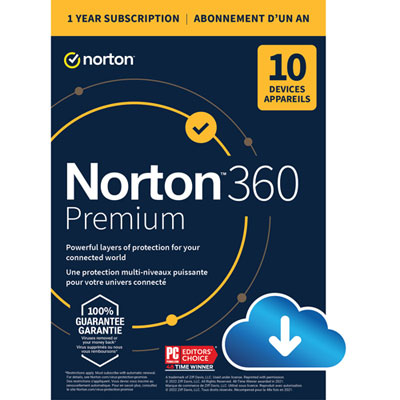
Norton 360 Premium (Pc/mac) - 10 Appareils - Stockage Infonuagique De 75 Go - Abonnement De 1 An - Téléchargement Numérique
Your price for this item is $99.99 -
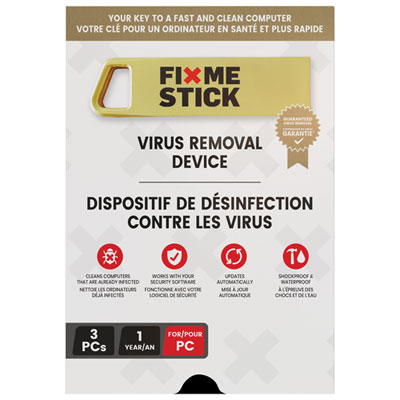
Dispositif De Désinfection Contre Les Virus Fixmestick (Pc) - 3 Appareils - 1 An
Your price for this item is $89.99 -
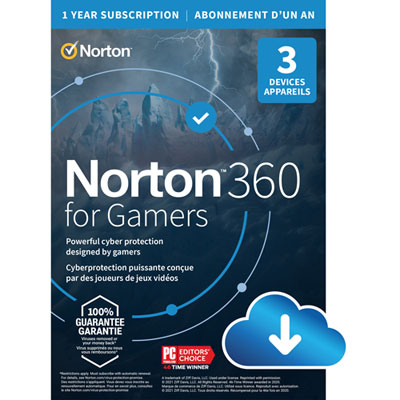
Norton 360 For Gamers (Pc/mac) - 3 Appareils - Stockage Infonuagique De 50 Go - Abonnement De 1 An - Téléchargement Numérique
Your price for this item is $89.99 -
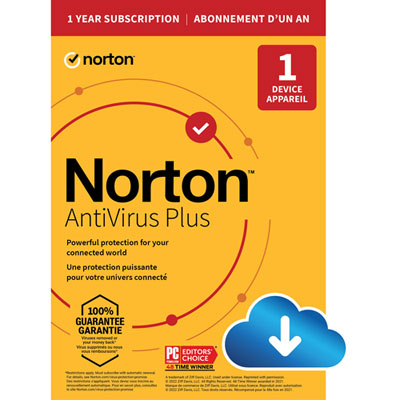
Norton Antivirus Plus (Pc/mac) - 1 Appareil - Sauvegarde Infonuagique De 2 Go - Abonnement De 1 An - Téléchargement Numérique
Your price for this item is $14.99 -
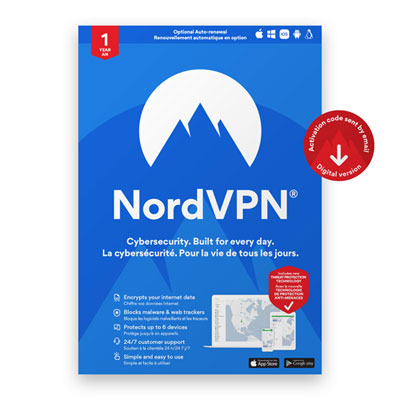
Nordvpn Standard (Pc/mac) - 10 Appareils - 1 Ans - Téléchargement Numérique
Your price for this item is $84.99 -
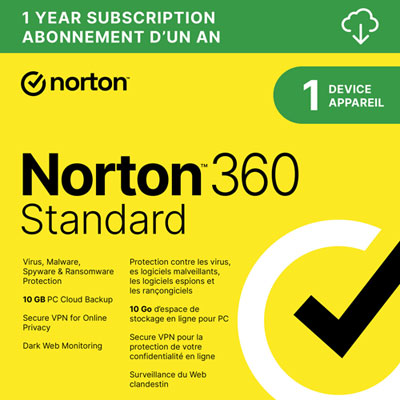
Norton 360 Standard (Pc/mac) - 1 Appareil - Stockage Infonuagique De 10 Go - Abonnement De 1 An - Téléchargement Numérique
Your price for this item is $69.99 -