Moniteur tactile windows 7
Découvrez comment un moniteur tactile Windows 7 peut transformer votre expérience informatique, que ce soit pour le travail, les études ou le divertissement. Grâce à la compatibilité avec Windows 7, ces écrans offrent une navigation intuitive et une interaction simplifiée avec vos applications préférées. Profitez d’une solution polyvalente qui s’intègre facilement à votre espace de bureau ou à votre domicile, tout en répondant à vos besoins quotidiens. Trouvez le moniteur tactile Windows 7 idéal pour optimiser votre productivité et améliorer votre confort d’utilisation.
Trier

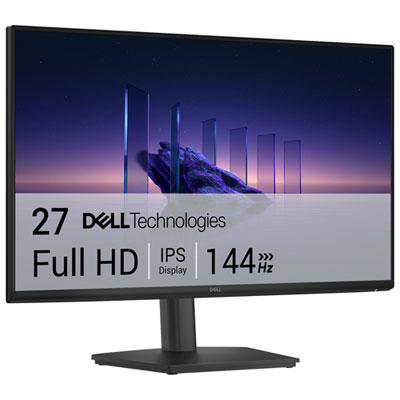
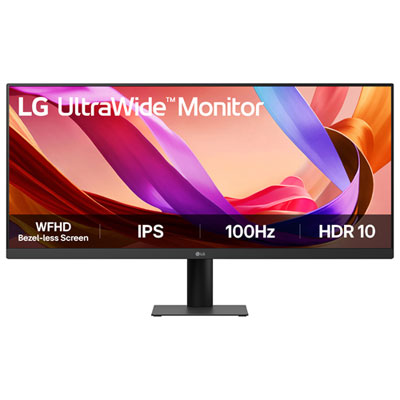
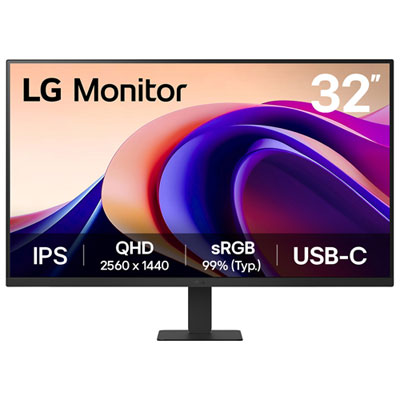
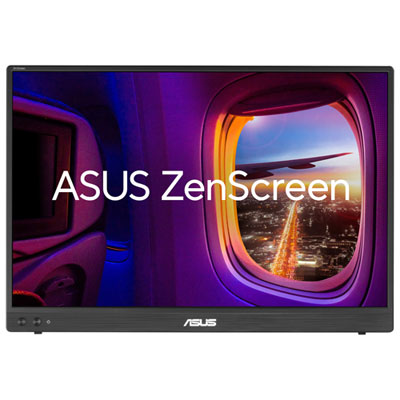
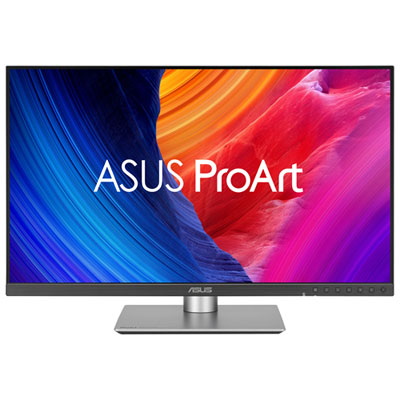
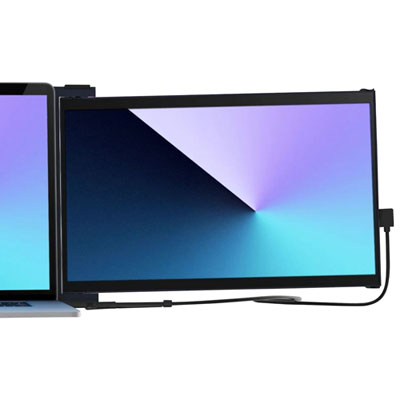
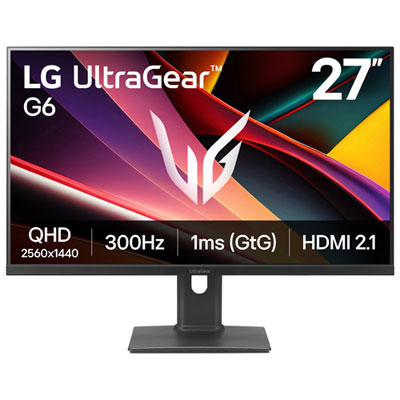
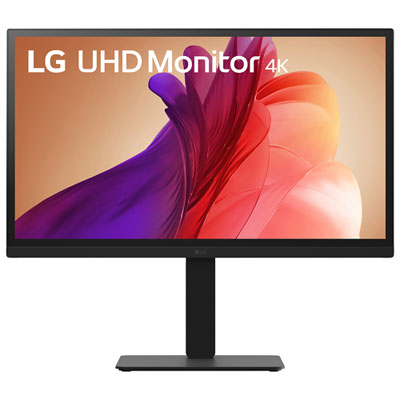
Moniteur Tactile Windows 7
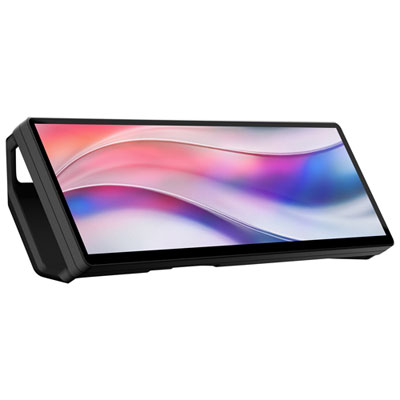
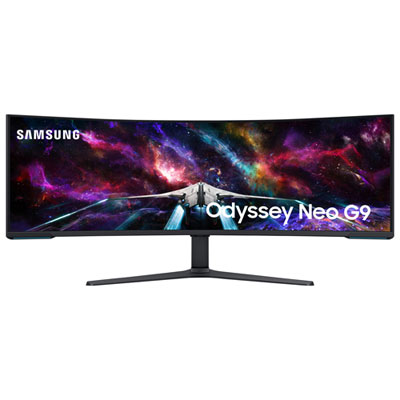
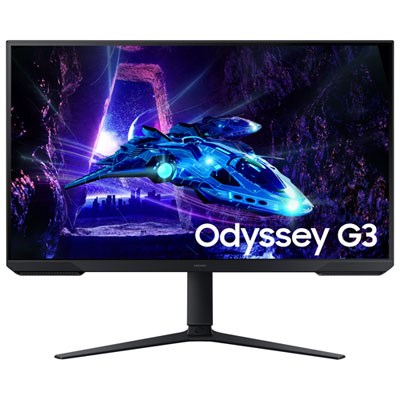
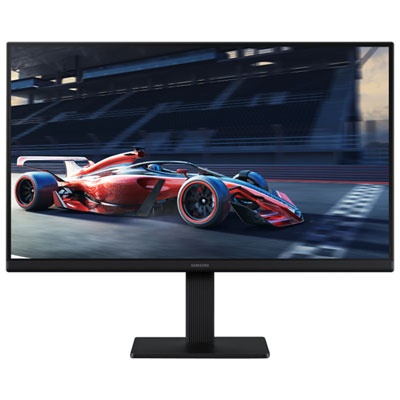
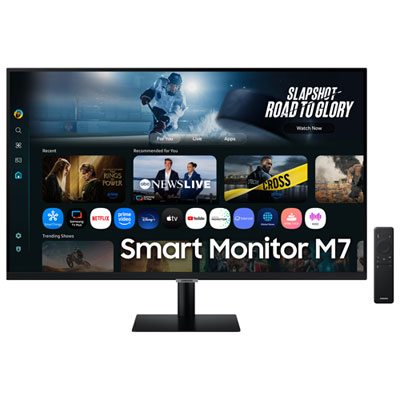
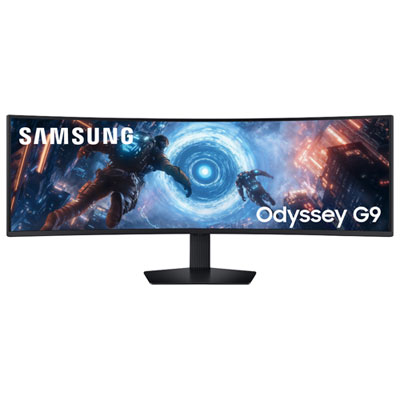
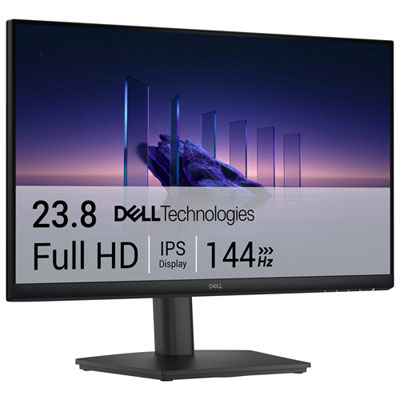
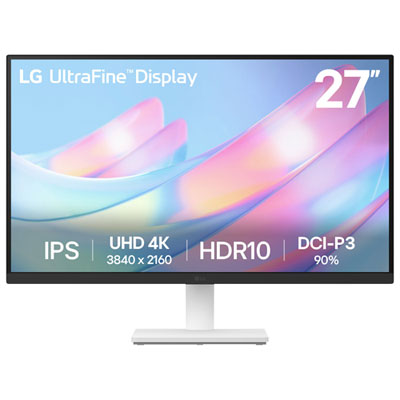
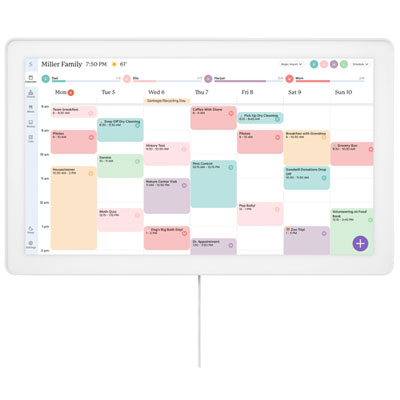
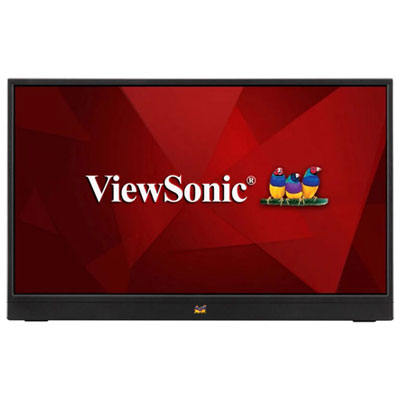
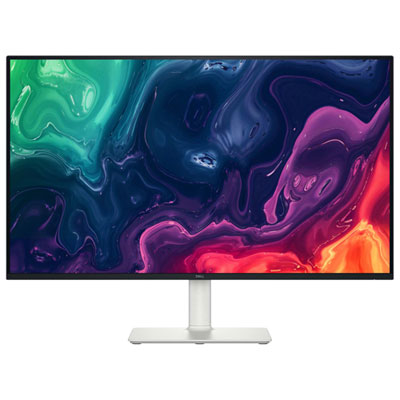
Un moniteur tactile compatible avec Windows 7 peut rendre un ordinateur plus simple à utiliser dans les situations où il est pratique de toucher directement l’écran plutôt que de déplacer constamment la souris. Il convient notamment aux postes de travail, aux comptoirs d’accueil, aux salles de classe, aux petits espaces commerciaux, aux ateliers et aux environnements où l’ordinateur doit rester accessible tout en occupant peu de place. La navigation dans des menus, l’ouverture d’un fichier, le défilement d’une liste ou l’affichage d’un tableau de bord peuvent alors se faire d’un geste, avec une expérience plus naturelle pour les utilisateurs qui ne sont pas à l’aise avec les raccourcis clavier. Pour choisir un modèle destiné à un ordinateur fonctionnant sous Windows 7, il est important de vérifier l’édition du système d’exploitation. Les éditions Home Premium, Professional, Ultimate et Enterprise prennent généralement en charge les fonctions tactiles, tandis que certaines éditions plus limitées peuvent ne pas offrir la même compatibilité. La présence d’un écran tactile ne suffit pas à elle seule : l’ordinateur doit aussi disposer des ports nécessaires et d’une configuration capable de reconnaître le signal vidéo et les commandes tactiles. Un moniteur peut afficher l’image au moyen d’un câble HDMI ou VGA, alors que la fonction tactile passe souvent par un câble USB distinct. Cette double connexion est normale; le câble vidéo transmet l’image et le câble USB permet à Windows 7 de recevoir les touchers comme des commandes de souris ou d’interface. Avant l’achat, il vaut donc la peine de comparer les ports disponibles sur l’ordinateur avec ceux du moniteur, de tenir compte de la longueur des câbles et de prévoir l’espace requis derrière le bureau. Une installation bien planifiée évite de devoir déplacer l’ordinateur ou de faire passer des câbles dans une zone encombrée.
La compatibilité des pilotes mérite aussi une attention particulière, surtout lorsqu’un moniteur tactile récent est utilisé avec un système d’exploitation plus ancien comme Windows 7. Plusieurs écrans peuvent être reconnus automatiquement après le branchement, mais certains nécessitent l’installation d’un pilote fourni par le fabricant ou le téléchargement d’un logiciel compatible avec la version précise de Windows. Les gestes tactiles peuvent également dépendre de la technologie utilisée par l’écran, du nombre de points de contact pris en charge et de la façon dont Windows interprète les commandes. Si l’image apparaît, mais que le toucher ne fonctionne pas, commencez par vérifier que le câble USB est bien branché directement à l’ordinateur et non seulement au moniteur. Consultez ensuite le menu OSD, accessible au moyen des boutons physiques de l’écran, afin de confirmer que la fonction tactile est activée lorsqu’une telle option est offerte. Dans Windows 7, le Gestionnaire de périphériques peut aider à repérer le périphérique tactile dans la section des périphériques d’interface utilisateur HID. Un périphérique désactivé, un pilote absent ou un symbole d’avertissement peut expliquer l’absence de réponse. Une mise à jour ou une réinstallation du pilote peut alors être nécessaire. Il est également préférable de vérifier la résolution recommandée, le taux de rafraîchissement et la mise à l’échelle de l’affichage afin que les éléments à l’écran correspondent correctement à l’endroit touché. Pour une utilisation prolongée, recherchez une taille adaptée à la distance de visionnement, une surface facile à nettoyer et un support stable, inclinable ou réglable selon l’espace disponible. Un écran trop brillant peut produire des reflets près d’une fenêtre, tandis qu’une luminosité bien ajustée facilite la lecture dans un bureau moins éclairé durant les mois plus frais. Les utilisateurs qui ont besoin d’un affichage plus visible à distance peuvent aussi explorer la sélection de Moniteur Tactile Grand Format.
Un moniteur tactile Windows 7 peut être utile à la maison comme au travail. Dans un bureau à domicile, il permet de consulter un calendrier, un inventaire, une recette ou un formulaire sans avoir à garder une main sur la souris, ce qui peut être pratique lorsque le poste sert à plusieurs tâches. Dans un environnement professionnel, il peut faciliter l’accès à des logiciels de caisse, à des outils de réservation, à des écrans de contrôle ou à des présentations interactives, à condition que les applications utilisées soient elles-mêmes compatibles avec Windows 7 et avec les gestes tactiles. Il peut également convenir à une personne qui préfère une interface directe et visuelle, notamment lorsqu’elle utilise l’ordinateur pour regarder des photos, parcourir des documents ou sélectionner de grandes icônes. Comme idée de cadeau, ce type d’écran s’adresse surtout à quelqu’un qui possède déjà un ordinateur Windows 7 et qui souhaite moderniser son espace de travail sans remplacer toute sa configuration. Il est judicieux de confirmer les dimensions du bureau, le type de support, la résolution souhaitée et les connexions disponibles avant de l’offrir. Pour les familles, un nettoyage régulier avec un chiffon doux et un produit recommandé pour les écrans aide à préserver la visibilité et la précision du toucher; évitez de vaporiser directement le liquide sur la surface. Il faut aussi laisser suffisamment d’espace pour utiliser l’écran sans appuyer contre un mur ou un objet voisin, particulièrement lorsqu’il est incliné. Enfin, gardez à portée de main les renseignements sur le modèle de l’ordinateur, l’édition de Windows 7 et les pilotes requis. Ces détails simplifient la configuration et permettent de distinguer rapidement un problème de connexion vidéo d’un problème lié au tactile. Avec des branchements adaptés, un pilote approprié et une surface de travail bien organisée, un moniteur tactile peut prolonger l’utilité d’un ordinateur Windows 7 et rendre les tâches quotidiennes plus fluides pendant les périodes de travail, d’apprentissage ou de loisirs à la maison.
La compatibilité des pilotes mérite aussi une attention particulière, surtout lorsqu’un moniteur tactile récent est utilisé avec un système d’exploitation plus ancien comme Windows 7. Plusieurs écrans peuvent être reconnus automatiquement après le branchement, mais certains nécessitent l’installation d’un pilote fourni par le fabricant ou le téléchargement d’un logiciel compatible avec la version précise de Windows. Les gestes tactiles peuvent également dépendre de la technologie utilisée par l’écran, du nombre de points de contact pris en charge et de la façon dont Windows interprète les commandes. Si l’image apparaît, mais que le toucher ne fonctionne pas, commencez par vérifier que le câble USB est bien branché directement à l’ordinateur et non seulement au moniteur. Consultez ensuite le menu OSD, accessible au moyen des boutons physiques de l’écran, afin de confirmer que la fonction tactile est activée lorsqu’une telle option est offerte. Dans Windows 7, le Gestionnaire de périphériques peut aider à repérer le périphérique tactile dans la section des périphériques d’interface utilisateur HID. Un périphérique désactivé, un pilote absent ou un symbole d’avertissement peut expliquer l’absence de réponse. Une mise à jour ou une réinstallation du pilote peut alors être nécessaire. Il est également préférable de vérifier la résolution recommandée, le taux de rafraîchissement et la mise à l’échelle de l’affichage afin que les éléments à l’écran correspondent correctement à l’endroit touché. Pour une utilisation prolongée, recherchez une taille adaptée à la distance de visionnement, une surface facile à nettoyer et un support stable, inclinable ou réglable selon l’espace disponible. Un écran trop brillant peut produire des reflets près d’une fenêtre, tandis qu’une luminosité bien ajustée facilite la lecture dans un bureau moins éclairé durant les mois plus frais. Les utilisateurs qui ont besoin d’un affichage plus visible à distance peuvent aussi explorer la sélection de Moniteur Tactile Grand Format.
Un moniteur tactile Windows 7 peut être utile à la maison comme au travail. Dans un bureau à domicile, il permet de consulter un calendrier, un inventaire, une recette ou un formulaire sans avoir à garder une main sur la souris, ce qui peut être pratique lorsque le poste sert à plusieurs tâches. Dans un environnement professionnel, il peut faciliter l’accès à des logiciels de caisse, à des outils de réservation, à des écrans de contrôle ou à des présentations interactives, à condition que les applications utilisées soient elles-mêmes compatibles avec Windows 7 et avec les gestes tactiles. Il peut également convenir à une personne qui préfère une interface directe et visuelle, notamment lorsqu’elle utilise l’ordinateur pour regarder des photos, parcourir des documents ou sélectionner de grandes icônes. Comme idée de cadeau, ce type d’écran s’adresse surtout à quelqu’un qui possède déjà un ordinateur Windows 7 et qui souhaite moderniser son espace de travail sans remplacer toute sa configuration. Il est judicieux de confirmer les dimensions du bureau, le type de support, la résolution souhaitée et les connexions disponibles avant de l’offrir. Pour les familles, un nettoyage régulier avec un chiffon doux et un produit recommandé pour les écrans aide à préserver la visibilité et la précision du toucher; évitez de vaporiser directement le liquide sur la surface. Il faut aussi laisser suffisamment d’espace pour utiliser l’écran sans appuyer contre un mur ou un objet voisin, particulièrement lorsqu’il est incliné. Enfin, gardez à portée de main les renseignements sur le modèle de l’ordinateur, l’édition de Windows 7 et les pilotes requis. Ces détails simplifient la configuration et permettent de distinguer rapidement un problème de connexion vidéo d’un problème lié au tactile. Avec des branchements adaptés, un pilote approprié et une surface de travail bien organisée, un moniteur tactile peut prolonger l’utilité d’un ordinateur Windows 7 et rendre les tâches quotidiennes plus fluides pendant les périodes de travail, d’apprentissage ou de loisirs à la maison.
Produits les plus vendus et populaires
-
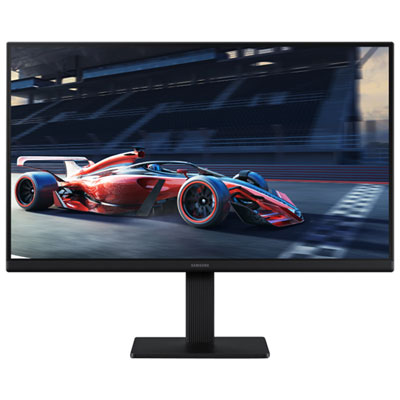
Moniteur Del Ips Av Hd Intégrale Gtg 5 Ms 100 Hz Essential S3 De 24 Po De Samsung (Ls24D300Ganxza) - Noir
Your price for this item is $94.99 -
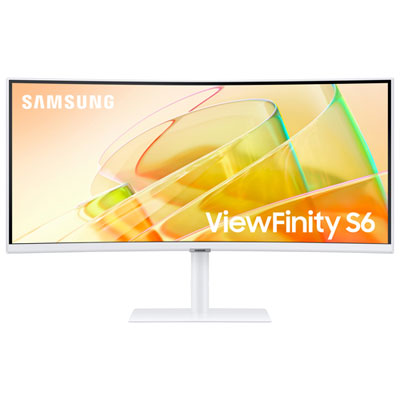
Moniteur Freesync 34 Po Del Va Incurvé Wqhd 100 Hz De Samsung Avec Temps De Réponse De 5 Ms Gris À Gris (Ls34C650Tanxgo) - Blanc Chaud
Your price for this item is $799.95 -
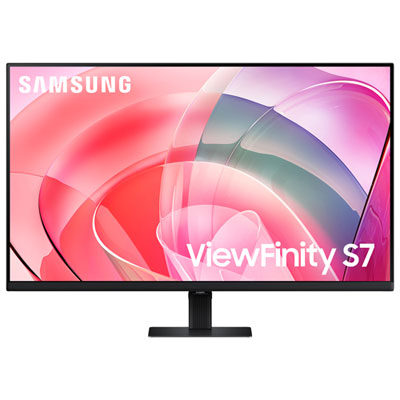
Moniteur Acl Av Uhd 4K Gtg 5Ms 60 Hz De 32 Po De Samsung (Ls32D702Eanxgo) - Noir
Your price for this item is $279.97 -
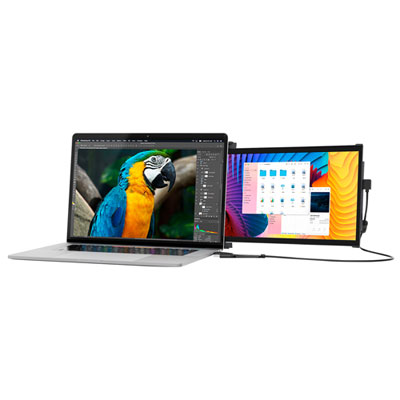
Moniteur Portatif Acl Ips Hd 1080P 10 Ms 60 Hz 13,3 Po Plus De Duex (Mp-101-1006P01) - Noir
Your price for this item is $399.99 -
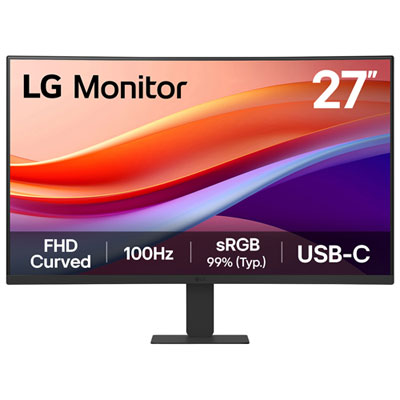
Moniteur Acl Incurvé Av Hd Intégrale 100 Hz 27 Po De Lg Avec Temps De Réponse De 5 Ms Gris À Gris (27U421A-B) - Noir
Your price for this item is $189.99 -
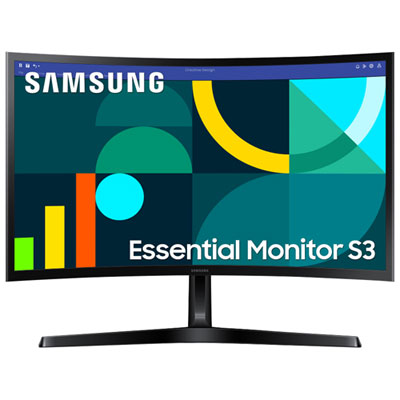
Moniteur Incurvé Del Av Incurvé Hd Intégrale Gtg 4 Ms 100 Hz Essential S3 De 27 Po De Samsung (Ls27D368Ganxza) - Noir
Your price for this item is $209.99 -
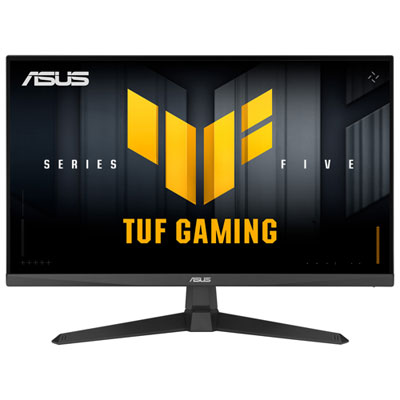
Moniteur De Jeu G-Sync Freesync Del Ips Hd Intégrale 200Hz De 27 Po Tuf D'asus Avec Temps De Réponse De 1 Ms Gris À Gris (Vg279Q5A)
Your price for this item is $179.99 -
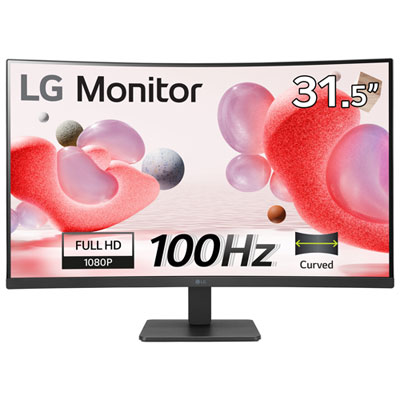
Moniteur Acl Av Incurvé Hd Intégrale 100 Hz 5 Ms 32 Po De Lg (32Mr50C) - Exclusivité Best Buy
Your price for this item is $229.99
Idées de shopping liées à Moniteur tactile windows 7
Meilleures collections:
Meilleurs moniteurs 27 pouces, Meilleurs ordinateurs portables, Fire stick TV, Micro ondes panasonic, Meilleurs casques audio, Meilleurs ordinateurs portables pour le télétravail, Meilleur ordinateur portable 17 pouces, Ordinateurs portables légers pour étudiants, Tablettes abordables pour enfants, TV LG 65 pouces
Certains produits peuvent être soumis à des frais de gestion
environnementale (EHF) en fonction de votre province.
En savoir plus sur
les frais EHF.
Trier & filtrer
Trier par:
Meilleure correspondance
Meilleure correspondance
Prix Ascendant
Prix Descendant
Mieux notés