Points D'Accès Pour iPad
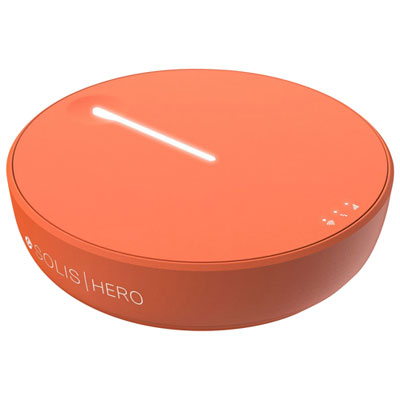
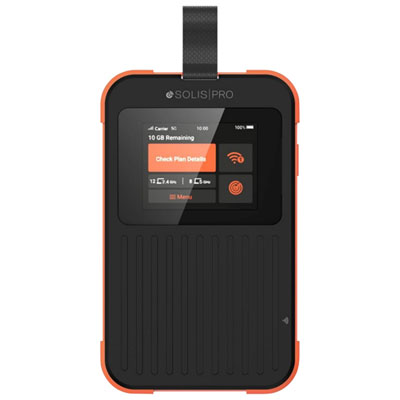
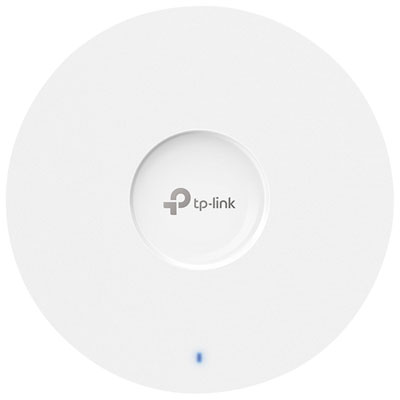
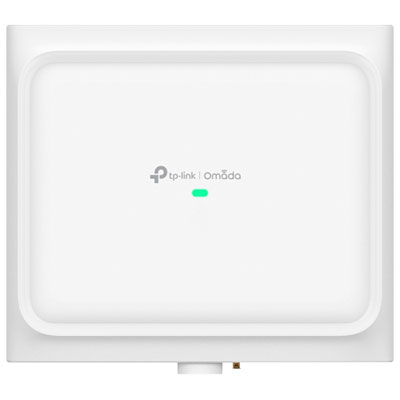
Points d'accès pour iPad offrent une solution pratique pour connecter vos appareils à Internet, que ce soit à la maison, au bureau ou en déplacement. Profitez d'une connexion fiable et stable pour naviguer, diffuser du contenu ou travailler à distance sur votre tablette. Découvrez différentes options de points d'accès pour iPad afin de répondre à vos besoins de connectivité sans fil, tout en assurant simplicité et flexibilité au quotidien.
Trier
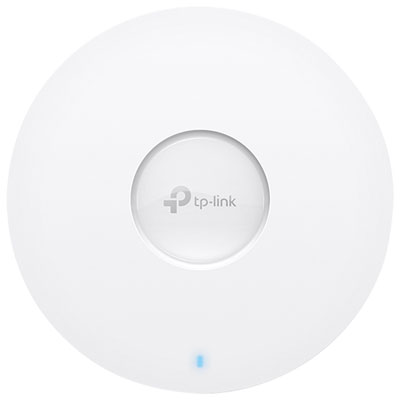
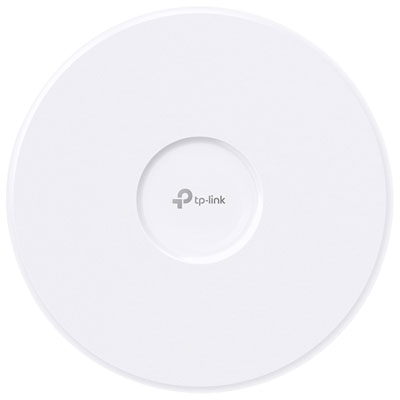
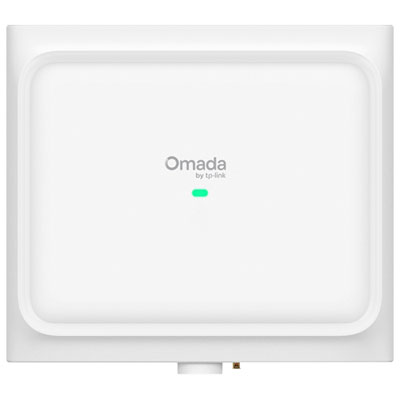
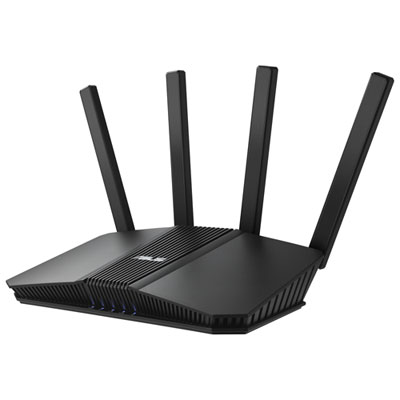
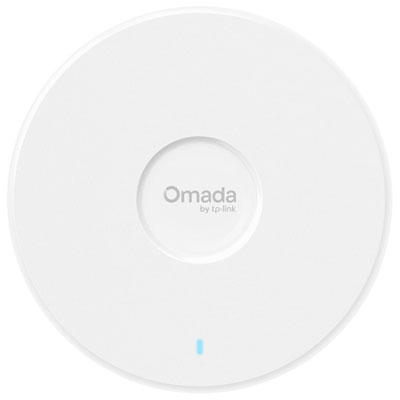
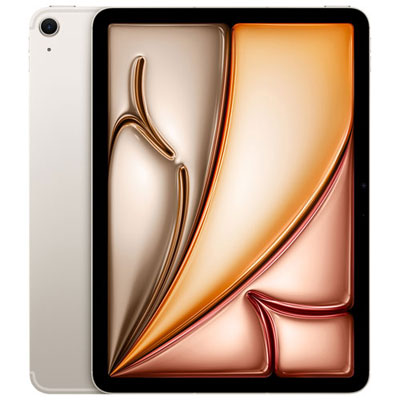
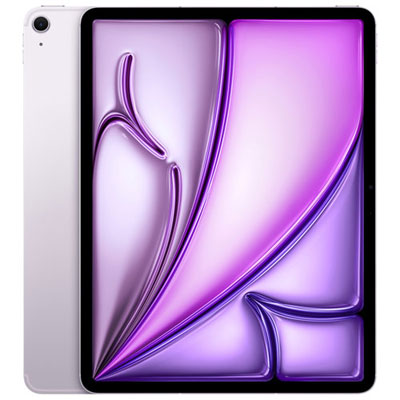
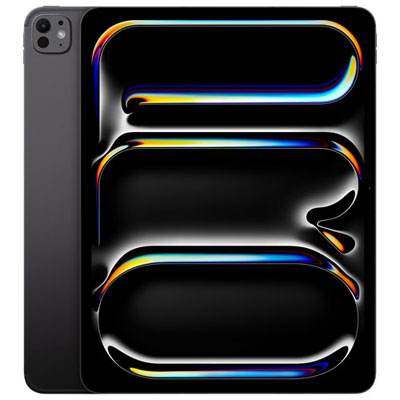
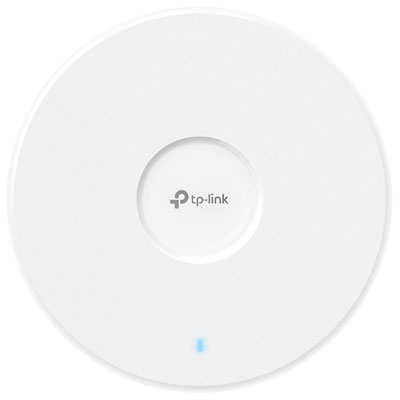
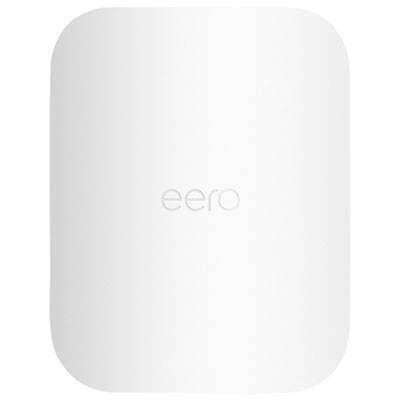
Points D'Accès Pour iPad
Les points d’accès pour iPad jouent un rôle essentiel pour tous ceux qui souhaitent rester connectés, que ce soit à la maison, au travail ou en déplacement. Avec l’évolution des modes de vie nomades et hybrides, la capacité de transformer un iPad en point d’accès personnel ou de tirer parti d’un réseau externe est devenue une fonctionnalité incontournable pour de nombreux utilisateurs. Que vous soyez un étudiant qui étudie dans un café, un professionnel en déplacement entre deux réunions, ou un parent qui souhaite offrir une connexion fiable à toute la famille lors d’une escapade estivale, les points d’accès pour iPad offrent une flexibilité précieuse. Il suffit parfois d’activer le partage de connexion sur un iPad compatible pour permettre à d’autres appareils de profiter d’une connexion Internet stable, que ce soit pour travailler, regarder des vidéos en streaming, ou garder le contact avec ses proches. Les voyageurs apprécient particulièrement cette option lorsqu’ils séjournent dans des hôtels ou des aéroports où le Wi-Fi public n’est pas toujours fiable ou sécurisé. Au fil des saisons, alors que les journées s’allongent et que les activités extérieures se multiplient, disposer d’un point d’accès performant peut transformer un après-midi au parc ou une fin de semaine en chalet en une expérience connectée et agréable.
Avant de choisir un point d’accès pour iPad, il est important de prendre en compte plusieurs facteurs afin de s’assurer que la solution répond à vos besoins spécifiques. La compatibilité avec votre modèle d’iPad, la vitesse de connexion offerte, la sécurité du réseau et la facilité d’utilisation sont autant d’éléments à considérer. Certains utilisateurs privilégieront la simplicité d’un partage de connexion rapide pour répondre à des besoins ponctuels, tandis que d’autres rechercheront une solution plus robuste pour connecter plusieurs appareils en même temps, par exemple lors d’une réunion d’équipe ou d’une sortie familiale. Les étudiants, les entrepreneurs, les télétravailleurs et même les amateurs de voyages trouveront dans ces produits un allié de choix pour rester productifs et divertis, peu importe l’endroit. Offrir un point d’accès pour iPad en cadeau peut également s’avérer judicieux, surtout pour un proche qui aime voyager ou qui possède plusieurs appareils nécessitant une connexion fiable. Et pour enrichir l’expérience mobile, il peut être intéressant de jumeler votre point d’accès avec des accessoires complémentaires, comme des systèmes audio pour iPad, afin de profiter d’un son immersif lors de vos déplacements ou à la maison.
La polyvalence des points d’accès pour iPad s’adapte à tous les styles de vie et à toutes les saisons. Que vous profitiez de la chaleur estivale pour travailler dehors ou que vous vous réfugiiez à l’intérieur lors des journées plus fraîches, la possibilité de créer ou de rejoindre un réseau Wi-Fi fiable facilite l’accès à l’information, le divertissement et la productivité. Les familles peuvent connecter plusieurs appareils simultanément pour partager des moments ensemble, tandis que les professionnels bénéficient d’une connexion sécurisée pour leurs tâches importantes. Les points d’accès pour iPad sont conçus pour offrir une expérience fluide et sécurisée, s’intégrant parfaitement à votre quotidien, que ce soit pour naviguer sur le web, participer à des visioconférences ou écouter votre musique préférée. En investissant dans une solution adaptée, vous vous assurez de tirer le meilleur parti de votre iPad, peu importe où la vie vous mène.
Avant de choisir un point d’accès pour iPad, il est important de prendre en compte plusieurs facteurs afin de s’assurer que la solution répond à vos besoins spécifiques. La compatibilité avec votre modèle d’iPad, la vitesse de connexion offerte, la sécurité du réseau et la facilité d’utilisation sont autant d’éléments à considérer. Certains utilisateurs privilégieront la simplicité d’un partage de connexion rapide pour répondre à des besoins ponctuels, tandis que d’autres rechercheront une solution plus robuste pour connecter plusieurs appareils en même temps, par exemple lors d’une réunion d’équipe ou d’une sortie familiale. Les étudiants, les entrepreneurs, les télétravailleurs et même les amateurs de voyages trouveront dans ces produits un allié de choix pour rester productifs et divertis, peu importe l’endroit. Offrir un point d’accès pour iPad en cadeau peut également s’avérer judicieux, surtout pour un proche qui aime voyager ou qui possède plusieurs appareils nécessitant une connexion fiable. Et pour enrichir l’expérience mobile, il peut être intéressant de jumeler votre point d’accès avec des accessoires complémentaires, comme des systèmes audio pour iPad, afin de profiter d’un son immersif lors de vos déplacements ou à la maison.
La polyvalence des points d’accès pour iPad s’adapte à tous les styles de vie et à toutes les saisons. Que vous profitiez de la chaleur estivale pour travailler dehors ou que vous vous réfugiiez à l’intérieur lors des journées plus fraîches, la possibilité de créer ou de rejoindre un réseau Wi-Fi fiable facilite l’accès à l’information, le divertissement et la productivité. Les familles peuvent connecter plusieurs appareils simultanément pour partager des moments ensemble, tandis que les professionnels bénéficient d’une connexion sécurisée pour leurs tâches importantes. Les points d’accès pour iPad sont conçus pour offrir une expérience fluide et sécurisée, s’intégrant parfaitement à votre quotidien, que ce soit pour naviguer sur le web, participer à des visioconférences ou écouter votre musique préférée. En investissant dans une solution adaptée, vous vous assurez de tirer le meilleur parti de votre iPad, peu importe où la vie vous mène.
Produits les plus vendus et populaires
-
-
-
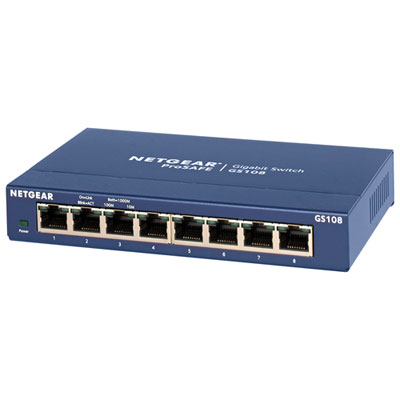
-
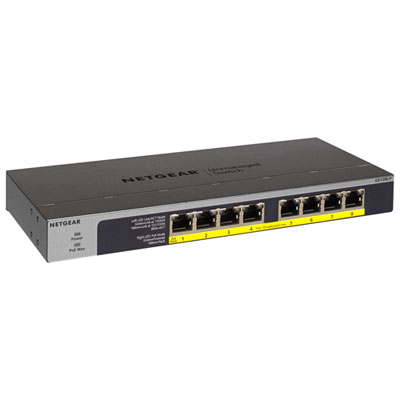
-
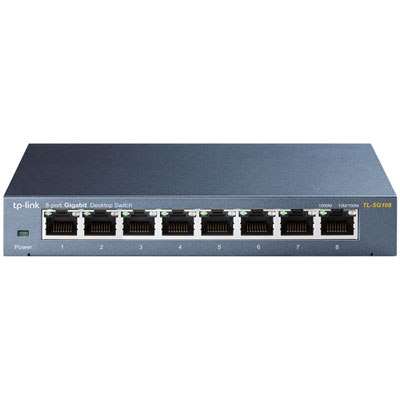
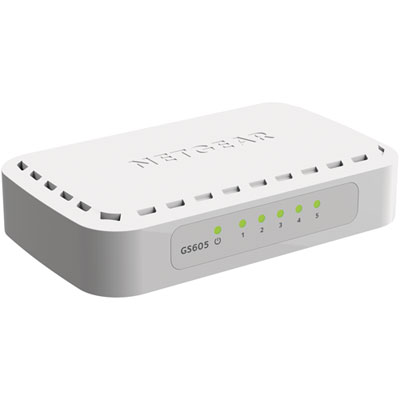
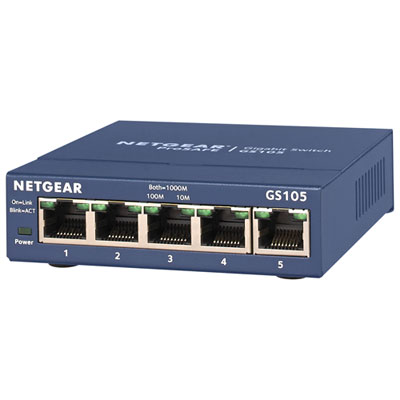
Commutateur De Bureau 10/100/1000 Mb/s À 8 Ports De Tp-Link (Tl-Sg108)
Your price for this item is $26.99 -
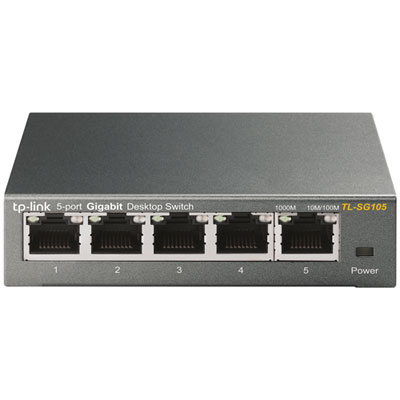
Commutateur De Bureau 10/100/1000 Mb/s À 5 Ports De Tp-Link (Tl-Sg105)
Your price for this item is $22.99 -
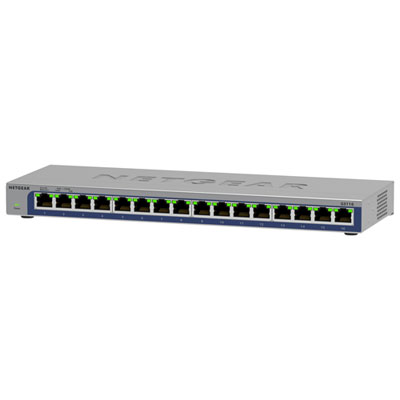
-
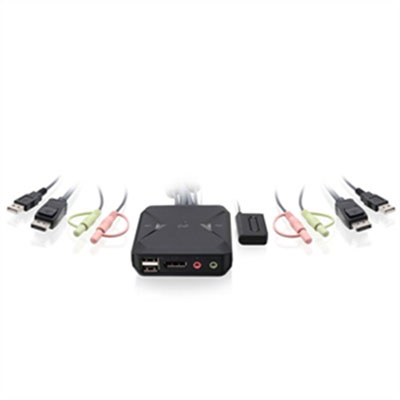
Boîte Ouverte - Commutateur Kvm À 2 Ports Displayport Usb Avec Câble D'iogear
Your price for this item is $103.99
Idées de shopping liées à Points D'Accès Pour iPad
Certains produits peuvent être soumis à des frais de gestion
environnementale (EHF) en fonction de votre province.
En savoir plus sur
les frais EHF.