Câble HDMI Pour iPhone
Le câble HDMI pour iPhone permet de connecter facilement votre appareil à un téléviseur, un moniteur ou un projecteur compatible afin de profiter d’un affichage sur grand écran. Que ce soit pour regarder des vidéos, partager des photos ou effectuer des présentations, ce type de câble offre une solution simple et pratique pour relier votre iPhone à divers écrans. Découvrez différentes options de câbles HDMI pour iPhone conçues pour répondre à vos besoins de divertissement, de travail ou d’étude.
Trier
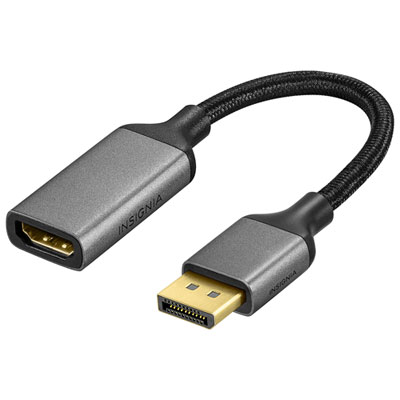
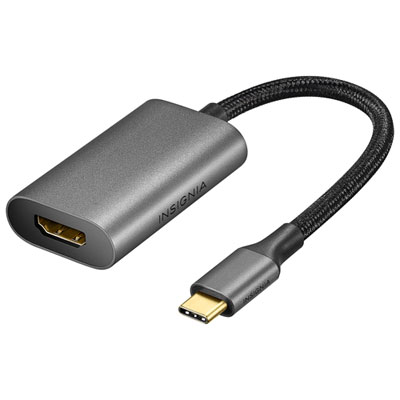
Câble HDMI Pour iPhone
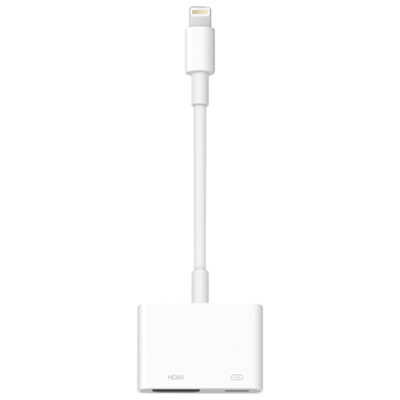
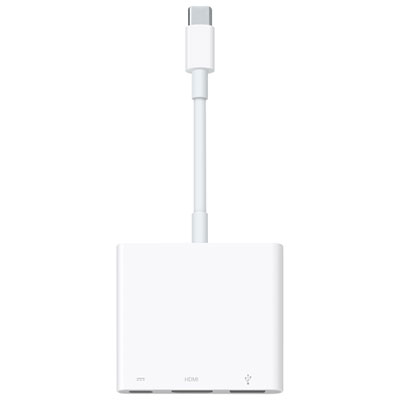
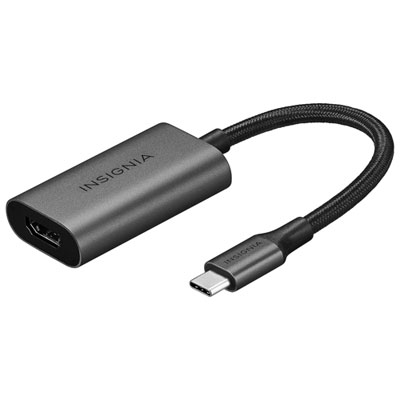
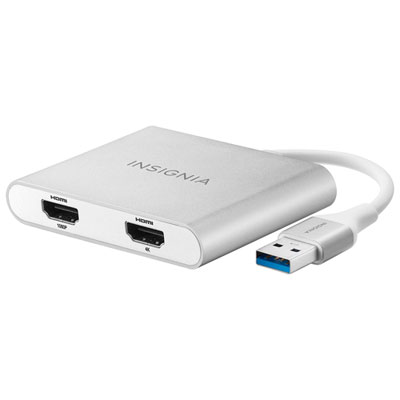
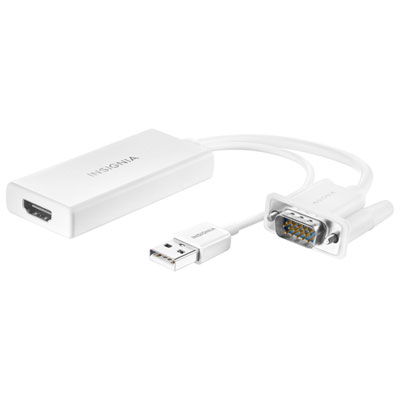
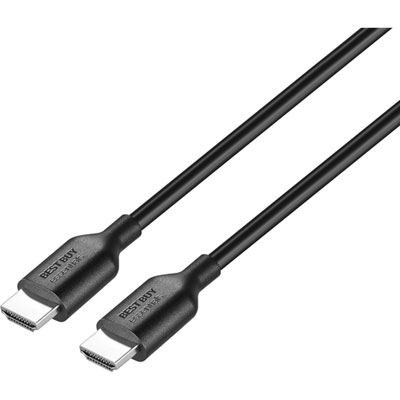
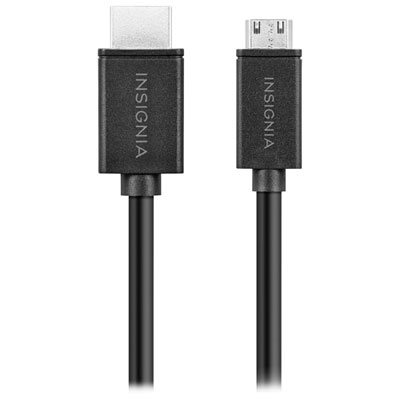
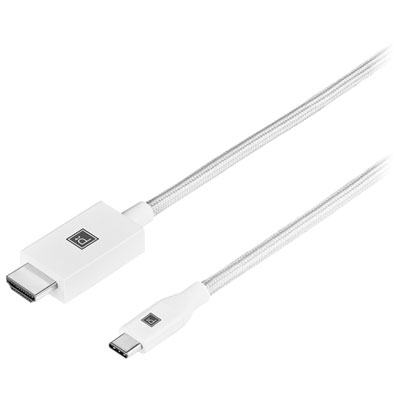
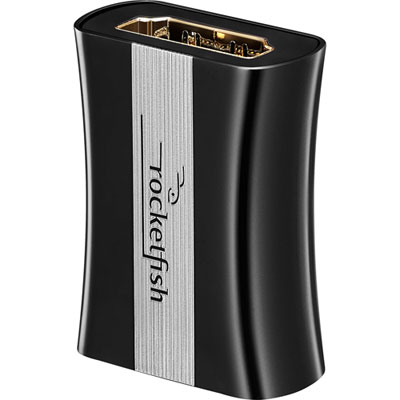
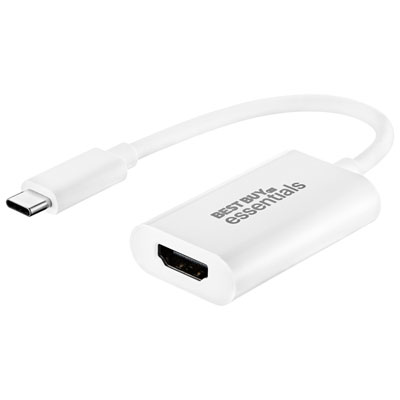
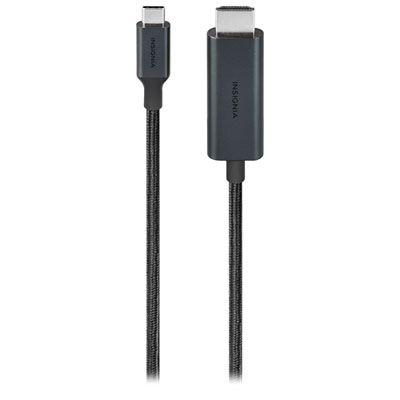
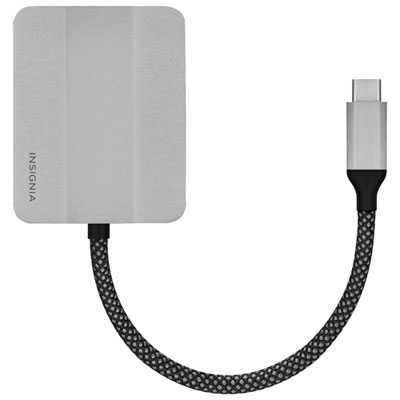
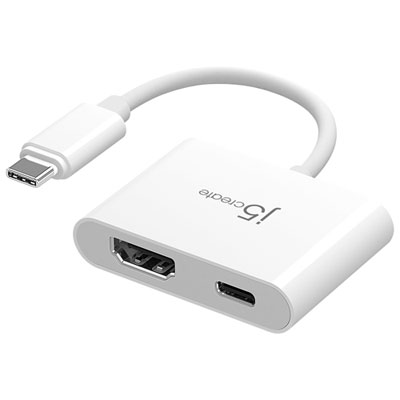
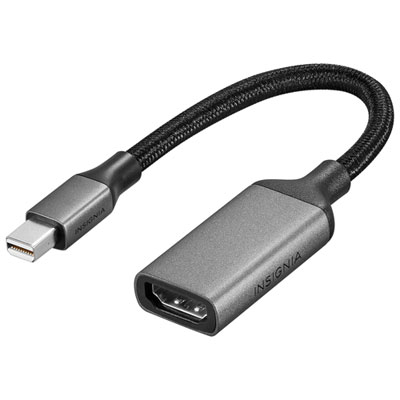
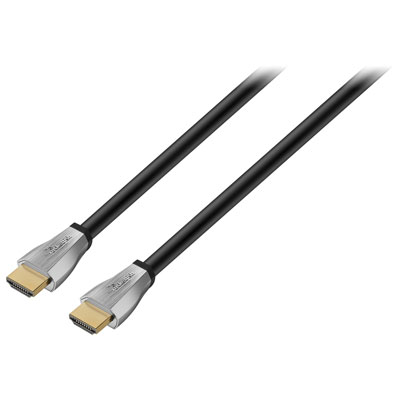
Un câble HDMI pour iPhone permet d’afficher le contenu de votre téléphone sur un téléviseur, un moniteur ou un projecteur afin de profiter d’une image plus grande et plus confortable. Il peut servir à montrer des photos et des vidéos à la famille, à présenter un diaporama, à jouer sur un écran de salon ou à consulter des applications sur un affichage externe. Toutefois, le branchement ne repose pas toujours sur un simple câble HDMI standard. Le choix dépend d’abord du port de votre iPhone. Les modèles dotés d’un port Lightning, notamment l’iPhone 14 et les générations précédentes, nécessitent généralement un adaptateur Lightning vers HDMI, aussi appelé adaptateur audiovisuel numérique, auquel se branche ensuite un câble HDMI ordinaire. Les modèles équipés d’un port USB-C, comme l’iPhone 15 et les générations plus récentes compatibles, peuvent utiliser un adaptateur USB-C vers HDMI, un concentrateur USB-C doté d’une sortie HDMI ou, dans certains cas, un câble USB-C vers HDMI direct. Avant l’achat, vérifiez le modèle exact de votre téléphone et le type de port présent sur sa tranche inférieure. Cette simple vérification évite de recevoir un accessoire incompatible et permet de choisir la longueur appropriée pour votre installation. Un câble court convient à un téléphone placé près d’un moniteur, tandis qu’une longueur plus généreuse facilite le branchement à un téléviseur fixé au mur ou installé sur un meuble plus éloigné. Pour une comparaison avec d’autres besoins de connexion vidéo, consultez aussi Câbles HDMI pour MacBook pro.
La configuration est généralement simple. Branchez d’abord l’adaptateur ou le câble compatible au port de l’iPhone, puis reliez le câble HDMI à l’adaptateur et à l’entrée HDMI du téléviseur, du moniteur ou du projecteur. Sélectionnez ensuite la bonne source HDMI à l’aide de la télécommande ou des commandes de l’écran. Lorsque la connexion est prise en charge, l’image de l’iPhone peut être recopiée automatiquement, et le son est transmis à l’écran ou au système audio qui y est relié. Sur certains modèles, un adaptateur destiné aux iPhone dotés d’un port Lightning comprend également une entrée Lightning réservée à la recharge. Cette caractéristique est particulièrement utile pour regarder un film, jouer à un jeu ou présenter des photos pendant une longue période, puisque la recopie vidéo peut réduire la batterie plus rapidement qu’une utilisation normale. Les adaptateurs USB-C peuvent aussi offrir des ports supplémentaires, comme une sortie d’alimentation ou d’autres connexions, selon leur conception. Pour obtenir une image nette, recherchez une solution qui prend en charge la résolution attendue par votre écran, puis assurez-vous que le câble HDMI et les appareils connectés sont compatibles avec cette résolution et la fréquence de rafraîchissement souhaitée. Une installation en résolution 4K peut exiger des accessoires adaptés, surtout si vous branchez un téléviseur récent ou un projecteur haute définition. Il est également préférable de choisir un câble suffisamment robuste pour les manipulations répétées, avec des connecteurs bien ajustés et une gaine qui résiste aux torsions près des extrémités. Dans un salon où le câble est branché et débranché souvent, une longueur bien calculée aide à limiter les tensions et les boucles au sol; dans une chambre ou un espace de travail, un câble plus discret peut contribuer à garder le bureau dégagé.
Ces accessoires conviennent aux personnes qui souhaitent partager l’écran de leur téléphone sans dépendre d’une connexion sans fil. Ils sont pratiques dans un endroit où le réseau Wi-Fi est instable, lors d’une présentation dans une salle équipée d’un projecteur ou lorsque l’on veut afficher rapidement des souvenirs de voyage sur un grand écran. Ils peuvent aussi constituer un cadeau utile pour une personne qui vient d’acheter un téléviseur, un moniteur ou un projecteur et qui utilise son iPhone pour ses photos, ses vidéos ou ses jeux. Une famille peut s’en servir pour regarder ensemble des enregistrements faits avec un téléphone, tandis qu’un étudiant ou un professionnel peut présenter des documents, des graphiques et des pages Web à un groupe. Avant de finaliser votre choix, tenez compte de la protection contre la copie utilisée par certaines applications de diffusion en continu. Des services offrant du contenu protégé peuvent limiter la recopie vidéo par câble ou afficher un écran noir lorsque l’adaptateur ne prend pas en charge les exigences HDCP; une connexion filaire ne garantit donc pas que chaque application sera visible sur un écran externe. Les photos personnelles, les vidéos enregistrées sur l’iPhone, plusieurs jeux et de nombreuses applications peuvent toutefois fonctionner normalement. Si l’image n’apparaît pas, vérifiez que l’écran est réglé sur la bonne entrée, que les connecteurs sont complètement insérés et que l’adaptateur correspond bien au port du téléphone. Essayez également de débrancher puis de rebrancher les appareils dans le bon ordre, ou de redémarrer l’iPhone et l’écran. En choisissant un câble HDMI pour iPhone selon le port, la résolution, la distance et le besoin de recharge, vous obtenez une solution mieux adaptée à votre façon de regarder, de travailler et de partager du contenu pendant les mois plus frais comme durant le retour des journées plus douces.
La configuration est généralement simple. Branchez d’abord l’adaptateur ou le câble compatible au port de l’iPhone, puis reliez le câble HDMI à l’adaptateur et à l’entrée HDMI du téléviseur, du moniteur ou du projecteur. Sélectionnez ensuite la bonne source HDMI à l’aide de la télécommande ou des commandes de l’écran. Lorsque la connexion est prise en charge, l’image de l’iPhone peut être recopiée automatiquement, et le son est transmis à l’écran ou au système audio qui y est relié. Sur certains modèles, un adaptateur destiné aux iPhone dotés d’un port Lightning comprend également une entrée Lightning réservée à la recharge. Cette caractéristique est particulièrement utile pour regarder un film, jouer à un jeu ou présenter des photos pendant une longue période, puisque la recopie vidéo peut réduire la batterie plus rapidement qu’une utilisation normale. Les adaptateurs USB-C peuvent aussi offrir des ports supplémentaires, comme une sortie d’alimentation ou d’autres connexions, selon leur conception. Pour obtenir une image nette, recherchez une solution qui prend en charge la résolution attendue par votre écran, puis assurez-vous que le câble HDMI et les appareils connectés sont compatibles avec cette résolution et la fréquence de rafraîchissement souhaitée. Une installation en résolution 4K peut exiger des accessoires adaptés, surtout si vous branchez un téléviseur récent ou un projecteur haute définition. Il est également préférable de choisir un câble suffisamment robuste pour les manipulations répétées, avec des connecteurs bien ajustés et une gaine qui résiste aux torsions près des extrémités. Dans un salon où le câble est branché et débranché souvent, une longueur bien calculée aide à limiter les tensions et les boucles au sol; dans une chambre ou un espace de travail, un câble plus discret peut contribuer à garder le bureau dégagé.
Ces accessoires conviennent aux personnes qui souhaitent partager l’écran de leur téléphone sans dépendre d’une connexion sans fil. Ils sont pratiques dans un endroit où le réseau Wi-Fi est instable, lors d’une présentation dans une salle équipée d’un projecteur ou lorsque l’on veut afficher rapidement des souvenirs de voyage sur un grand écran. Ils peuvent aussi constituer un cadeau utile pour une personne qui vient d’acheter un téléviseur, un moniteur ou un projecteur et qui utilise son iPhone pour ses photos, ses vidéos ou ses jeux. Une famille peut s’en servir pour regarder ensemble des enregistrements faits avec un téléphone, tandis qu’un étudiant ou un professionnel peut présenter des documents, des graphiques et des pages Web à un groupe. Avant de finaliser votre choix, tenez compte de la protection contre la copie utilisée par certaines applications de diffusion en continu. Des services offrant du contenu protégé peuvent limiter la recopie vidéo par câble ou afficher un écran noir lorsque l’adaptateur ne prend pas en charge les exigences HDCP; une connexion filaire ne garantit donc pas que chaque application sera visible sur un écran externe. Les photos personnelles, les vidéos enregistrées sur l’iPhone, plusieurs jeux et de nombreuses applications peuvent toutefois fonctionner normalement. Si l’image n’apparaît pas, vérifiez que l’écran est réglé sur la bonne entrée, que les connecteurs sont complètement insérés et que l’adaptateur correspond bien au port du téléphone. Essayez également de débrancher puis de rebrancher les appareils dans le bon ordre, ou de redémarrer l’iPhone et l’écran. En choisissant un câble HDMI pour iPhone selon le port, la résolution, la distance et le besoin de recharge, vous obtenez une solution mieux adaptée à votre façon de regarder, de travailler et de partager du contenu pendant les mois plus frais comme durant le retour des journées plus douces.
Produits les plus vendus et populaires
-
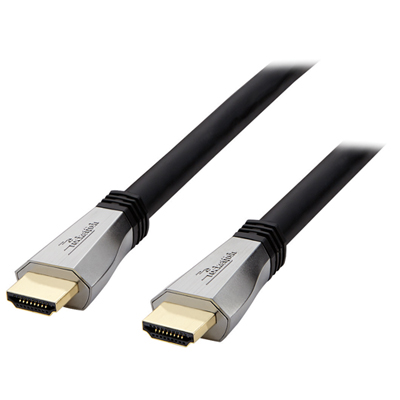
Câble Hdmi Uhd 4K De 7,3 M (24 Pi) De Rocketfish - Exclusivité Best Buy
Your price for this item is $119.99 -
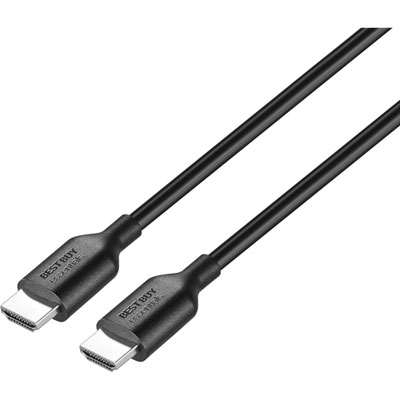
Câble Hdmi De 1,83 M (6 Pi) Best Buy Essentials - Exclusivité Best Buy
Your price for this item is $9.99 -
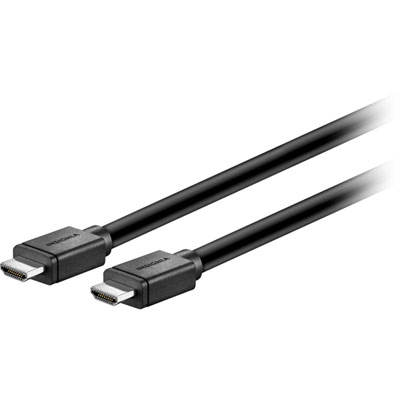
Câble Hdmi Uhd 4K De 7,62 M (25 Pi) D'insignia - Exclusivité Best Buy
Your price for this item is $129.99 -
-
Câble Hdmi Uhd 4K De 2,44 M (8 Pi) D'insignia (Ns-Hg08L22-C) - Blanc - Exclusivité Best Buy
Your price for this item is $29.99 -
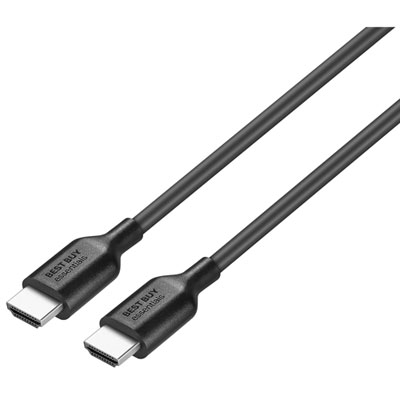
Câble Hdmi Ultra Hd 8K De 1,83 M (6 Pi) Best Buy Essentials - Exclusivité De Best Buy
Your price for this item is $19.99 -
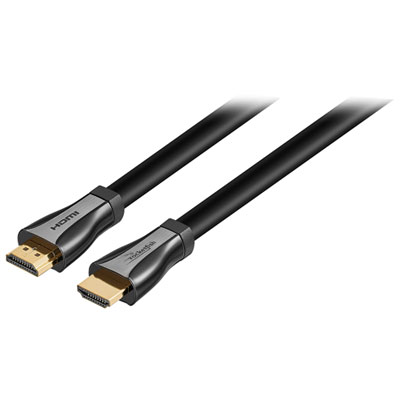
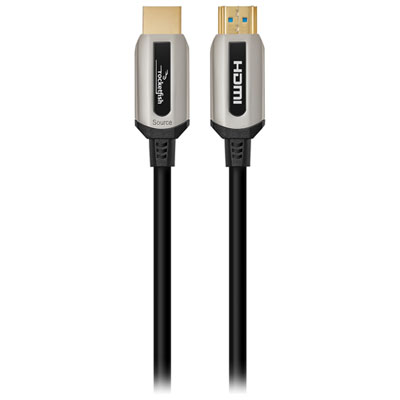
Câble Hdmi Uhd 8K De 4,6 M (15 Pi) De Rocketfish - Exclusivité Best Buy
Your price for this item is $119.99 -
Idées de shopping liées à Câble HDMI Pour iPhone
Meilleures collections:
Fire stick TV, Meilleurs moniteurs 27 pouces, Micro ondes panasonic, Meilleurs ordinateurs portables, Meilleurs ordinateurs portables pour le télétravail, Meilleurs casques audio, Tablettes abordables pour enfants, TV LG 65 pouces, Ordinateurs portables légers pour étudiants, Casques a conduction osseuse
Certains produits peuvent être soumis à des frais de gestion
environnementale (EHF) en fonction de votre province.
En savoir plus sur
les frais EHF.
Trier & filtrer
Trier par:
Meilleure correspondance
Meilleure correspondance
Prix Ascendant
Prix Descendant
Mieux notés