Disque dur linux
Disque dur Linux est la solution idéale pour ceux qui souhaitent optimiser le stockage et les performances de leurs systèmes basés sur Linux. Que ce soit pour un usage personnel, professionnel ou pour des besoins de développement, il existe une variété d’options compatibles qui s’adaptent à tous les environnements. Profitez d’une installation simple et d’une intégration fluide avec votre système d’exploitation préféré grâce à une sélection pensée pour répondre aux exigences des utilisateurs Linux au Canada.
Trier
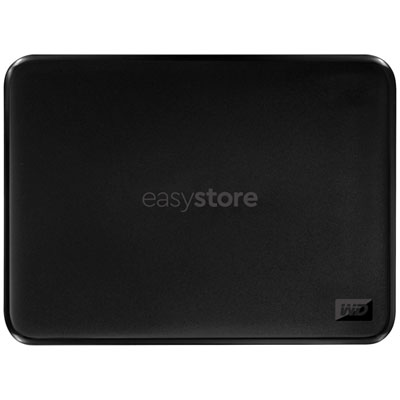
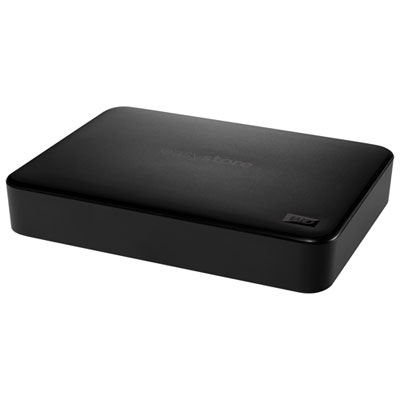
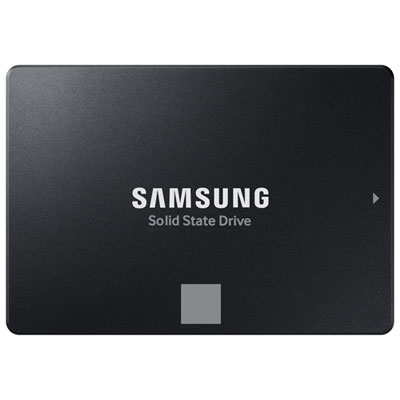
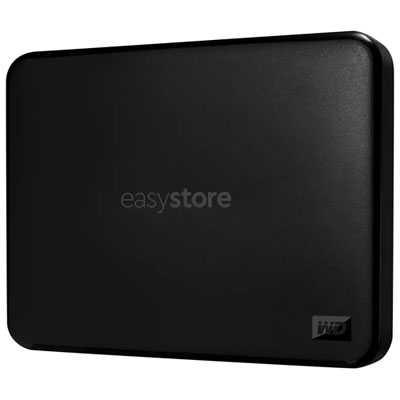
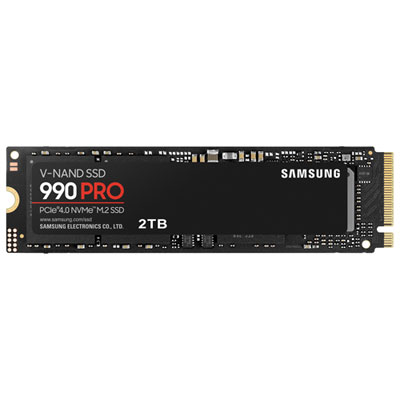
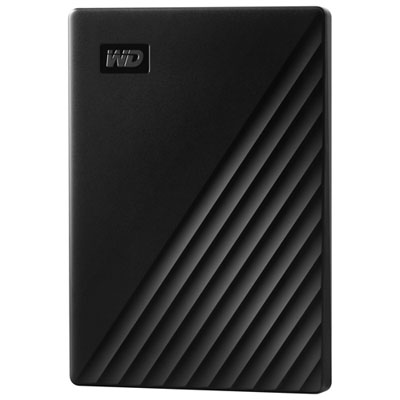
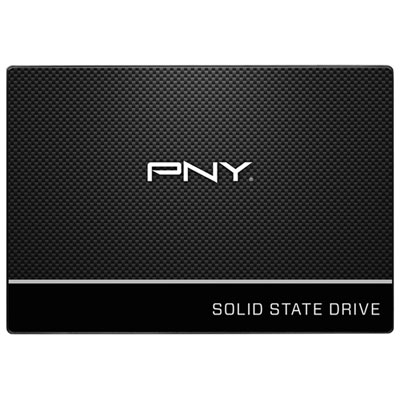
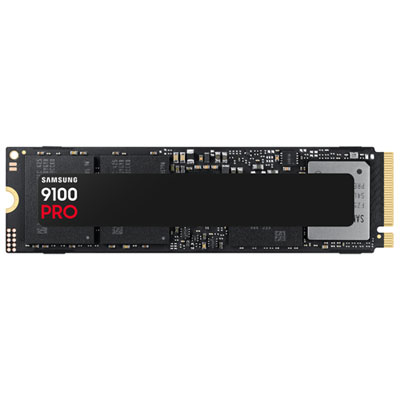
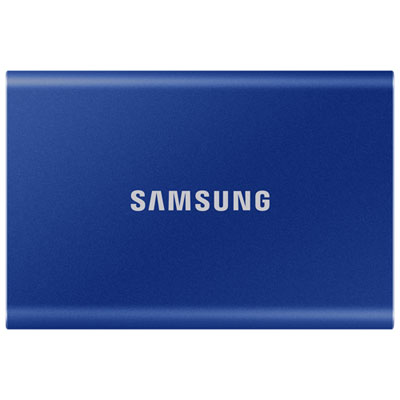
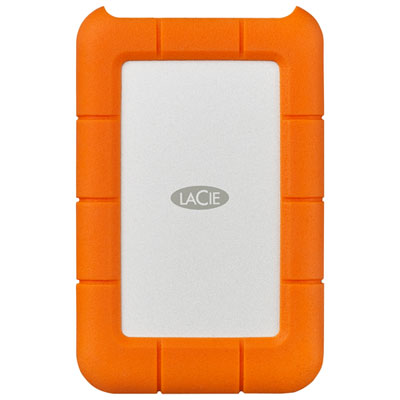
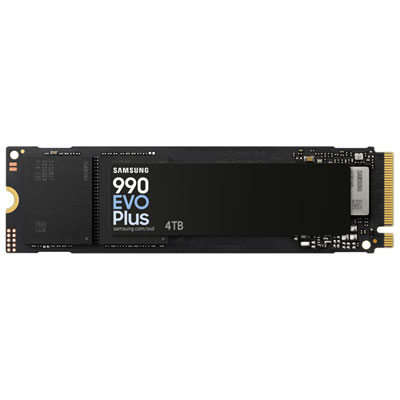
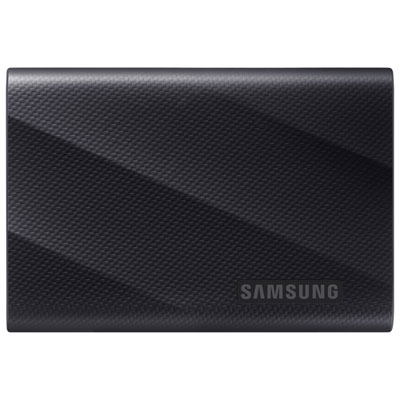
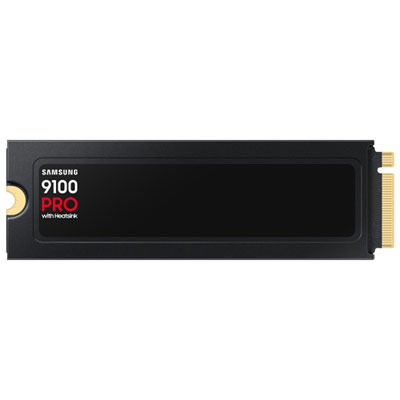
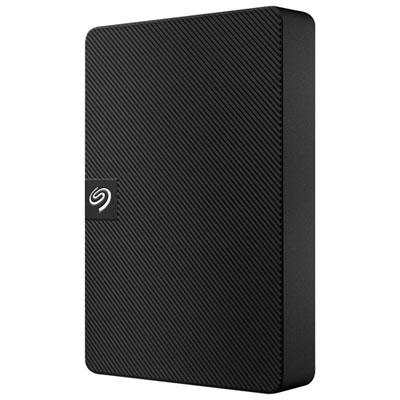
Disque Dur Linux
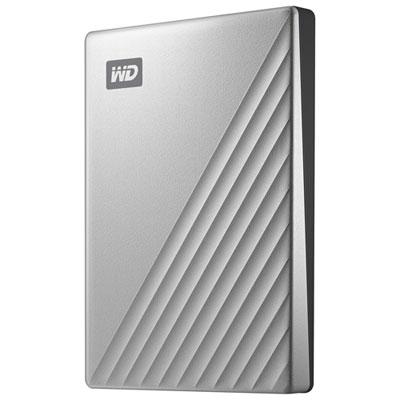
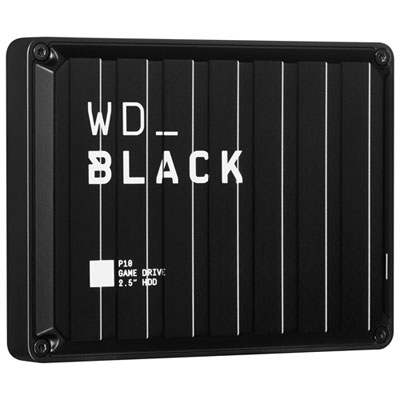
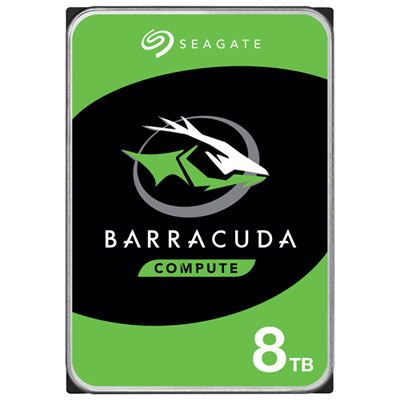
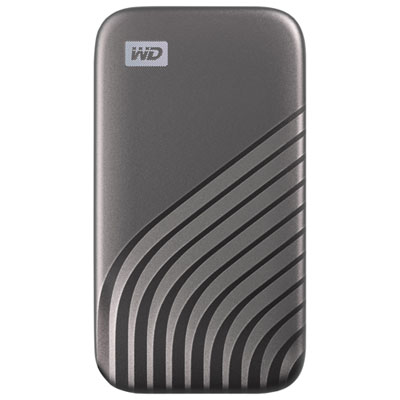
Un disque dur pour Linux constitue une solution pratique pour augmenter l’espace de stockage d’un ordinateur, conserver une bibliothèque multimédia, archiver des documents ou créer une copie de sauvegarde fiable. Il peut s’agir d’un disque interne installé dans un ordinateur de bureau ou d’un modèle externe branché par USB, selon la configuration et les besoins. Les personnes qui utilisent Linux pour le développement, la programmation, la création de contenu, la gestion de serveurs personnels ou l’administration de fichiers volumineux apprécient particulièrement la souplesse offerte par un espace de stockage séparé. Un disque supplémentaire peut servir à isoler les fichiers personnels du système d’exploitation, à conserver des machines virtuelles, à stocker des images de sauvegarde ou à organiser des collections de photos et de vidéos. Pour une utilisation quotidienne, la capacité, la vitesse de transfert, la fiabilité et la facilité d’installation sont des critères importants. Un disque externe est généralement facile à déplacer entre plusieurs ordinateurs, tandis qu’un disque interne peut offrir une intégration plus permanente et une apparence plus ordonnée. Vérifiez le type de connexion disponible, l’espace physique dans le boîtier et les exigences d’alimentation avant l’achat. Les ordinateurs portables ont souvent besoin d’un format compact, alors qu’un ordinateur de bureau peut accepter un format plus grand. Pour les sauvegardes effectuées de façon régulière, privilégiez une capacité suffisante pour conserver plusieurs versions de vos fichiers plutôt que de choisir un espace qui sera rapidement rempli. Les disques de grande capacité conviennent aux photographes, aux vidéastes, aux étudiants qui manipulent de nombreux projets et aux familles qui souhaitent réunir leurs souvenirs numériques au même endroit. Ils peuvent également représenter un cadeau utile pour une personne qui assemble un ordinateur, configure un petit serveur domestique ou commence à explorer Linux. Dans ce dernier cas, un disque externe est souvent un choix accessible, puisqu’il peut être branché sans ouvrir le boîtier et servir aussitôt à transférer ou à sauvegarder des fichiers.
Sous Linux, les périphériques de stockage sont généralement visibles dans le dossier système `/dev/`, où ils sont identifiés par des noms comme `/dev/sda` ou `/dev/sdb`; une partition peut apparaître sous une forme comme `/dev/sda1`. La commande `lsblk` est l’un des moyens les plus simples de consulter la structure des disques et des partitions dans un terminal. Elle permet notamment de distinguer le disque principal d’un nouveau périphérique et de voir quelles partitions sont déjà montées. La commande `sudo fdisk -l` fournit aussi des renseignements détaillés sur les disques détectés, leurs tailles et leurs tables de partitions. Avant de modifier un disque, prenez le temps de vérifier attentivement son nom et sa capacité : une erreur de sélection peut entraîner l’effacement d’un autre volume. Un nouveau disque doit habituellement être partitionné et formaté avant de pouvoir être utilisé normalement. Pour une installation Linux courante, le système de fichiers ext4 est souvent privilégié, mais le choix dépend de la distribution, du type d’utilisation et de la nécessité éventuelle de lire le disque avec d’autres systèmes d’exploitation. L’outil graphique Disques, offert dans plusieurs environnements Linux, permet de consulter les volumes, de créer une table de partitions et de formater un périphérique sans passer entièrement par le terminal. Les utilisateurs plus expérimentés peuvent employer des commandes comme `mkfs.ext4`, en prenant toutes les précautions nécessaires, car le formatage supprime les données présentes sur le volume. Une fois le disque prêt, il faut le monter pour le rendre accessible dans l’arborescence des dossiers. Le point de montage peut être créé dans un répertoire approprié, puis le disque peut être monté manuellement ou configuré pour l’être automatiquement au démarrage. Pour une configuration permanente, le fichier `/etc/fstab` utilise habituellement l’UUID de la partition plutôt que son nom temporaire; cette méthode aide Linux à retrouver le bon volume même lorsque l’ordre de détection des périphériques change. Les commandes `blkid` ou `lsblk -f` peuvent servir à repérer l’UUID et le système de fichiers. Avant de redémarrer après une modification de `/etc/fstab`, testez la configuration afin d’éviter un problème de démarrage. Les personnes qui préfèrent une méthode plus visuelle peuvent choisir un disque facile à connecter et gérer avec les utilitaires graphiques de leur distribution, tandis que les administrateurs et les passionnés de technologie pourront rechercher une solution offrant un contrôle plus précis des partitions, des permissions et des points de montage.
La compatibilité ne se limite pas au branchement physique. Tenez compte du système de fichiers, des permissions Linux, de la résistance du boîtier, de la longueur du câble et de la façon dont le disque sera utilisé au quotidien. Un disque destiné à rester sur un bureau peut être choisi pour sa capacité et sa vitesse, alors qu’un modèle transporté dans un sac devrait offrir une construction robuste et une protection adéquate contre les chocs. Pour un disque externe, démontez toujours le volume correctement avant de le débrancher afin de réduire les risques de corruption des données. La commande `umount` ou l’option d’éjection de l’environnement graphique permet de terminer les opérations d’écriture avant le retrait. Il est aussi prudent de conserver au moins une autre copie des fichiers importants, idéalement dans un emplacement différent. Un seul disque ne remplace pas une stratégie de sauvegarde complète : les documents précieux, photos de famille, projets de travail et fichiers de configuration devraient être copiés selon un horaire régulier. Les utilisateurs qui partagent des fichiers entre plusieurs appareils peuvent aussi explorer une solution de Disque Dur Partagé, selon leurs besoins d’accès et d’organisation. Pour un usage plus exigeant, comparez la vitesse de rotation lorsqu’il s’agit d’un disque dur traditionnel, les performances annoncées, la garantie, la consommation d’énergie et le niveau sonore. Les disques mécaniques conviennent souvent à l’archivage de grandes quantités de données, tandis que les supports sans pièces mobiles sont généralement appréciés pour leur rapidité et leur résistance aux déplacements, avec un coût qui peut varier selon la capacité. Quel que soit le type choisi, laissez une marge d’espace libre afin de maintenir une gestion confortable des fichiers et des mises à jour. Un rangement bien planifié rend aussi les sauvegardes moins stressantes : les dossiers peuvent être classés par projet, année ou type de contenu, avec des noms clairs et une vérification périodique de l’intégrité des copies. Durant les périodes plus fraîches, quand on consacre davantage de temps à organiser ses photos, ses projets et son espace numérique à la maison, un disque adapté à Linux peut transformer un ordinateur encombré en environnement de travail beaucoup plus ordonné.
Sous Linux, les périphériques de stockage sont généralement visibles dans le dossier système `/dev/`, où ils sont identifiés par des noms comme `/dev/sda` ou `/dev/sdb`; une partition peut apparaître sous une forme comme `/dev/sda1`. La commande `lsblk` est l’un des moyens les plus simples de consulter la structure des disques et des partitions dans un terminal. Elle permet notamment de distinguer le disque principal d’un nouveau périphérique et de voir quelles partitions sont déjà montées. La commande `sudo fdisk -l` fournit aussi des renseignements détaillés sur les disques détectés, leurs tailles et leurs tables de partitions. Avant de modifier un disque, prenez le temps de vérifier attentivement son nom et sa capacité : une erreur de sélection peut entraîner l’effacement d’un autre volume. Un nouveau disque doit habituellement être partitionné et formaté avant de pouvoir être utilisé normalement. Pour une installation Linux courante, le système de fichiers ext4 est souvent privilégié, mais le choix dépend de la distribution, du type d’utilisation et de la nécessité éventuelle de lire le disque avec d’autres systèmes d’exploitation. L’outil graphique Disques, offert dans plusieurs environnements Linux, permet de consulter les volumes, de créer une table de partitions et de formater un périphérique sans passer entièrement par le terminal. Les utilisateurs plus expérimentés peuvent employer des commandes comme `mkfs.ext4`, en prenant toutes les précautions nécessaires, car le formatage supprime les données présentes sur le volume. Une fois le disque prêt, il faut le monter pour le rendre accessible dans l’arborescence des dossiers. Le point de montage peut être créé dans un répertoire approprié, puis le disque peut être monté manuellement ou configuré pour l’être automatiquement au démarrage. Pour une configuration permanente, le fichier `/etc/fstab` utilise habituellement l’UUID de la partition plutôt que son nom temporaire; cette méthode aide Linux à retrouver le bon volume même lorsque l’ordre de détection des périphériques change. Les commandes `blkid` ou `lsblk -f` peuvent servir à repérer l’UUID et le système de fichiers. Avant de redémarrer après une modification de `/etc/fstab`, testez la configuration afin d’éviter un problème de démarrage. Les personnes qui préfèrent une méthode plus visuelle peuvent choisir un disque facile à connecter et gérer avec les utilitaires graphiques de leur distribution, tandis que les administrateurs et les passionnés de technologie pourront rechercher une solution offrant un contrôle plus précis des partitions, des permissions et des points de montage.
La compatibilité ne se limite pas au branchement physique. Tenez compte du système de fichiers, des permissions Linux, de la résistance du boîtier, de la longueur du câble et de la façon dont le disque sera utilisé au quotidien. Un disque destiné à rester sur un bureau peut être choisi pour sa capacité et sa vitesse, alors qu’un modèle transporté dans un sac devrait offrir une construction robuste et une protection adéquate contre les chocs. Pour un disque externe, démontez toujours le volume correctement avant de le débrancher afin de réduire les risques de corruption des données. La commande `umount` ou l’option d’éjection de l’environnement graphique permet de terminer les opérations d’écriture avant le retrait. Il est aussi prudent de conserver au moins une autre copie des fichiers importants, idéalement dans un emplacement différent. Un seul disque ne remplace pas une stratégie de sauvegarde complète : les documents précieux, photos de famille, projets de travail et fichiers de configuration devraient être copiés selon un horaire régulier. Les utilisateurs qui partagent des fichiers entre plusieurs appareils peuvent aussi explorer une solution de Disque Dur Partagé, selon leurs besoins d’accès et d’organisation. Pour un usage plus exigeant, comparez la vitesse de rotation lorsqu’il s’agit d’un disque dur traditionnel, les performances annoncées, la garantie, la consommation d’énergie et le niveau sonore. Les disques mécaniques conviennent souvent à l’archivage de grandes quantités de données, tandis que les supports sans pièces mobiles sont généralement appréciés pour leur rapidité et leur résistance aux déplacements, avec un coût qui peut varier selon la capacité. Quel que soit le type choisi, laissez une marge d’espace libre afin de maintenir une gestion confortable des fichiers et des mises à jour. Un rangement bien planifié rend aussi les sauvegardes moins stressantes : les dossiers peuvent être classés par projet, année ou type de contenu, avec des noms clairs et une vérification périodique de l’intégrité des copies. Durant les périodes plus fraîches, quand on consacre davantage de temps à organiser ses photos, ses projets et son espace numérique à la maison, un disque adapté à Linux peut transformer un ordinateur encombré en environnement de travail beaucoup plus ordonné.
Produits les plus vendus et populaires
-

Disque Ssd Externe Usb 3.2 De 1 To T7 De Samsung (Mu-Pc1T0T/am) - Gris - Anglais
Your price for this item is $374.99 -
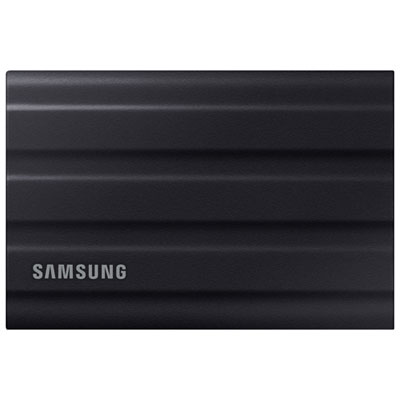
Disque Ssd Externe Usb 3.2 De 2 To T7 Shield De Samsung (Mu-Pe2T0S/am) - Noir
Your price for this item is $669.99 -
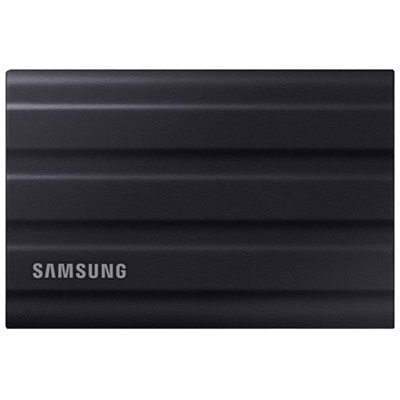
Disque Dur Externe Usb 3.2 De 4 To T7 Shield De Samsung (Mu-Pe4T0S/am)
Your price for this item is $1559.95 -
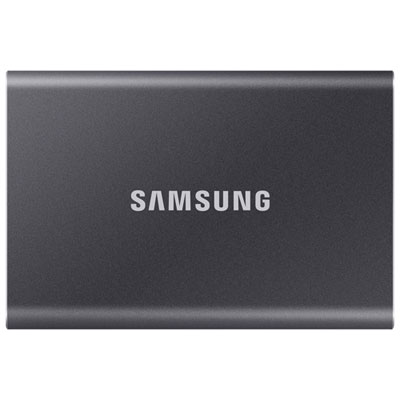
Disque Ssd Externe Usb 3.2 T7 De 4 To De Samsung (Mu-Pc4T0T/am) - Noir
Your price for this item is $1489.97 -
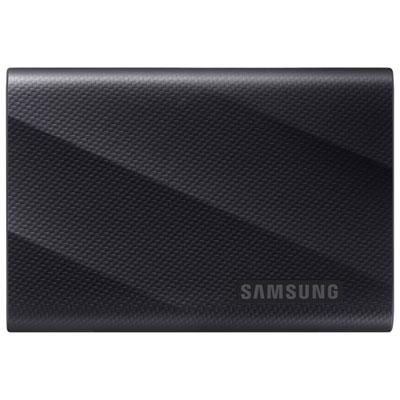
Disque Ssd Externe Usb 3.2 De 2 To T9 De Samsung (Mu-Pg2T0B/am) - Noir - Anglais
Your price for this item is $669.99 -
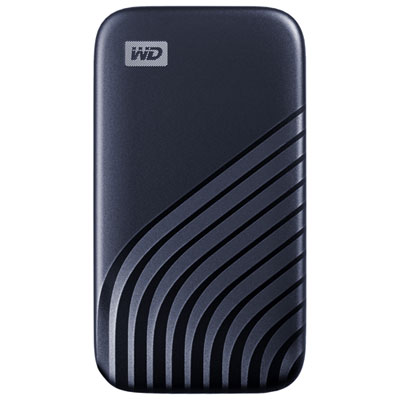
Disque Ssd Externe Usb-C My Passport De 1 To De Wd (Wdbagf0010Bbl-Wesn)
Your price for this item is $279.99 -
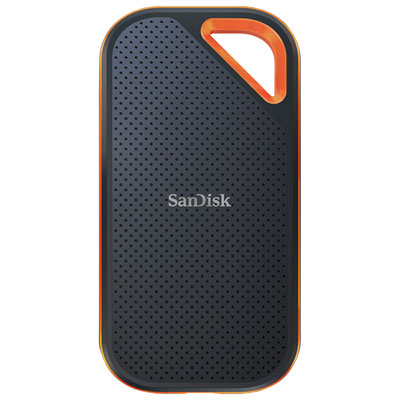
Disque Ssd Externe De 2 To Extreme Pro De Sandisk (Sdssde81-2T00-G25)
Your price for this item is $514.99 -
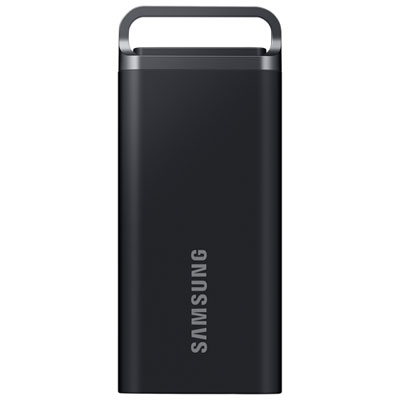
Disque Ssd Externe Usb 3.2 De 4 To T5 Evo De Samsung (Mu-Ph4T0S/am) - Noir - Anglais
Your price for this item is $789.95
Idées de shopping liées à Disque dur linux
Meilleures collections:
Fire stick TV, Meilleurs moniteurs 27 pouces, Micro ondes panasonic, Meilleurs ordinateurs portables, Meilleurs ordinateurs portables pour le télétravail, Meilleurs casques audio, Tablettes abordables pour enfants, TV LG 65 pouces, Ordinateurs portables légers pour étudiants, Casques a conduction osseuse
Certains produits peuvent être soumis à des frais de gestion
environnementale (EHF) en fonction de votre province.
En savoir plus sur
les frais EHF.
Trier & filtrer
Trier par:
Meilleure correspondance
Meilleure correspondance
Prix Ascendant
Prix Descendant
Mieux notés