Disque Dur Windows 8
Disque dur Windows 8 offre une solution pratique pour augmenter la capacité de stockage ou sauvegarder vos fichiers importants sur un ordinateur équipé de ce système d’exploitation. Que vous cherchiez à améliorer la performance de votre appareil ou à assurer la sécurité de vos données, il existe différentes options compatibles avec Windows 8 pour répondre à vos besoins. Parcourez une variété de modèles afin de trouver le disque dur qui s’intègre parfaitement à votre environnement informatique.
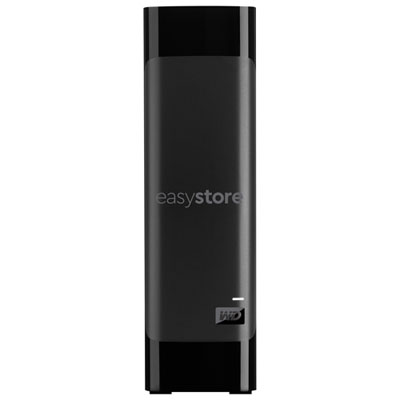
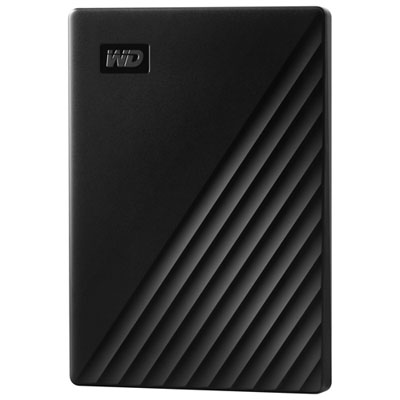
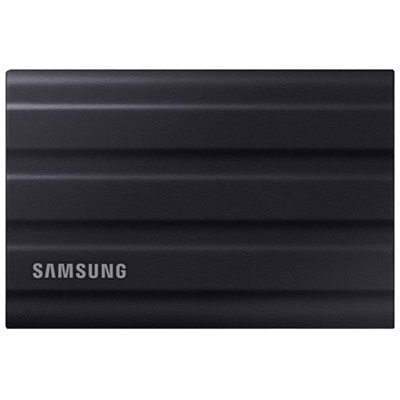
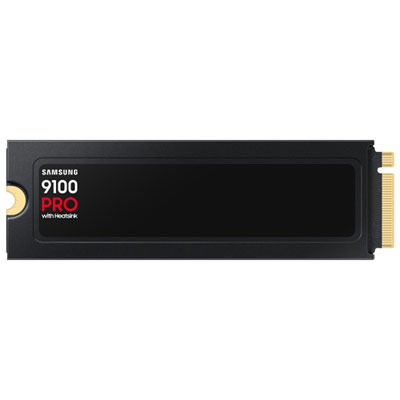
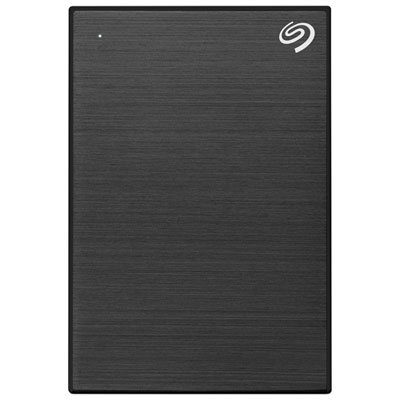
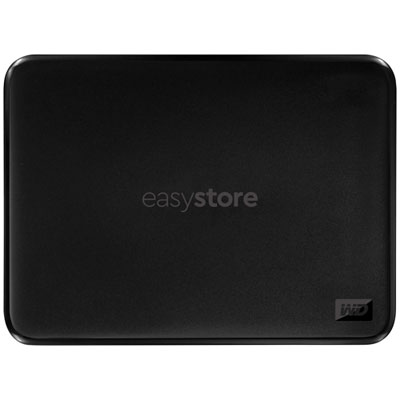
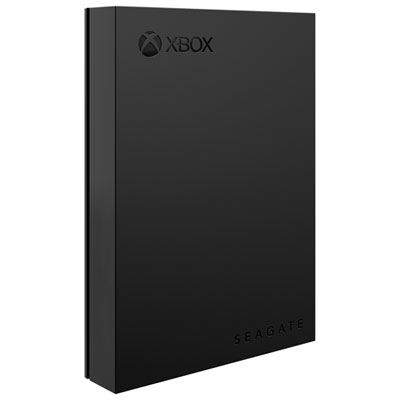
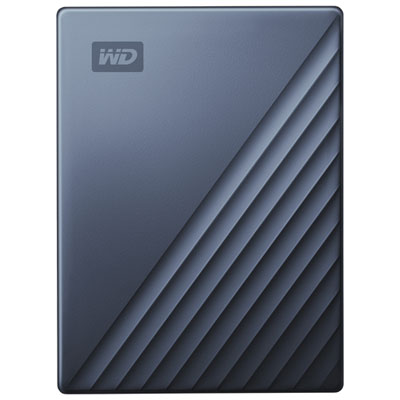
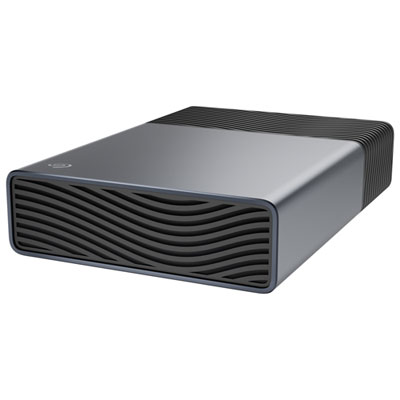
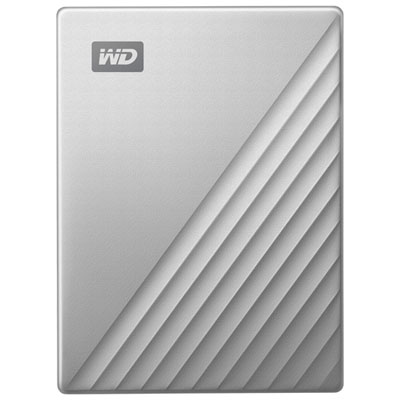
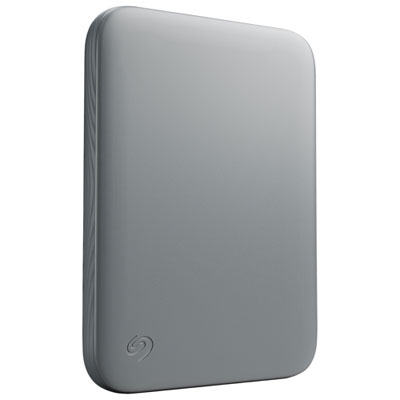
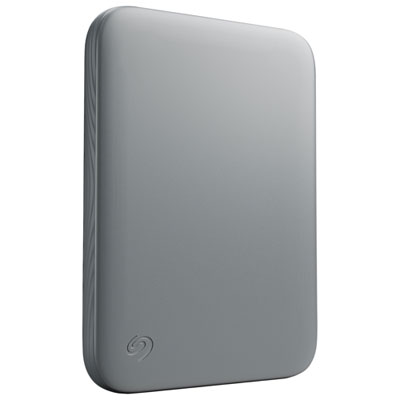
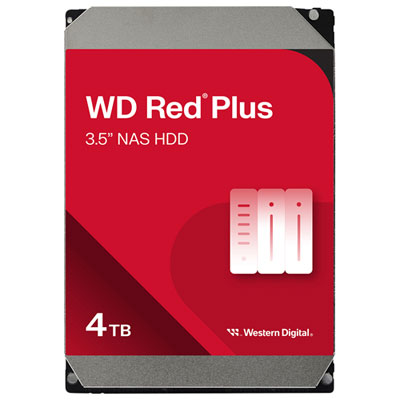
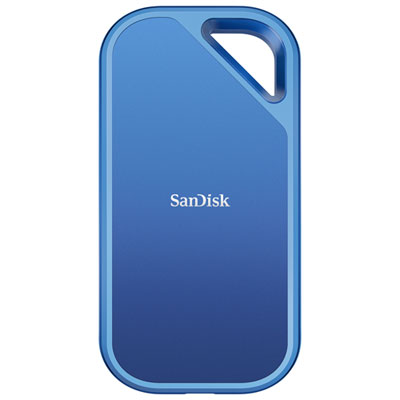
Avant d’acheter un disque dur pour Windows 8, il est utile d’évaluer la quantité de contenu à conserver et la façon dont l’unité sera utilisée. Les documents et les feuilles de calcul demandent relativement peu d’espace, alors que les vidéos haute définition, les collections de photos et les bibliothèques de jeux peuvent remplir un disque en peu de temps. Une capacité plus généreuse laisse aussi une marge pour les futures sauvegardes. La vitesse est un autre élément à considérer : un SSD, sans pièces mobiles, offre généralement une meilleure réactivité et résiste mieux aux déplacements, tandis qu’un disque dur traditionnel constitue souvent une solution pratique pour entreposer une grande quantité de données. Pour une unité de sauvegarde, il est préférable de la débrancher après l’utilisation et de la ranger dans un endroit sec, à l’abri des chocs et de la chaleur. Les fichiers irremplaçables ne devraient jamais être conservés à un seul endroit. Une copie sur une deuxième unité ou dans un service de stockage en ligne réduit les risques associés à une panne, à une suppression accidentelle ou à un ordinateur endommagé. Cette précaution est particulièrement utile pendant les mois plus frais, lorsque les photos de famille, les documents personnels et les projets créatifs s’accumulent à la maison. Un disque externe peut aussi être un cadeau pratique pour une personne qui numérise de vieux souvenirs, organise une collection de photos ou souhaite conserver une copie de ses dossiers sans remplacer immédiatement son ordinateur. Les utilisateurs qui travaillent encore avec un ancien système peuvent également consulter les options de Disque dur windows XP lorsqu’ils recherchent une solution destinée à un autre environnement Windows.
Une fois le disque connecté ou installé, Windows 8 permet de le préparer et de l’administrer à partir de l’outil intégré Gestion des disques. Pour l’ouvrir rapidement, appuyez sur les touches Windows et R, tapez `diskmgmt.msc`, puis validez avec la touche Entrée. Il est aussi possible d’accéder à cette fonction en faisant un clic droit dans le coin inférieur gauche de l’écran et en sélectionnant Gestion des disques. La fenêtre affiche les disques physiques, les partitions existantes et l’espace non alloué; prenez le temps d’identifier la bonne unité avant de modifier quoi que ce soit, car le formatage efface les données présentes. Un clic droit sur une partition donne accès à des fonctions comme Réduire le volume ou Étendre le volume. La réduction libère une partie de l’espace pour créer une nouvelle partition, tandis que l’extension permet d’ajouter de l’espace adjacent non alloué à un volume existant. Un clic droit sur l’espace non alloué permet de choisir Nouveau volume simple, d’attribuer une lettre de lecteur et de sélectionner un système de fichiers. NTFS convient généralement à une utilisation principale avec Windows 8 et aux fichiers volumineux; FAT32 peut être utile dans certains contextes de compatibilité, mais impose des limites de taille pour les fichiers individuels. Après la configuration, ouvrez l’Explorateur de fichiers pour confirmer que le disque apparaît correctement. Dans les propriétés du lecteur, l’onglet Outils permet aussi de lancer une vérification afin de repérer et de corriger certaines erreurs du système de fichiers. Une sauvegarde préalable demeure essentielle avant toute réparation, partitionnement ou réinstallation. En choisissant une capacité adaptée, un format compatible et un type de disque correspondant à vos habitudes, vous pouvez prolonger la durée de vie d’un ordinateur Windows 8 et garder vos données accessibles pour le travail, les études, les loisirs et les souvenirs personnels.
FAQ
Qu’est-ce qu’un disque dur compatible avec Windows 8?
Un disque dur compatible avec Windows 8 est un appareil de stockage qui fonctionne sans problème avec le système d’exploitation Windows 8, permettant l’installation du système ainsi que le stockage et l’accès à vos fichiers et applications.
Comment installer Windows 8 sur un nouveau disque dur?
Pour installer Windows 8 sur un nouveau disque dur, il suffit de connecter le disque à votre ordinateur, d’insérer le support d’installation de Windows 8 (DVD ou clé USB), puis de suivre les instructions à l’écran pour formater et installer le système d’exploitation.
Est-ce que tous les disques durs internes fonctionnent avec Windows 8?
La plupart des disques durs internes SATA ou SSD modernes sont compatibles avec Windows 8. Il est toutefois recommandé de vérifier les spécifications du fabricant pour s’assurer de la compatibilité.
Peut-on utiliser un disque dur externe pour sauvegarder ses données sous Windows 8?
Oui, un disque dur externe est idéal pour sauvegarder vos fichiers, photos, vidéos et autres données importantes sur un ordinateur équipé de Windows 8.
Quels types de disques durs sont recommandés pour améliorer la performance avec Windows 8?
Pour de meilleures performances avec Windows 8, il est recommandé d’opter pour un disque SSD, car il offre des vitesses de lecture et d’écriture supérieures à celles des disques durs traditionnels (HDD).
Produits les plus vendus et populaires
-
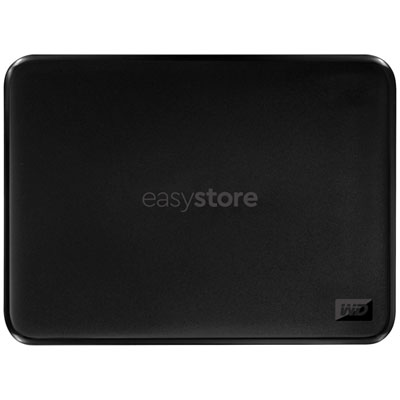
Disque Dur Externe Usb 3.0 De 2 To Easystore De Wd (Wdbajn0020Bbk-Wese) - Noir - Exclusivité Bby
Your price for this item is $234.99 -
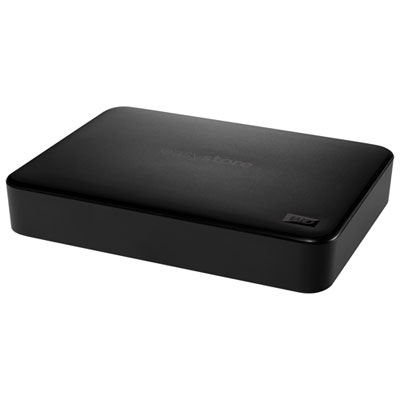
Disque Dur Externe Portatif Usb 3.2 De 5 To Easystore De Wd (Wdbajp0050Bbk-Wesn) - Noir
Your price for this item is $394.99 -
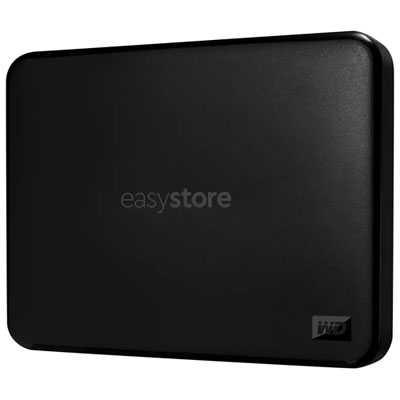
Disque Dur Externe Usb 3.2 De 1 To Easystore De Wd (Wdbajn0010Bbk-Wesn)
Your price for this item is $179.99 -
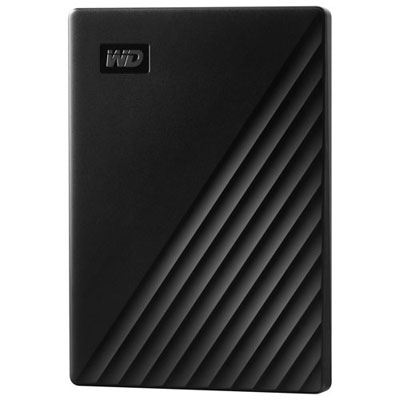
Disque Dur Externe Portatif Usb My Passport De 2 To De Wd (Wdbyvg0020Bbk-Wesn) - Noir
Your price for this item is $244.99 -
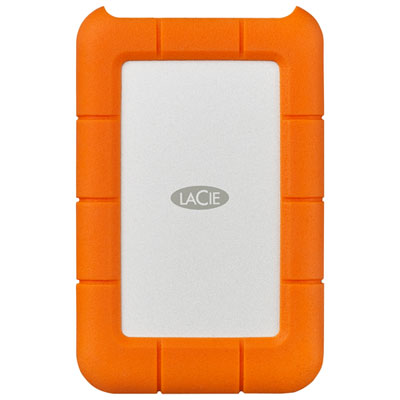
Disque Dur Externe Portatif Usb-C Rugged 2 To De Lacie Pour Pc/mac (Stfr2000800) - Orange
Your price for this item is $209.99 -
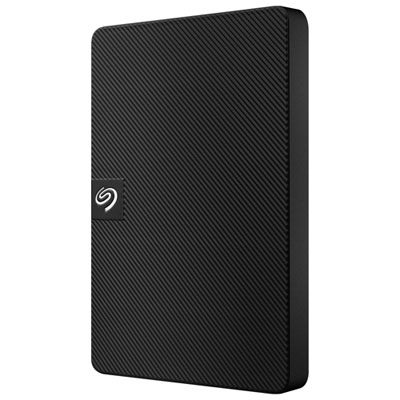
Disque Dur Externe Portatif Usb 3.0 Expansion De 2 To De Seagate (Stkm2000400) - Noir
Your price for this item is $184.99 -
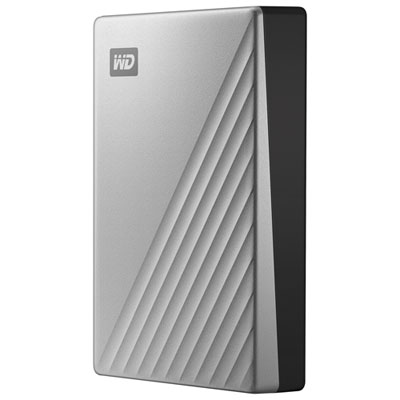
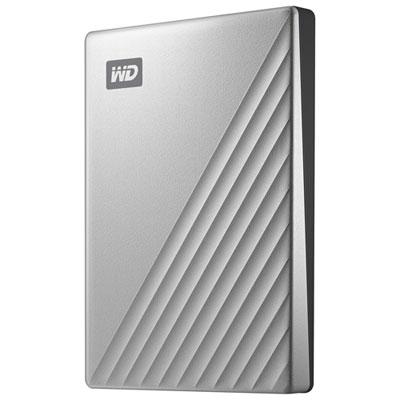
Disque Dur Externe Portatif Usb-C My Passport Ultra 2 To Wd Pour Mac (Wdbkyj0020Bsl-Wesn) - Argenté
Your price for this item is $259.99 -

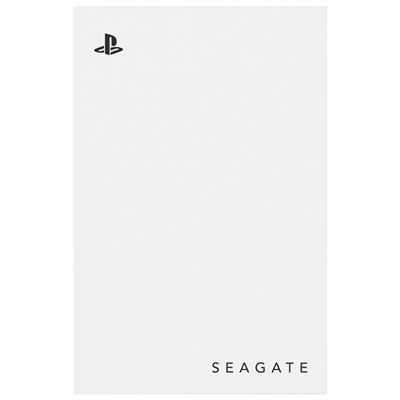
Disque Dur Externe Usb 3.0 De 2 To De Seagate Pour Playstation (Stlv2000101) - Blanc
Your price for this item is $194.99