Disque Dur Windows
Trouvez facilement le disque dur Windows adapté à vos besoins de stockage et de performance. Que ce soit pour augmenter la capacité de votre ordinateur, sauvegarder des fichiers importants ou optimiser votre espace de travail, explorez une variété d’options conçues pour répondre aux exigences des utilisateurs Windows. Parcourez notre sélection pour découvrir différentes tailles, formats et styles afin de trouver le disque dur Windows parfait pour votre usage quotidien ou professionnel.
Trier

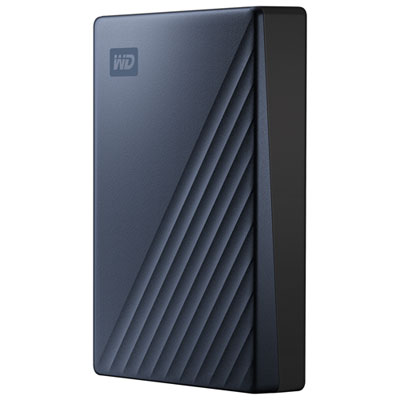
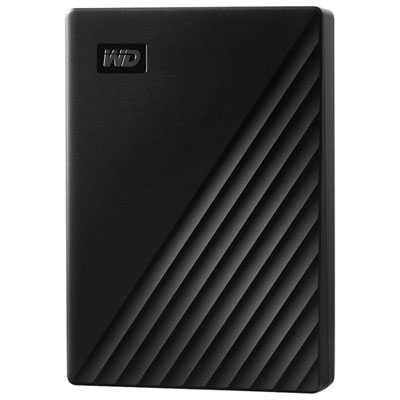
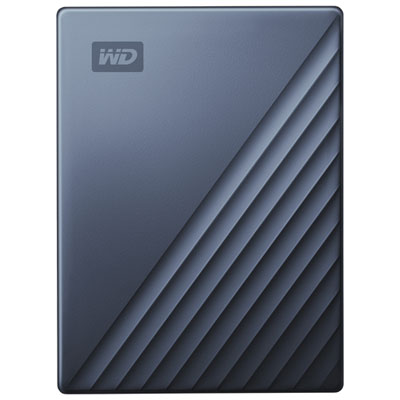
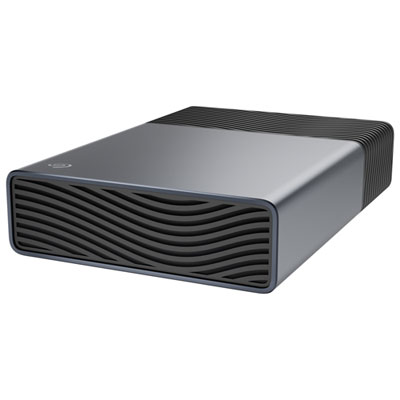
Disque Dur Windows
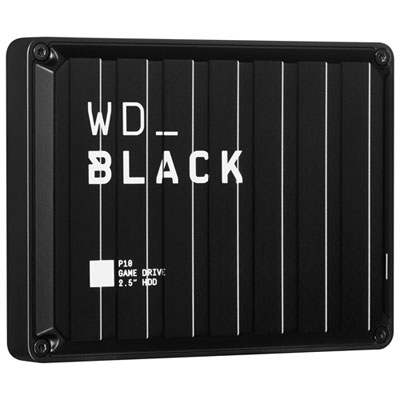
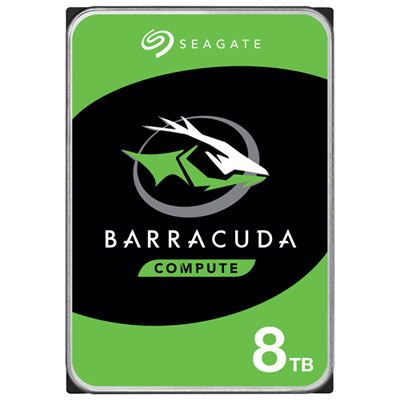
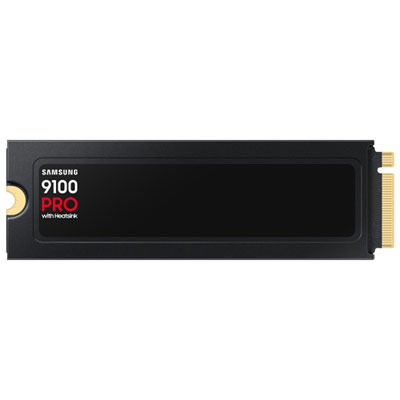
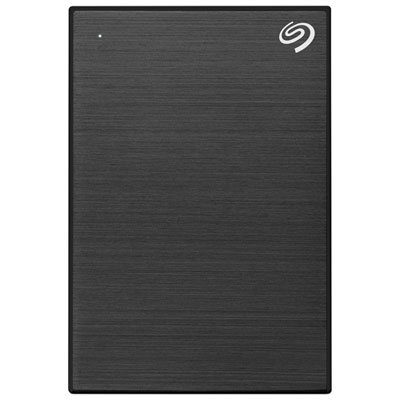
Un disque dur Windows peut désigner plusieurs types de solutions de stockage conçues pour fonctionner avec un ordinateur de bureau ou un portable sous Windows. Il sert à conserver le système d’exploitation, les logiciels, les documents, les photos, les vidéos, les jeux et les autres fichiers qui accompagnent votre quotidien numérique. Pour remplacer un disque vieillissant, augmenter l’espace disponible ou créer une copie de sécurité, il est important de choisir un modèle qui correspond à l’usage prévu et à la configuration de l’ordinateur. Les disques durs mécaniques, souvent appelés HDD, utilisent des plateaux en rotation et offrent généralement beaucoup d’espace à coût abordable. Ils conviennent bien à l’archivage de grandes collections de photos, de vidéos, de fichiers de travail ou de jeux auxquels vous jouez moins souvent. Un disque SSD, pour sa part, ne comporte aucune pièce mobile et offre des temps de démarrage, de chargement et de transfert plus rapides. Il peut donner un second souffle à un ordinateur qui met longtemps à ouvrir Windows ou à lancer les applications, en particulier lorsqu’il remplace un ancien disque mécanique utilisé comme stockage principal. Les SSD SATA sont conçus pour de nombreuses configurations existantes, tandis que les SSD NVMe peuvent offrir des vitesses supérieures lorsqu’un ordinateur est équipé d’un logement compatible. Avant l’achat, vérifiez donc le format accepté, l’interface disponible, la capacité maximale prise en charge et l’espace physique à l’intérieur du boîtier. Dans un ordinateur de bureau, un disque interne de plus grande dimension peut convenir, alors qu’un portable utilise souvent un format plus compact. Pour une solution mobile, un disque externe USB permet de transporter des fichiers d’un ordinateur à l’autre et de conserver une copie séparée des données importantes. Cette approche est particulièrement pratique pour les personnes qui travaillent à la maison, les étudiants qui déplacent leurs projets entre différents lieux et les familles qui souhaitent réunir leurs souvenirs numériques dans un seul espace facile à ranger.
La capacité est l’un des premiers éléments à comparer, mais elle ne devrait pas être le seul critère. Un espace plus généreux laisse de la place pour les mises à jour de Windows, les programmes, les bibliothèques multimédias et les fichiers qui s’accumulent naturellement au fil des saisons. Pour un disque destiné au système d’exploitation et aux applications courantes, la rapidité et la réactivité peuvent avoir une grande incidence sur le confort d’utilisation. Pour un disque de sauvegarde ou d’archivage, la capacité, la fiabilité et la facilité de connexion sont souvent prioritaires. Les créateurs de contenu, les photographes et les vidéastes apprécieront un espace suffisamment vaste pour conserver des projets volumineux sans devoir supprimer constamment d’anciens fichiers. Les amateurs de jeux peuvent réserver un SSD aux titres auxquels ils jouent régulièrement afin de réduire les temps de chargement, puis utiliser un disque de grande capacité pour leur bibliothèque complète. Un disque externe peut aussi accompagner un ordinateur familial dans un bureau, un chalet ou une salle de classe, tout en demeurant débranché lorsqu’il ne sert pas. Cette habitude aide à limiter les risques liés aux erreurs accidentelles, aux logiciels malveillants ou aux dommages touchant l’ordinateur principal. Comme cadeau, un disque de stockage est une idée utile pour une personne qui vient d’acheter un ordinateur, qui commence un programme d’études, qui numérise de vieilles photos ou qui souhaite mieux organiser ses fichiers. Dans ces situations, la taille du disque et le type de connexion devraient être choisis selon les appareils que la personne possède déjà. Un câble USB adapté, un boîtier approprié ou un emplacement interne libre peuvent faire toute la différence entre une installation simple et une configuration plus complexe. Il est également judicieux de tenir compte de la vitesse de transfert annoncée, de la longueur du câble pour un disque externe et de la conception du boîtier si le stockage doit être déplacé fréquemment. Pour les fichiers particulièrement précieux, une seule copie ne remplace pas une véritable stratégie de sauvegarde : conserver une copie sur l’ordinateur et une autre sur un support distinct offre une protection plus rassurante contre les imprévus.
Après avoir installé un nouveau disque sous Windows, il peut être nécessaire de l’initialiser, de le formater et de créer un volume avant qu’il apparaisse dans l’Explorateur de fichiers. L’outil Gestion des disques intégré à Windows permet généralement d’effectuer ces tâches : cliquez avec le bouton droit sur le bouton Démarrer, puis sélectionnez Gestion des disques pour voir les lecteurs connectés, les partitions et l’espace non alloué. Un disque neuf peut nécessiter la création d’un nouveau volume simple, l’attribution d’une lettre de lecteur et le choix d’un système de fichiers approprié. Ces opérations doivent être effectuées avec attention, car le formatage efface les données déjà présentes sur le volume sélectionné. Si un disque branché en USB n’apparaît pas dans l’Explorateur, vérifiez d’abord le câble, le port utilisé, l’alimentation du boîtier et la présence d’une lettre de lecteur dans Gestion des disques. Pour un disque interne, l’installation peut aussi demander l’ouverture du boîtier, le raccordement des câbles d’alimentation et de données, ainsi qu’une vérification de la compatibilité de la carte mère ou du portable. Les personnes moins à l’aise avec ces étapes peuvent préférer une solution externe prête à brancher ou demander l’aide d’un technicien qualifié, surtout lorsqu’il s’agit de migrer Windows et des fichiers existants. Les modèles présentés dans cette sélection peuvent répondre à différents besoins : accélérer un ordinateur utilisé chaque matin, ajouter de l’espace à une station de travail, sauvegarder des dossiers familiaux ou transporter une bibliothèque de fichiers. Pour les environnements où plusieurs utilisateurs doivent accéder aux mêmes documents, un Disque Dur Partagé peut aussi s’intégrer à une méthode de rangement commune, selon les fonctions de réseau et les appareils compatibles. En choisissant la bonne capacité, le bon format et la bonne interface, vous obtenez un stockage mieux adapté à votre façon d’utiliser Windows, que ce soit pour travailler, étudier, créer, jouer ou préserver les souvenirs qui méritent de rester accessibles pendant les années à venir.
La capacité est l’un des premiers éléments à comparer, mais elle ne devrait pas être le seul critère. Un espace plus généreux laisse de la place pour les mises à jour de Windows, les programmes, les bibliothèques multimédias et les fichiers qui s’accumulent naturellement au fil des saisons. Pour un disque destiné au système d’exploitation et aux applications courantes, la rapidité et la réactivité peuvent avoir une grande incidence sur le confort d’utilisation. Pour un disque de sauvegarde ou d’archivage, la capacité, la fiabilité et la facilité de connexion sont souvent prioritaires. Les créateurs de contenu, les photographes et les vidéastes apprécieront un espace suffisamment vaste pour conserver des projets volumineux sans devoir supprimer constamment d’anciens fichiers. Les amateurs de jeux peuvent réserver un SSD aux titres auxquels ils jouent régulièrement afin de réduire les temps de chargement, puis utiliser un disque de grande capacité pour leur bibliothèque complète. Un disque externe peut aussi accompagner un ordinateur familial dans un bureau, un chalet ou une salle de classe, tout en demeurant débranché lorsqu’il ne sert pas. Cette habitude aide à limiter les risques liés aux erreurs accidentelles, aux logiciels malveillants ou aux dommages touchant l’ordinateur principal. Comme cadeau, un disque de stockage est une idée utile pour une personne qui vient d’acheter un ordinateur, qui commence un programme d’études, qui numérise de vieilles photos ou qui souhaite mieux organiser ses fichiers. Dans ces situations, la taille du disque et le type de connexion devraient être choisis selon les appareils que la personne possède déjà. Un câble USB adapté, un boîtier approprié ou un emplacement interne libre peuvent faire toute la différence entre une installation simple et une configuration plus complexe. Il est également judicieux de tenir compte de la vitesse de transfert annoncée, de la longueur du câble pour un disque externe et de la conception du boîtier si le stockage doit être déplacé fréquemment. Pour les fichiers particulièrement précieux, une seule copie ne remplace pas une véritable stratégie de sauvegarde : conserver une copie sur l’ordinateur et une autre sur un support distinct offre une protection plus rassurante contre les imprévus.
Après avoir installé un nouveau disque sous Windows, il peut être nécessaire de l’initialiser, de le formater et de créer un volume avant qu’il apparaisse dans l’Explorateur de fichiers. L’outil Gestion des disques intégré à Windows permet généralement d’effectuer ces tâches : cliquez avec le bouton droit sur le bouton Démarrer, puis sélectionnez Gestion des disques pour voir les lecteurs connectés, les partitions et l’espace non alloué. Un disque neuf peut nécessiter la création d’un nouveau volume simple, l’attribution d’une lettre de lecteur et le choix d’un système de fichiers approprié. Ces opérations doivent être effectuées avec attention, car le formatage efface les données déjà présentes sur le volume sélectionné. Si un disque branché en USB n’apparaît pas dans l’Explorateur, vérifiez d’abord le câble, le port utilisé, l’alimentation du boîtier et la présence d’une lettre de lecteur dans Gestion des disques. Pour un disque interne, l’installation peut aussi demander l’ouverture du boîtier, le raccordement des câbles d’alimentation et de données, ainsi qu’une vérification de la compatibilité de la carte mère ou du portable. Les personnes moins à l’aise avec ces étapes peuvent préférer une solution externe prête à brancher ou demander l’aide d’un technicien qualifié, surtout lorsqu’il s’agit de migrer Windows et des fichiers existants. Les modèles présentés dans cette sélection peuvent répondre à différents besoins : accélérer un ordinateur utilisé chaque matin, ajouter de l’espace à une station de travail, sauvegarder des dossiers familiaux ou transporter une bibliothèque de fichiers. Pour les environnements où plusieurs utilisateurs doivent accéder aux mêmes documents, un Disque Dur Partagé peut aussi s’intégrer à une méthode de rangement commune, selon les fonctions de réseau et les appareils compatibles. En choisissant la bonne capacité, le bon format et la bonne interface, vous obtenez un stockage mieux adapté à votre façon d’utiliser Windows, que ce soit pour travailler, étudier, créer, jouer ou préserver les souvenirs qui méritent de rester accessibles pendant les années à venir.
Produits les plus vendus et populaires
-
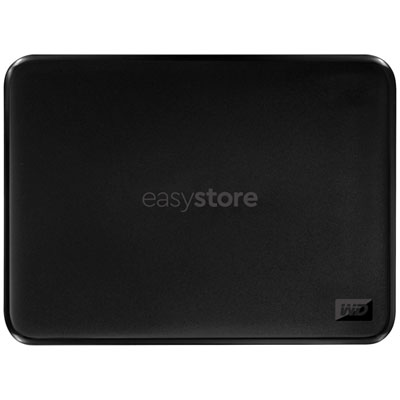
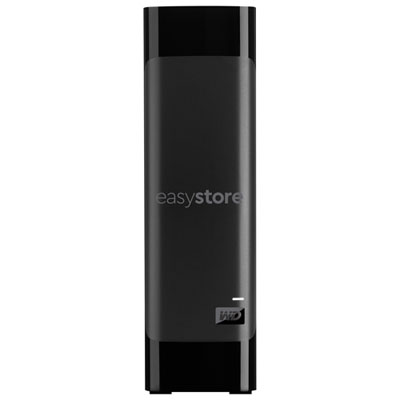
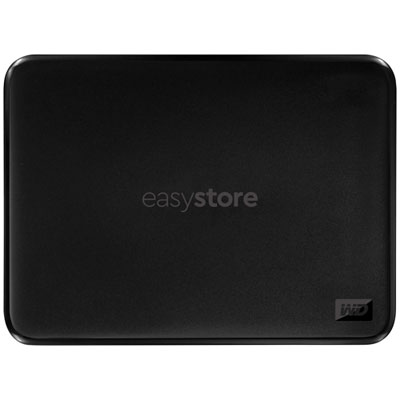
Disque Dur Externe Usb 3.0 De 2 To Easystore De Wd (Wdbajn0020Bbk-Wese) - Noir - Exclusivité Bby
Your price for this item is $234.99 -
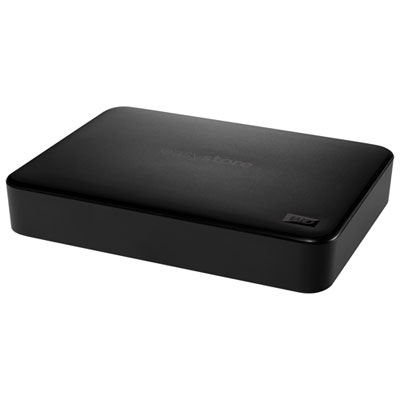
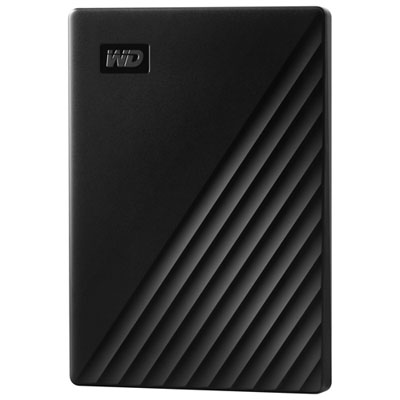
Disque Dur Externe Portatif Usb 3.2 De 5 To Easystore De Wd (Wdbajp0050Bbk-Wesn) - Noir
Your price for this item is $394.99 -
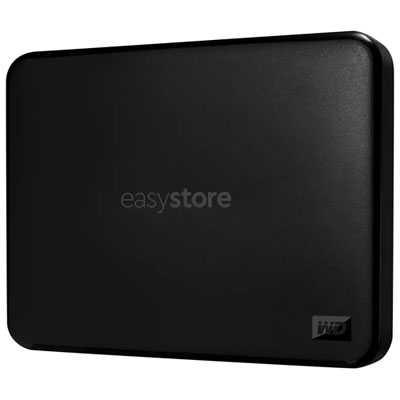
Disque Dur Externe Usb 3.2 De 1 To Easystore De Wd (Wdbajn0010Bbk-Wesn)
Your price for this item is $179.99 -
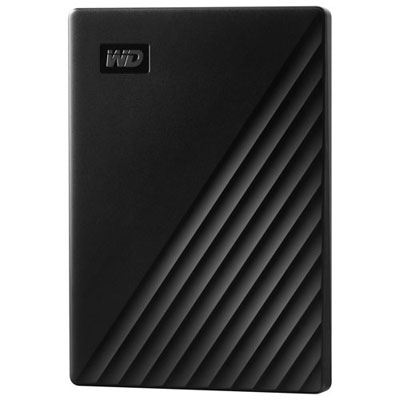
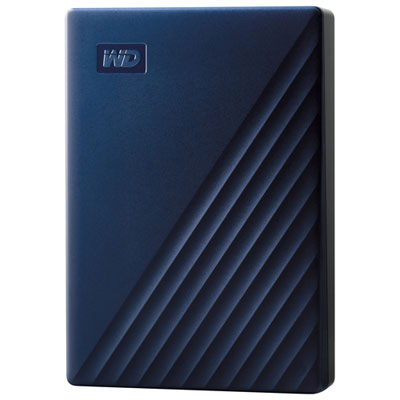
Disque Dur Externe Portatif Usb My Passport De 2 To De Wd (Wdbyvg0020Bbk-Wesn) - Noir
Your price for this item is $244.99 -
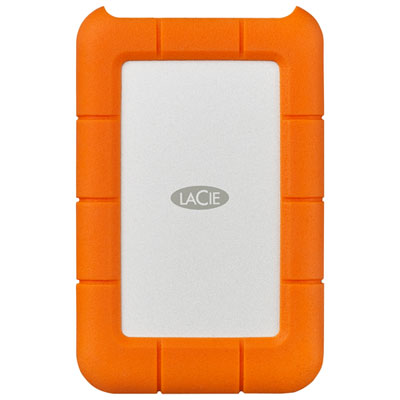
Disque Dur Externe Portatif Usb-C Rugged 2 To De Lacie Pour Pc/mac (Stfr2000800) - Orange
Your price for this item is $209.99 -
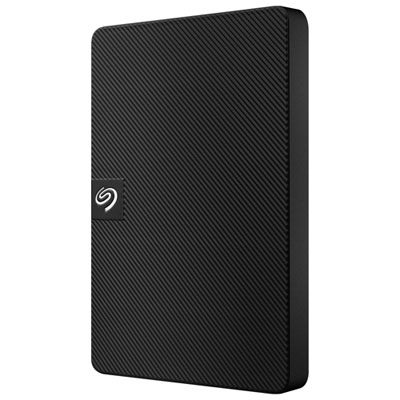
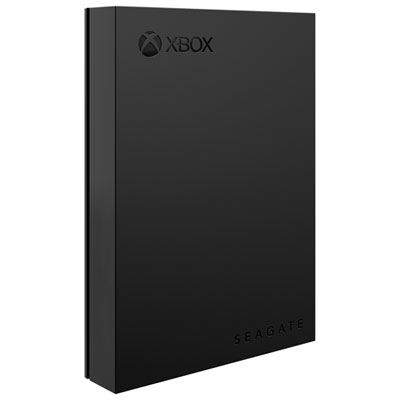
Disque Dur Externe Portatif Usb 3.0 Expansion De 2 To De Seagate (Stkm2000400) - Noir
Your price for this item is $184.99 -
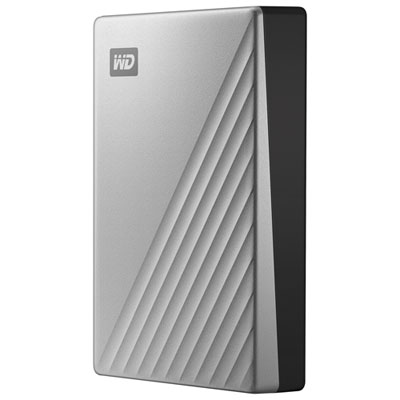
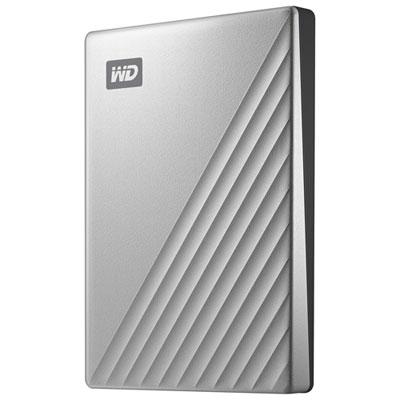
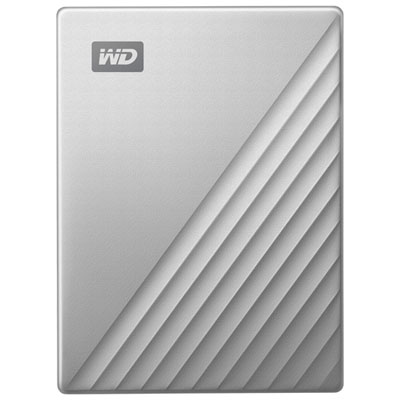
Disque Dur Externe Portatif Usb-C My Passport Ultra 2 To Wd Pour Mac (Wdbkyj0020Bsl-Wesn) - Argenté
Your price for this item is $259.99 -

Disque Dur Externe Usb 3.0 De 2 To De Seagate Pour Playstation (Stlv2000101) - Blanc
Your price for this item is $194.99
Idées de shopping liées à Disque Dur Windows
Meilleures collections:
Fire stick TV, Meilleurs moniteurs 27 pouces, Micro ondes panasonic, Meilleurs ordinateurs portables, Meilleurs ordinateurs portables pour le télétravail, Meilleurs casques audio, Tablettes abordables pour enfants, TV LG 65 pouces, Ordinateurs portables légers pour étudiants, Casques a conduction osseuse
Certains produits peuvent être soumis à des frais de gestion
environnementale (EHF) en fonction de votre province.
En savoir plus sur
les frais EHF.
Trier & filtrer
Trier par:
Meilleure correspondance
Meilleure correspondance
Prix Ascendant
Prix Descendant
Mieux notés